Note
Bonjour, bienvenue dans la communauté des passionnés de SunFounder Raspberry Pi & Arduino & ESP32 sur Facebook ! Plongez plus profondément dans Raspberry Pi, Arduino et ESP32 avec d’autres passionnés.
Pourquoi nous rejoindre ?
Support d’experts : Résolvez les problèmes post-vente et les défis techniques grâce à l’aide de notre communauté et de notre équipe.
Apprendre et partager : Échangez des conseils et des tutoriels pour améliorer vos compétences.
Aperçus exclusifs : Bénéficiez d’un accès anticipé aux annonces de nouveaux produits et aux avant-premières.
Réductions spéciales : Profitez de réductions exclusives sur nos derniers produits.
Promotions festives et cadeaux : Participez à des concours et promotions de vacances.
👉 Prêt à explorer et créer avec nous ? Cliquez sur [Ici] et rejoignez-nous dès aujourd’hui !
7.6 Prendre une Photo et Enregistrer sur SD
Ce document décrit un projet qui consiste à prendre une photo avec l’ESP32-CAM et à l’enregistrer sur une carte SD. L’objectif du projet est de fournir une solution simple pour capturer des images en utilisant l’ESP32-CAM et les stocker sur une carte SD.
Composants requis
Pour ce projet, nous avons besoin des composants suivants.
Il est certainement pratique d’acheter un kit complet, voici le lien :
Nom |
ARTICLES DANS CE KIT |
LIEN |
|---|---|---|
Kit de démarrage ESP32 |
320+ |
Vous pouvez également les acheter séparément à partir des liens ci-dessous.
INTRODUCTION DES COMPOSANTS |
LIEN D’ACHAT |
|---|---|
Précautions à prendre
Lors de l’utilisation de l’ESP32-CAM, il est important de noter que la broche GPIO 0 doit être connectée à la masse (GND) pour télécharger un sketch. De plus, après avoir connecté GPIO 0 à GND, il faut appuyer sur le bouton RESET de l’ESP32-CAM pour mettre la carte en mode flash. Il est également important de s’assurer que la carte SD est correctement montée avant d’y enregistrer des images.
Étapes de fonctionnement
Insérez votre carte SD dans l’ordinateur à l’aide d’un lecteur de cartes, puis formatez-la. Vous pouvez vous référer au tutoriel à Comment formater la carte SD ?.
Ensuite, retirez le lecteur de cartes et insérez la carte SD dans la carte d’extension.

Maintenant, branchez la caméra.
Connectez l’ESP32 carte à l’ordinateur à l’aide du câble USB.

Ouvrez le code.
Note
Ouvrez le fichier
7.6_take_photo_sd.inosous le cheminesp32-starter-kit-main\c\codes\7.6_take_photo_sd.Après avoir sélectionné la carte (ESP32 Dev Module) et le port approprié, cliquez sur le bouton Téléverser.
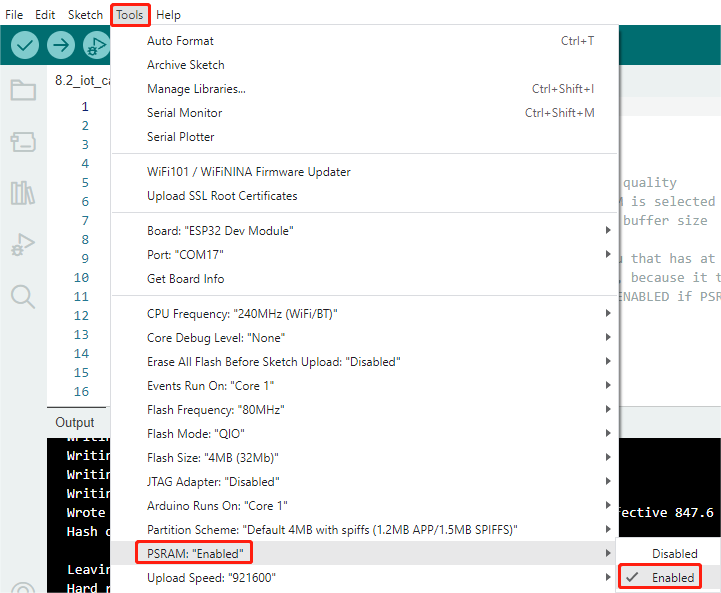
Maintenant, activez PSRAM.
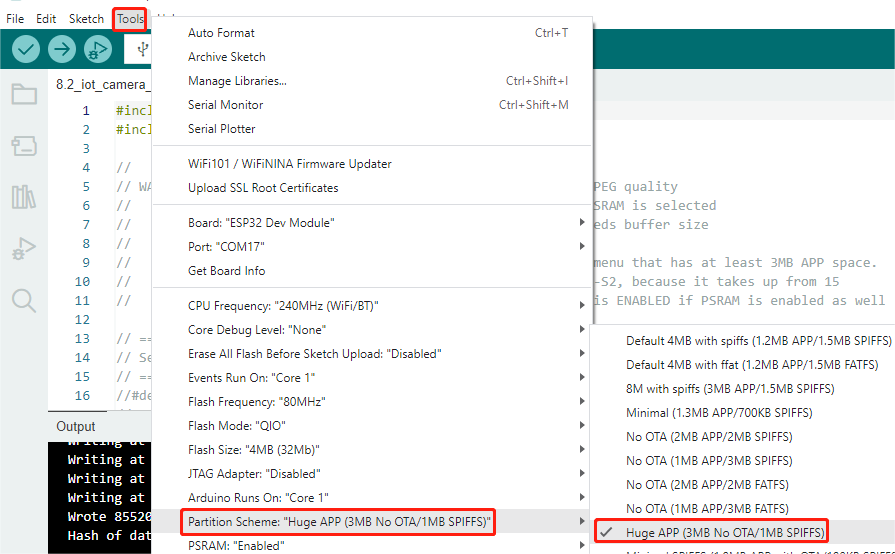
Définissez le schéma de partition sur Huge APP (3MB No OTA/1MB SPIFFS).
Sélectionnez le port et la carte appropriés dans l’IDE Arduino et téléversez le code sur votre ESP32.
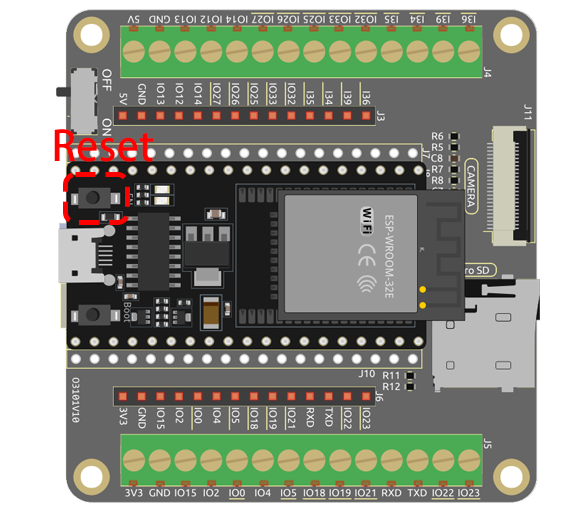
Après le téléversement réussi du code, appuyez sur le bouton Reset pour prendre une photo. De plus, vous pouvez vérifier le moniteur série pour voir les informations suivantes indiquant la capture réussie.
Picture file name: /picture9.jpg
Saved file to path: /picture9.jpg
Going to sleep now
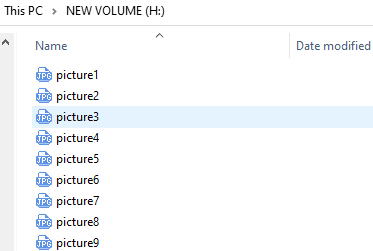
Maintenant, retirez la carte SD de la carte d’extension et insérez-la dans votre ordinateur. Vous pourrez voir les photos que vous venez de prendre.
Comment ça marche ?
Ce code fonctionne avec une ESP32-CAM AI Thinker pour prendre une photo, l’enregistrer sur une carte SD, puis mettre l’ESP32-CAM en sommeil profond. Voici une explication des parties clés :
Bibliothèques : Le code commence par l’inclusion des bibliothèques nécessaires pour l’ESP32-CAM, le système de fichiers (FS), la carte SD et l’EEPROM (utilisée pour stocker des données entre les cycles d’alimentation).
#include "esp_camera.h"
#include "Arduino.h"
#include "FS.h"                // Carte SD ESP32
#include "SD_MMC.h"            // Carte SD ESP32
#include "soc/soc.h"           // Désactiver les problèmes de brownout
#include "soc/rtc_cntl_reg.h"  // Désactiver les problèmes de brownout
#include "driver/rtc_io.h"
#include <EEPROM.h>  // lire et écrire depuis la mémoire flash
Définitions des Pins : Cette section configure les constantes représentant les connexions des broches de l’ESP32-CAM au module caméra.
#define PWDN_GPIO_NUM 32
#define RESET_GPIO_NUM -1
#define XCLK_GPIO_NUM 0
#define SIOD_GPIO_NUM 26
#define SIOC_GPIO_NUM 27

#define Y9_GPIO_NUM 35
#define Y8_GPIO_NUM 34
#define Y7_GPIO_NUM 39
#define Y6_GPIO_NUM 36
#define Y5_GPIO_NUM 21
#define Y4_GPIO_NUM 19
#define Y3_GPIO_NUM 18
#define Y2_GPIO_NUM 5
#define VSYNC_GPIO_NUM 25
#define HREF_GPIO_NUM 23
#define PCLK_GPIO_NUM 22
Variables Globales : Une variable globale
pictureNumberest déclarée pour suivre le nombre de photos prises et sauvegardées sur la carte SD.int pictureNumber = 0;
Fonction Setup : Dans la fonction
setup(), plusieurs tâches sont effectuées :Tout d’abord, le détecteur de chute de tension est désactivé pour éviter que l’ESP32-CAM ne se réinitialise pendant les fortes consommations de courant (comme lors du fonctionnement de la caméra).
WRITE_PERI_REG(RTC_CNTL_BROWN_OUT_REG, 0); // Désactiver le détecteur de chute de tension
La communication série est initialisée pour le débogage.
Serial.begin(115200);
La configuration de la caméra est définie avec
camera_config_t, y compris les broches GPIO, la fréquence XCLK, le format des pixels, la taille de l’image, la qualité JPEG et le nombre de tampons de trame.camera_config_t config; config.ledc_channel = LEDC_CHANNEL_0; config.ledc_timer = LEDC_TIMER_0; config.pin_d0 = Y2_GPIO_NUM; config.pin_d1 = Y3_GPIO_NUM; config.pin_d2 = Y4_GPIO_NUM; config.pin_d3 = Y5_GPIO_NUM; config.pin_d4 = Y6_GPIO_NUM; config.pin_d5 = Y7_GPIO_NUM; config.pin_d6 = Y8_GPIO_NUM; config.pin_d7 = Y9_GPIO_NUM; config.pin_xclk = XCLK_GPIO_NUM; config.pin_pclk = PCLK_GPIO_NUM; config.pin_vsync = VSYNC_GPIO_NUM; config.pin_href = HREF_GPIO_NUM; config.pin_sscb_sda = SIOD_GPIO_NUM; config.pin_sscb_scl = SIOC_GPIO_NUM; config.pin_pwdn = PWDN_GPIO_NUM; config.pin_reset = RESET_GPIO_NUM; config.xclk_freq_hz = 20000000; config.pixel_format = PIXFORMAT_JPEG;
La caméra est ensuite initialisée avec la configuration, et en cas d’échec, un message d’erreur est imprimé.
esp_err_t err = esp_camera_init(&config);
if (err != ESP_OK) {
    Serial.printf("Camera init failed with error 0x%x", err);
    return;
}
La carte SD est initialisée, et en cas d’échec, un message d’erreur est imprimé.
if (!SD_MMC.begin()) {
    Serial.println("SD Card Mount Failed");
    return;
}

uint8_t cardType = SD_MMC.cardType();
if (cardType == CARD_NONE) {
    Serial.println("No SD Card attached");
    return;
}
Une photo est capturée avec la caméra et stockée dans le tampon de trame.
fb = esp_camera_fb_get();
if (!fb) {
    Serial.println("Camera capture failed");
    return;
}
L’EEPROM est lue pour récupérer le numéro de la dernière photo, puis le numéro de la photo pour la nouvelle capture est incrémenté.
EEPROM.begin(EEPROM_SIZE);
pictureNumber = EEPROM.read(0) + 1;
Un chemin pour la nouvelle photo est créé sur la carte SD, avec un nom de fichier correspondant au numéro de la photo.
String path = "/picture" + String(pictureNumber) + ".jpg";

fs::FS &fs = SD_MMC;
Serial.printf("Picture file name: %s\n", path.c_str());
Après avoir sauvegardé la photo, le numéro de la photo est stocké dans l’EEPROM pour récupération lors du prochain cycle d’alimentation.
File file = fs.open(path.c_str(), FILE_WRITE);
if (!file) {
    Serial.println("Failed to open file in writing mode");
} else {
    file.write(fb->buf, fb->len);  // payload (image), payload length
    Serial.printf("Saved file to path: %s\n", path.c_str());
    EEPROM.write(0, pictureNumber);
    EEPROM.commit();
}
file.close();
esp_camera_fb_return(fb);
Enfin, la LED intégrée (flash) est éteinte et l’ESP32-CAM passe en mode sommeil profond.
pinMode(4, OUTPUT);
digitalWrite(4, LOW);
rtc_gpio_hold_en(GPIO_NUM_4);
Mode Veille : L’ESP32-CAM passe en mode sommeil profond après chaque photo pour économiser de l’énergie. Elle peut être réveillée par une réinitialisation ou par un signal sur des broches spécifiques.
delay(2000);
Serial.println("Going to sleep now");
delay(2000);
esp_deep_sleep_start();
Serial.println("This will never be printed");
Fonction Loop : La fonction
loop()est vide car après le processus de configuration, l’ESP32-CAM passe immédiatement en mode sommeil profond.
Notez que pour que ce code fonctionne, vous devez vous assurer que GPIO 0 est connecté à GND lors du téléchargement du sketch, et vous devrez peut-être appuyer sur le bouton RESET intégré pour mettre votre carte en mode flash. N’oubliez pas non plus de remplacer « /picture » par votre propre nom de fichier. La taille de l’EEPROM est définie à 1, ce qui signifie qu’elle peut stocker des valeurs de 0 à 255. Si vous prévoyez de prendre plus de 255 photos, vous devrez augmenter la taille de l’EEPROM et ajuster la manière dont vous stockez et lisez le pictureNumber.