Note
Bonjour, bienvenue dans la communauté des passionnés de SunFounder Raspberry Pi & Arduino & ESP32 sur Facebook ! Plongez plus profondément dans Raspberry Pi, Arduino et ESP32 avec d’autres passionnés.
Pourquoi nous rejoindre ?
Support d’experts : Résolvez les problèmes après-vente et les défis techniques avec l’aide de notre communauté et de notre équipe.
Apprendre & Partager : Échangez des astuces et des tutoriels pour améliorer vos compétences.
Aperçus exclusifs : Accédez en avant-première aux annonces de nouveaux produits et aux avant-premières.
Réductions spéciales : Profitez de réductions exclusives sur nos derniers produits.
Promotions festives et cadeaux : Participez à des cadeaux et des promotions de fêtes.
👉 Prêt à explorer et créer avec nous ? Cliquez sur [Ici] et rejoignez-nous dès aujourd’hui !
1.3 Installer la carte ESP32 (Important)
Pour programmer le microcontrôleur ESP32, nous devons installer le package de la carte ESP32 dans l’IDE Arduino. Suivez le guide étape par étape ci-dessous :
Installer la carte ESP32
Dans la fenêtre Gestionnaire de cartes, tapez ESP32 dans la barre de recherche. Cliquez sur le bouton Installer pour démarrer le processus d’installation. Cela téléchargera et installera le package de la carte ESP32.
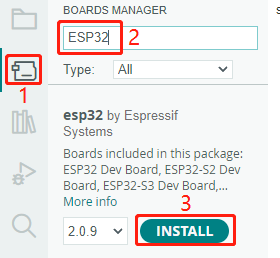
Félicitations ! Vous avez installé avec succès le package de la carte ESP32 dans l’IDE Arduino.
Télécharger le code
Connectez maintenant l’ESP32 à votre ordinateur à l’aide d’un câble USB.

Ensuite, sélectionnez la carte correcte, ESP32 Dev Module, en cliquant sur Outils -> Carte -> esp32.
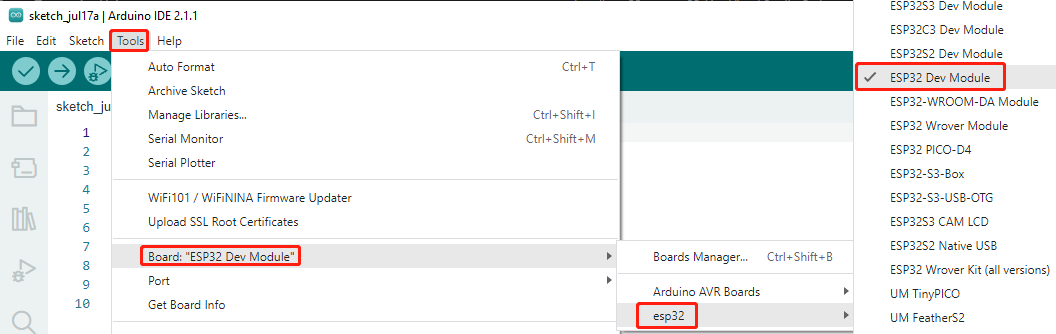
Si votre ESP32 est connecté à l’ordinateur, vous pouvez choisir le port correct en cliquant sur Outils -> Port.
Note
Si seul COM1 est affiché ou si aucun port n’apparaît, il est possible que votre ordinateur n’ait pas reconnu la carte. Voir Installation manuelle du pilote pour ESP32.

De plus, Arduino 2.0 a introduit une nouvelle façon de sélectionner rapidement la carte et le port. Pour ESP32, il n’est généralement pas reconnu automatiquement, donc vous devez cliquer sur Sélectionner une autre carte et un autre port.

Dans la boîte de recherche, tapez ESP32 Dev Module et sélectionnez-le lorsqu’il apparaît. Ensuite, choisissez le port correct et cliquez sur OK.
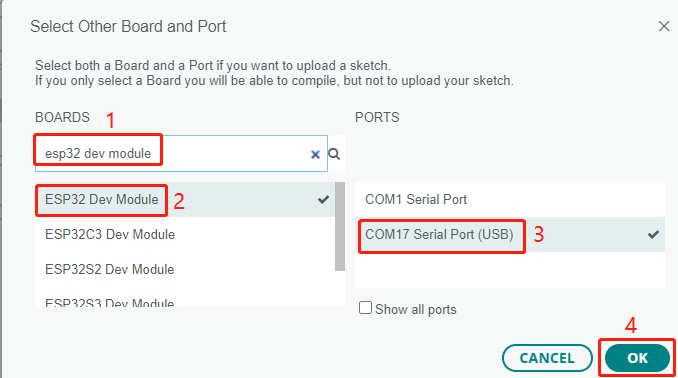
Par la suite, vous pouvez le sélectionner via cette fenêtre d’accès rapide. Notez que lors d’utilisations ultérieures, il peut arriver que l’ESP32 ne soit pas disponible dans la fenêtre d’accès rapide, et vous devrez répéter les deux étapes ci-dessus.
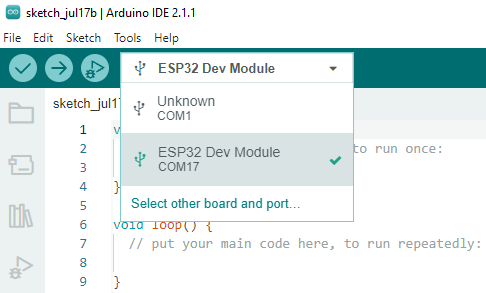
Les deux méthodes vous permettent de sélectionner la carte et le port corrects, alors choisissez celle qui vous convient le mieux. Maintenant, tout est prêt pour télécharger le code vers l’ESP32.