Note
Bonjour, bienvenue dans la communauté des passionnés de SunFounder Raspberry Pi & Arduino & ESP32 sur Facebook ! Plongez plus profondément dans Raspberry Pi, Arduino et ESP32 avec d’autres passionnés.
Pourquoi nous rejoindre ?
Support d’experts : Résolvez les problèmes après-vente et les défis techniques avec l’aide de notre communauté et de notre équipe.
Apprendre et partager : Échangez des conseils et des tutoriels pour améliorer vos compétences.
Aperçus exclusifs : Accédez en avant-première aux annonces de nouveaux produits et aux avant-goûts.
Réductions spéciales : Profitez de réductions exclusives sur nos derniers produits.
Promotions festives et concours : Participez à des concours et à des promotions spéciales pour les fêtes.
👉 Prêt à explorer et créer avec nous ? Cliquez sur [Ici] et rejoignez-nous dès aujourd’hui !
6.7 Devinez le Nombre
Vous vous sentez chanceux ? Vous voulez tester votre intuition et voir si vous pouvez deviner le bon numéro ? Ne cherchez pas plus loin que le jeu Devinez le Nombre !
Avec ce projet, vous pouvez jouer à un jeu amusant et excitant de hasard.
En utilisant une télécommande IR, les joueurs saisissent des nombres entre 0 et 99 pour essayer de deviner le numéro chanceux généré aléatoirement. Le système affiche le nombre saisi par le joueur sur un écran LCD, ainsi que des indications de limite supérieure et inférieure pour aider le joueur à se rapprocher de la bonne réponse. Avec chaque tentative, les joueurs se rapprochent du numéro chanceux, jusqu’à ce que finalement, quelqu’un trouve le bon numéro et gagne le jeu !
Composants nécessaires
Pour ce projet, nous avons besoin des composants suivants.
Il est définitivement pratique d’acheter un kit complet, voici le lien :
Nom |
ÉLÉMENTS DANS CE KIT |
LIEN |
|---|---|---|
Kit de démarrage ESP32 |
320+ |
Vous pouvez également les acheter séparément via les liens ci-dessous.
INTRODUCTION AUX COMPOSANTS |
LIEN D’ACHAT |
|---|---|
Schéma
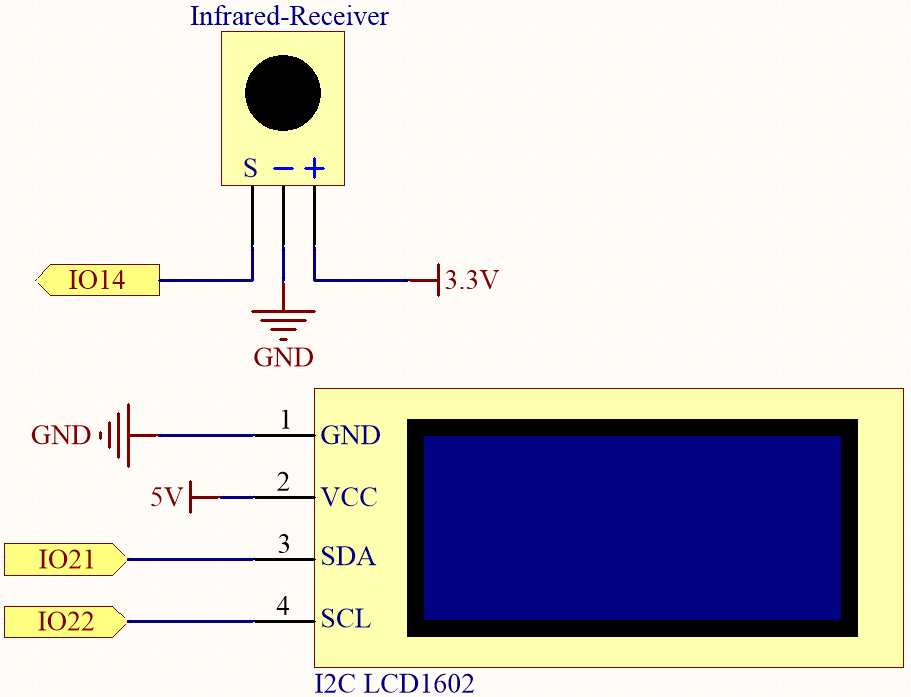
Câblage

Code
Note
Vous pouvez ouvrir le fichier
6.7_guess_number.inosous le cheminesp32-starter-kit-main\c\codes\6.7_guess_numberdirectement.Les bibliothèques
LiquidCrystal_I2CetIRremoteESP8266sont utilisées ici, référez-vous à Installation manuelle pour un tutoriel d’installation.
Après avoir téléchargé le code avec succès, appuyez sur n’importe quel bouton numérique de la télécommande pour démarrer le jeu.
Saisissez un numéro en utilisant les boutons numériques de la télécommande. Pour saisir un chiffre, vous devez appuyer sur la touche cycle pour confirmer.
Le système affichera le numéro saisi et les indications de limite supérieure et inférieure sur l’écran LCD.
Continuez à deviner jusqu’à ce que vous trouviez le bon numéro chanceux.
Après avoir trouvé le bon numéro, le système affichera un message de succès et générera un nouveau numéro chanceux.
Note
Si le code et le câblage sont corrects, mais que l’écran LCD n’affiche toujours aucun contenu, vous pouvez ajuster le potentiomètre à l’arrière pour augmenter le contraste.
Comment ça marche ?
Dans la fonction
setup(), l’écran LCD I2C et le récepteur IR sont initialisés. Ensuite, appelez la fonctioninitNewValue()pour générer un nouveau numéro chanceux aléatoire, et un message de bienvenue est affiché sur l’écran LCD.void setup() { // Initialiser l'écran LCD lcd.init(); lcd.backlight(); // Démarrer la communication série Serial.begin(9600); // Activer le récepteur IR irrecv.enableIRIn(); // Initialiser une nouvelle valeur chanceuse initNewValue(); }
Dans la fonction
loop, le code attend un signal du récepteur IR. Lorsqu’un signal est reçu, la fonctiondecodeKeyValueest appelée pour décoder le signal et obtenir la valeur du bouton correspondant.void loop() { // Si un signal est reçu du récepteur IR if (irrecv.decode(&results)) { bool result = 0; String num = decodeKeyValue(results.value); // Si le bouton POWER est appuyé if (num == "POWER") { initNewValue(); // Initialiser une nouvelle valeur chanceuse } // Si le bouton CYCLE est appuyé else if (num == "CYCLE") { result = detectPoint(); // Détecter le numéro saisi lcdShowInput(result); // Afficher le résultat sur l'écran LCD } // Si un bouton numérique (0-9) est appuyé, // ajouter le chiffre au numéro saisi // et détecter le numéro s'il est supérieur ou égal à 10 else if (num >= "0" && num <= "9") { count = count * 10; count += num.toInt(); if (count >= 10) { result = detectPoint(); } lcdShowInput(result); } irrecv.resume(); } }
Selon la valeur du bouton, la fonction appropriée est appelée. Si un bouton numérique est appuyé, la variable
countest mise à jour, et la fonctiondetectPointest appelée pour vérifier si le numéro saisi est correct. La fonctionlcdShowInputest appelée pour afficher le numéro saisi et les indications de limite supérieure et inférieure sur l’écran LCD.Si le bouton
POWERest appuyé, la fonctioninitNewValueest appelée pour générer un nouveau numéro chanceux et afficher le message de bienvenue sur l’écran LCD.Si le bouton
CYCLEest appuyé, la fonctiondetectPointest appelée pour vérifier si le numéro saisi est correct. La fonctionlcdShowInputest appelée pour afficher le numéro saisi et les indications de limite supérieure et inférieure sur l’écran LCD.