Bemerkung
Hallo, willkommen in der SunFounder Raspberry Pi & Arduino & ESP32 Enthusiasten-Community auf Facebook! Tauchen Sie mit anderen Enthusiasten tiefer in Raspberry Pi, Arduino und ESP32 ein.
Warum beitreten?
Expertenunterstützung: Lösen Sie Probleme nach dem Kauf und technische Herausforderungen mit Hilfe unserer Community und unseres Teams.
Lernen & Teilen: Tauschen Sie Tipps und Tutorials aus, um Ihre Fähigkeiten zu verbessern.
Exklusive Vorschauen: Erhalten Sie frühzeitigen Zugang zu neuen Produktankündigungen und Sneak Peeks.
Sonderrabatte: Genießen Sie exklusive Rabatte auf unsere neuesten Produkte.
Festliche Aktionen und Gewinnspiele: Nehmen Sie an Gewinnspielen und Feiertagsaktionen teil.
👉 Bereit, mit uns zu entdecken und zu gestalten? Klicken Sie auf [here] und treten Sie noch heute bei!
4.8 SPIEL - 10-Sekunden-Challenge
Einführung
Testen Sie Ihre Konzentration und Ihr Timing mit dem Spiel „10-Sekunden-Challenge“! In diesem Projekt bauen Sie einen Zauberstab, indem Sie einen Neigungsschalter an einem Stab befestigen. Schütteln Sie den Zauberstab, um einen Timer auf einer 4-stelligen Segmentanzeige zu starten. Schütteln Sie ihn erneut, um den Timer zu stoppen. Das Ziel ist es, den Timer so nah wie möglich bei 10,00 Sekunden zu stoppen. Treten Sie gegen Freunde an und finden Sie heraus, wer der wahre Zeitzauberer ist!
Was Sie benötigen
Nachfolgend finden Sie die Liste der für dieses Projekt erforderlichen Komponenten:
KOMPONENTENBESCHREIBUNG |
KAUFLINK |
|---|---|
- |
|
- |
|
- |
|
Raspberry Pi |
- |
Schaltplan
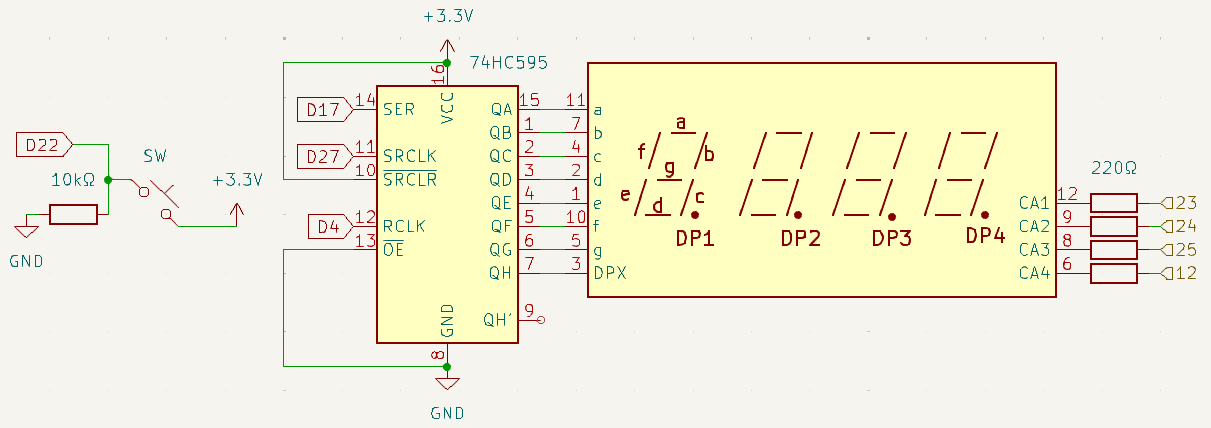
Nachfolgend ist der schematische Schaltplan für die „10-Sekunden-Challenge“ dargestellt:
Verdrahtungsdiagramm
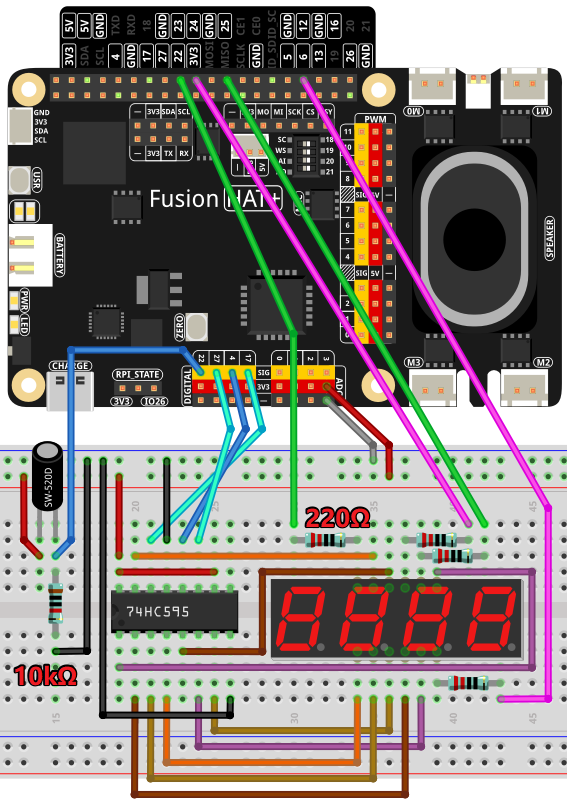
Folgen Sie den unten gezeigten Verdrahtungsanweisungen, um die Schaltung aufzubauen:
Beispiel ausführen
Der gesamte in diesem Tutorial verwendete Beispielcode befindet sich im Verzeichnis ai-lab-kit.
Führen Sie die folgenden Schritte aus, um das Beispiel auszuführen:
cd ~/ai-lab-kit/python/
sudo python3 4.8_GAME_10Second.py
Wenn das Skript ausgeführt wird:
Schütteln Sie den Zauberstab, um den Timer auf der 4-stelligen Segmentanzeige zu starten.
Schütteln Sie den Zauberstab erneut, um den Timer zu stoppen.
Wenn der Timer 10,00 Sekunden anzeigt, gewinnen Sie die Runde!
Schütteln Sie den Zauberstab noch einmal, um das Spiel zurückzusetzen und eine neue Runde zu starten.
Code
Hier ist der Python-Code für dieses Projekt:
#!/usr/bin/env python3

# Import Pin control, modes, and pull-up/down definitions
from fusion_hat.pin import Pin, Mode, Pull
# Import time for delays
import time
# Import threading to use Timer for repeated callbacks
import threading

# Initialize the button connected to GPIO 22, set as input with pull-down resistor
sensorPin = Pin(22, mode=Mode.IN, pull=Pull.DOWN)

# Define GPIO pins for the 74HC595 shift register
SDI = Pin(17, mode=Mode.OUT)    # Serial Data Input
RCLK = Pin(4, mode=Mode.OUT)    # Register Clock (latch)
SRCLK = Pin(27, mode=Mode.OUT)  # Shift Register Clock

# Define GPIO pins controlling digit selection on the 4-digit 7-segment display
placePin = [Pin(pin, mode=Mode.OUT) for pin in (23, 24, 25, 12)]

# Define the segment encoding for digits 0–9 (common cathode)
number = (0xc0, 0xf9, 0xa4, 0xb0, 0x99, 0x92, 0x82, 0xf8, 0x80, 0x90)

# Counter value, timer object, and game state variable
counter = 0
timer1 = None
gameState = 0

def clearDisplay():
   """Clear all segments by shifting out 'all off' bits to the 74HC595."""
   for _ in range(8):
      SDI.on()      # Send high bits (turned off segments)
      SRCLK.on()    # Pulse shift clock
      SRCLK.off()
   RCLK.on()         # Latch the data
   RCLK.off()

def hc595_shift(data):
   """Shift out one byte to the 74HC595 to control segment lighting."""
   for i in range(8):
      SDI.value(0x80 & (data << i))  # Output next bit
      SRCLK.on()                     # Clock pulse
      SRCLK.off()
   RCLK.on()                          # Latch data to output
   RCLK.off()

def pickDigit(digit):
   """Enable one of the 4 digits on the display by activating its control pin."""
   for pin in placePin:
      pin.off()          # Disable all digits
   placePin[digit].on()   # Enable selected digit

def display():
   """Render the current 4-digit counter value onto the 7-segment display."""
   global counter

   # Units digit
   clearDisplay()
   pickDigit(3)
   hc595_shift(number[counter % 10])

   # Tens digit
   clearDisplay()
   pickDigit(2)
   hc595_shift(number[counter % 100 // 10])

   # Hundreds digit (minus 0x80 to enable decimal point if needed)
   clearDisplay()
   pickDigit(1)
   hc595_shift(number[counter % 1000 // 100] - 0x80)

   # Thousands digit
   clearDisplay()
   pickDigit(0)
   hc595_shift(number[counter % 10000 // 1000])

def stateChange():
   """Handle button-triggered mode changes: start or stop the timer."""
   global gameState, counter, timer1

   # When gameState = 0 → Reset counter and start timer
   if gameState == 0:
      counter = 0           # Reset counter
      time.sleep(1)         # Small delay before start
      timer()               # Start counting

   # When gameState = 1 → Stop the timer
   elif gameState == 1 and timer1 is not None:
      timer1.cancel()       # Stop Timer thread
      time.sleep(1)

   # Toggle between state 0 and 1
   gameState = (gameState + 1) % 2

def loop():
   """Main loop: refresh the display and detect button presses."""
   global counter
   currentState = 0
   lastState = 0

   while True:
      display()                     # Continuously update display
      currentState = sensorPin.value()   # Read button state
      # Detect falling edge: button released → pressed transition
      if (currentState == 0) and (lastState == 1):
            stateChange()             # Trigger state change
      lastState = currentState      # Save state for edge detection

def timer():
   """Timer callback: increments counter every 0.01 seconds using threading.Timer."""
   global counter, timer1
   timer1 = threading.Timer(0.01, timer)  # Create next timer event
   timer1.start()                         # Start timer loop
   counter += 1                           # Increase counter value

try:
   loop()                                 # Run main loop
except KeyboardInterrupt:
   if timer1:
      timer1.cancel()                    # Cleanly stop timer on exit
Code verstehen
Tastereingabe: Der Neigungsschalter ist mit GPIO-Pin 22 verbunden und erkennt, wenn der Zauberstab geschüttelt wird.
74HC595-Schieberegister: Das Schieberegister steuert, welche Ziffern auf der 7-Segment-Anzeige aktiviert werden.
Timer-Logik: Ein Threading-Timer erhöht den Zähler alle 0,01 Sekunden und sorgt so für eine präzise Zeitmessung.
Zustandsverwaltung: Das Spiel wechselt je nach Tasteneingabe zwischen verschiedenen Zuständen (Start, Stopp) und setzt den Zähler bei Bedarf zurück.
Anzeigeaktualisierung: Die 7-Segment-Anzeige zeigt den Timerwert mit zwei Dezimalstellen an.
Fehlerbehebung
7-Segment-Anzeige zeigt keine Zahlen an:
Ursache: Falsche Verdrahtung oder falsche GPIO-Konfiguration.
Lösung:
Überprüfen Sie die Verbindungen zum 74HC595-Schieberegister und zur 7-Segment-Anzeige.
Stellen Sie sicher, dass die Segmentcodes in
numberzur Konfiguration der Anzeige passen.
Neigungsschalter reagiert nicht:
Ursache: Fehlerhafte Verdrahtung oder fehlende Entprellung.
Lösung:
Prüfen Sie, ob der Neigungsschalter mit GPIO 22 verbunden ist.
Fügen Sie eine kurze Entprellverzögerung in der Funktion
loop()hinzu:time.sleep(0.05)
Zähler erhöht sich nicht:
Ursache: Die Timerfunktion startet nicht korrekt.
Lösung:
Überprüfen Sie die Funktion
timer()und stellen Sie sicher, dasstimer1.start()aufgerufen wird.Fügen Sie zur Fehlersuche eine Ausgabe des
counter-Wertes innerhalb der Funktiontimer()hinzu.
Anzeige zeigt falsche Ziffern:
Ursache: Die Segmentcodes in der Liste
numberstimmen nicht mit der Hardware überein.Lösung: Testen Sie einzelne Ziffern mit festen Segmentcodes, um die korrekte Zuordnung zu überprüfen.
Erweiterungsideen
Anpassbare Timer-Geschwindigkeit: Fügen Sie eine Möglichkeit hinzu, die Timer-Schrittweite zu ändern (z. B. mit einem zweiten Taster, um zwischen 0,01-, 0,1- und 1-Sekunden-Schritten zu wechseln).
Countdown-Modus: Implementieren Sie einen Countdown-Modus, bei dem der Zähler bei einem festgelegten Wert startet und bis 0 herunterzählt.
Pause- und Fortsetzen-Funktion: Fügen Sie einen separaten Taster hinzu, um den Timer anzuhalten und wieder fortzusetzen, ohne ihn zurückzusetzen.
Akustisches Feedback: Verwenden Sie einen Summer, der bei bestimmten Meilensteinen Signaltöne ausgibt (z. B. bei Vielfachen von 10).
Fazit
Die „10-Sekunden-Challenge“ zeigt, wie einfache Komponenten wie ein Neigungsschalter und eine 7-Segment-Anzeige zu einem unterhaltsamen interaktiven Spiel kombiniert werden können. Das Projekt demonstriert die Nutzung von GPIO-Steuerung, Timern und Zustandsverwaltung in Python und bietet eine lehrreiche sowie spannende Erfahrung. Fordern Sie sich selbst und Ihre Freunde heraus, um das perfekte Timing zu erreichen!