Bemerkung
Hallo, willkommen in der SunFounder Raspberry Pi & Arduino & ESP32 Enthusiasten-Community auf Facebook! Tauchen Sie mit anderen Enthusiasten tiefer in Raspberry Pi, Arduino und ESP32 ein.
Warum beitreten?
Expertenunterstützung: Lösen Sie Probleme nach dem Kauf und technische Herausforderungen mit Hilfe unserer Community und unseres Teams.
Lernen & Teilen: Tauschen Sie Tipps und Tutorials aus, um Ihre Fähigkeiten zu verbessern.
Exklusive Vorschauen: Erhalten Sie frühzeitigen Zugang zu neuen Produktankündigungen und Sneak Peeks.
Sonderrabatte: Genießen Sie exklusive Rabatte auf unsere neuesten Produkte.
Festliche Aktionen und Gewinnspiele: Nehmen Sie an Gewinnspielen und Feiertagsaktionen teil.
👉 Bereit, mit uns zu entdecken und zu gestalten? Klicken Sie auf [here] und treten Sie noch heute bei!
1.8 4-stellige 7-Segment-Anzeige
Einführung
In diesem Projekt lernen wir, wie man eine 4-stellige 7-Segment-Anzeige steuert, um einen Zähler zu erstellen. Der Zähler erhöht sich jede Sekunde um 1, und die Anzeige wird entsprechend aktualisiert. Dieses Projekt zeigt, wie GPIO-Pins und ein 74HC595-Schieberegister verwendet werden können, um mehrere Ziffern effizient zu steuern.
Benötigte Komponenten
Um dieses Projekt durchzuführen, benötigen Sie die folgenden Komponenten:
KOMPONENTE |
KAUFLINK |
|---|---|
- |
|
- |
|
Raspberry Pi |
- |
Schaltplan
Das folgende Schaltbild zeigt, wie das 74HC595-Schieberegister mit der 4-stelligen 7-Segment-Anzeige und den GPIO-Pins des Raspberry Pi verbunden wird. Das Schieberegister reduziert die Anzahl der benötigten GPIO-Pins und ermöglicht eine effiziente Steuerung der Anzeige.
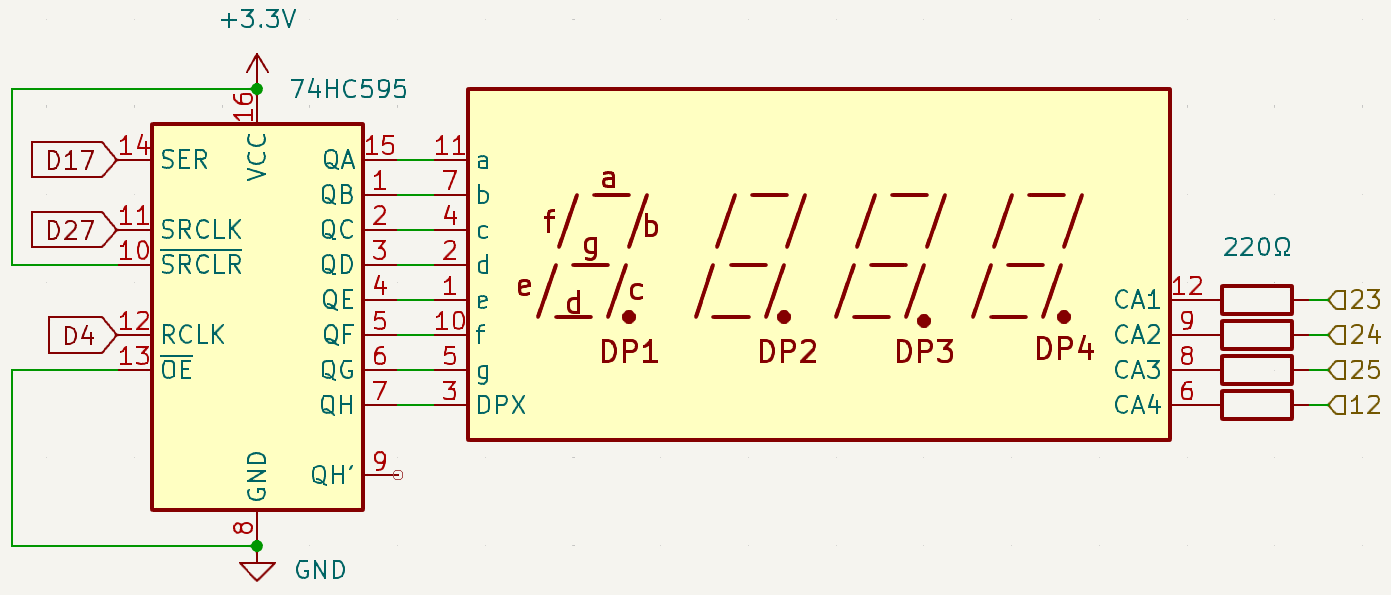
Verdrahtungsdiagramm
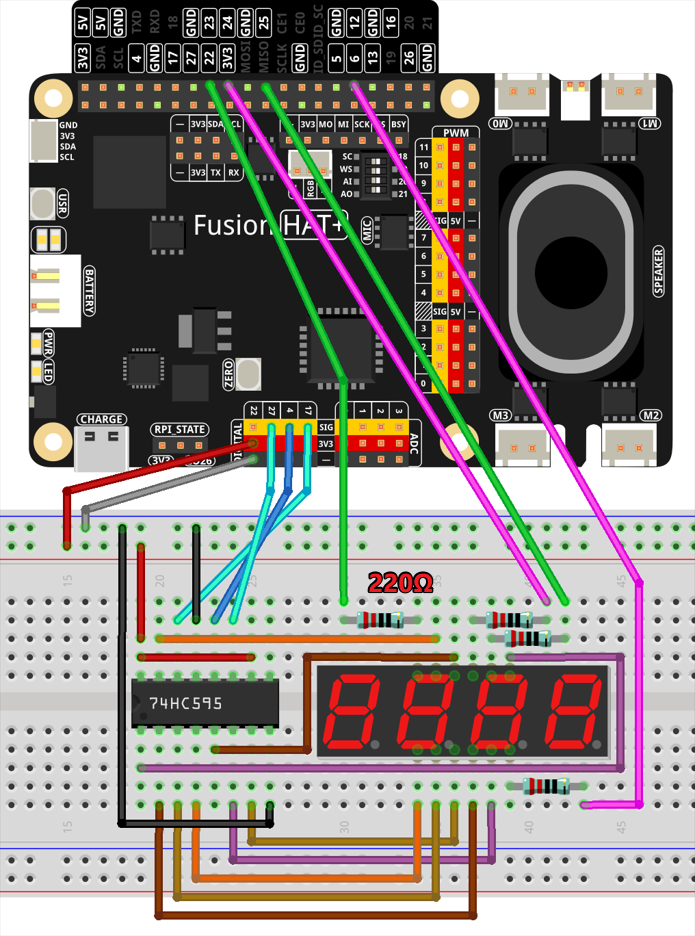
Folgen Sie diesen Schritten, um die Schaltung aufzubauen:
Platzieren Sie die 4-stellige 7-Segment-Anzeige und das 74HC595-Schieberegister auf dem Breadboard.
Verbinden Sie die Ausgangspins des 74HC595 mit den Segmenten der Anzeige.
Verwenden Sie digitale Pins des Fusion HAT+ für den Dateneingang (SER, auch SDI genannt), den Schieberegister-Takt (SRCLK) und den Latch-Takt (RCLK).
Fügen Sie Widerstände hinzu, um den Strom für die Segmente der Anzeige zu begrenzen.
Beispiel ausführen
Der gesamte Beispielcode, der in diesem Tutorial verwendet wird, befindet sich im Verzeichnis ai-lab-kit.
Folgen Sie diesen Schritten, um das Beispiel auszuführen:
cd ~/ai-lab-kit/python/
sudo python3 1.8_4-Digit.py
Nach dem Ausführen des Skripts zeigt die 4-stellige 7-Segment-Anzeige einen Zähler, der jede Sekunde um eins erhöht wird. Der aktuelle Zählerwert wird außerdem in der Konsole ausgegeben. Dieser Vorgang läuft weiter, bis Sie das Programm mit Ctrl + C beenden.
Code
Der folgende Python-Code initialisiert die Anzeige, aktualisiert den Zähler und verwaltet die Aktualisierungsschleife der Anzeige:
#!/usr/bin/env python3
from fusion_hat.pin import Pin, Mode
import time
import threading

# Define GPIO pins for the 74HC595 shift register
SDI = Pin(17,mode=Mode.OUT)   # Serial Data Input
RCLK = Pin(4,mode=Mode.OUT)  # Register Clock
SRCLK = Pin(27,mode=Mode.OUT) # Shift Register Clock

# Define GPIO pins for digit selection on the 7-segment display
placePin = [Pin(pin,mode=Mode.OUT) for pin in (23, 24, 25, 12)]

# Define segment codes for numbers 0-9 for the 7-segment display
number = (0xc0, 0xf9, 0xa4, 0xb0, 0x99, 0x92, 0x82, 0xf8, 0x80, 0x90)

counter = 0  # Initialize counter for display
timer1 = 0   # Initialize timer for counter increment

def clearDisplay():
   """ Clear the 7-segment display. """
   for _ in range(8):
      SDI.high()
      SRCLK.high()
      SRCLK.low()
   RCLK.high()
   RCLK.low()

def hc595_shift(data):
   """ Shift a byte of data to the 74HC595 shift register. """
   for i in range(8):
      SDI.value(0x80 & (data << i))  # Set SDI high/low based on data bit
      SRCLK.high()  # Pulse the Shift Register Clock
      SRCLK.low()
   RCLK.high()  # Latch data on the output by pulsing Register Clock
   RCLK.low()

def pickDigit(digit):
   """ Select a digit for display on the 7-segment display. """
   for pin in placePin:
      pin.low()  # Turn off all digit selection pins
   placePin[digit].high()  # Turn on the selected digit

def timer():
   """ Timer function to increment the counter every second. """
   global counter, timer1
   timer1 = threading.Timer(1.0, timer)  # Reset timer for next increment
   timer1.start()
   counter += 1  # Increment counter
   print("%d" % counter)  # Print current counter value

def setup():
   """ Setup initial state and start the timer. """
   global timer1
   timer1 = threading.Timer(1.0, timer)  # Initialize and start the timer
   timer1.start()

def loop():
   """ Main loop to update the 7-segment display with counter value. """
   global counter
   while True:
      for i in range(4):  # Loop through each digit
            clearDisplay()  # Clear display before setting new digit
            pickDigit(i)    # Select digit for display

            # Choose the digit of counter to display
            digit = (counter // (10 ** (3-i))) % 10

            hc595_shift(number[digit])  # Shift digit value to 74HC595
            time.sleep(0.001)  # Short delay for display stability

def destroy():
   """ Cleanup GPIO resources and stop timer on exit. """
   global timer1
   timer1.cancel()  # Stop the timer
   for device in [SDI, RCLK, SRCLK] + placePin:
      device.close()  # Close GPIO devices

try:
   setup()  # Initialize the setup
   while True:
      loop()  # Start the main loop

except KeyboardInterrupt:
   # Handle script interruption (e.g., Ctrl+C)
   destroy()  # Cleanup resources on exit
Dieses Python-Skript steuert eine 4-stellige 7-Segment-Anzeige mit einem Raspberry Pi und einem 74HC595-Schieberegister. Beim Ausführen passiert Folgendes:
Die Anzeige zeigt einen aufwärtszählenden Zähler, dessen Ziffern jede Sekunde aktualisiert werden.
Der aktuelle Zählerwert wird zusätzlich zu Debugzwecken in der Konsole ausgegeben.
Das Programm läuft unbegrenzt weiter und erhöht den angezeigten Zählerwert, bis der Benutzer das Skript mit Ctrl+C unterbricht.
Den Code verstehen
GPIO-Pins initialisieren
GPIO-Pins werden für das Schieberegister und die Ziffernauswahl definiert.
# Define GPIO pins for the 74HC595 shift register
SDI = Pin(17,Pin.OUT)   # Serial Data Input
RCLK = Pin(4,Pin.OUT)  # Register Clock
SRCLK = Pin(27,Pin.OUT) # Shift Register Clock

# Define GPIO pins for digit selection on the 7-segment display
placePin = [Pin(pin,mode=Mode.OUT) for pin in (23, 24, 25, 12)]
Segmentcodes
Das Array
numberdefiniert die binären Darstellungen der Ziffern 0–9.number = (0xc0, 0xf9, 0xa4, 0xb0, 0x99, 0x92, 0x82, 0xf8, 0x80, 0x90)
Anzeige-Aktualisierung
Die Funktion
loopaktualisiert kontinuierlich die Anzeige, indem jede Ziffer ausgewählt und die entsprechenden Daten übertragen werden.def loop(): global counter while True: for i in range(4): clearDisplay() pickDigit(i) digit = (counter // (10 ** (3-i))) % 10 hc595_shift(number[digit]) time.sleep(0.001)
Zähleraktualisierung
Die Funktion
timererhöht den Zähler jede Sekunde.def timer(): global counter, timer1 timer1 = threading.Timer(1.0, timer) timer1.start() counter += 1 print("%d" % counter)
Aufräumen
Die Funktion
destroystoppt den Timer und gibt die GPIO-Ressourcen beim Beenden des Programms frei.def destroy(): """ Cleanup GPIO resources and stop timer on exit. """ global timer1 timer1.cancel() # Stop the timer for device in [SDI, RCLK, SRCLK] + placePin: device.close() # Close GPIO devices
Fehlerbehebung
Anzeige zeigt nichts
Ursache: Falsche Verdrahtung oder falsche GPIO-Pin-Konfiguration.
Lösung: Überprüfen Sie die Verbindungen zum 74HC595-Schieberegister und stellen Sie sicher, dass die GPIO-Pins (17, 4, 27) mit den definierten Variablen (
SDI,RCLK,SRCLK) übereinstimmen.
Ziffern werden nicht korrekt aktualisiert
Ursache: Timing-Probleme oder fehlerhaftes Multiplexing.
Lösung: Stellen Sie sicher, dass
time.sleep(0.001)in der Funktionloop()für stabile Anzeigeaktualisierungen ausreicht.
Zähler setzt sich unerwartet zurück
Ursache: Der
timer1-Threading-Timer läuft möglicherweise nicht korrekt.Lösung: Stellen Sie sicher, dass die Funktion
setup()vor der Hauptfunktionloop()ausgeführt wird und der Timer korrekt gestartet wurde.
KeyboardInterrupt funktioniert nicht
Ursache: Die Funktion
destroy()wird möglicherweise beim Abbruch nicht korrekt ausgeführt.Lösung: Stellen Sie sicher, dass alle GPIO-Geräte in
destroy()korrekt geschlossen werden und dass diese Funktion imexcept KeyboardInterrupt-Block aufgerufen wird.
Erweiterungsideen
Anpassbares Zählerverhalten
Ändern Sie den Zähler so, dass er herunterzählt, sich bei einem bestimmten Wert zurücksetzt oder bestimmte Muster anzeigt.
Mehrere Anzeigemodi
Fügen Sie verschiedene Anzeigearten hinzu, zum Beispiel:
Anzeige einer statischen Nachricht
Abwechselnde Anzeige zwischen Zähler und einer vordefinierten Nachricht
Variable Zählgeschwindigkeit
Ermöglichen Sie dem Benutzer, die Geschwindigkeit des Zählers dynamisch zu verändern:
speed = float(input("Enter counter speed in seconds: "))
timer1 = threading.Timer(speed, timer)
Echtzeituhr
Ersetzen Sie den Zähler durch eine Echtzeituhr, um die aktuelle Uhrzeit anzuzeigen:
from datetime import datetime
now = datetime.now()
counter = now.hour * 100 + now.minute  # Display as HHMM
Fazit
Dieses Projekt zeigt, wie eine 4-stellige 7-Segment-Anzeige mithilfe eines 74HC595-Schieberegisters und GPIO-Programmierung gesteuert werden kann. Die hier erlernten Techniken lassen sich auf komplexere Anzeigen und interaktive Systeme übertragen.