Bemerkung
Hallo, willkommen in der SunFounder Raspberry Pi & Arduino & ESP32 Enthusiasten-Community auf Facebook! Tauchen Sie mit anderen Enthusiasten tiefer in Raspberry Pi, Arduino und ESP32 ein.
Warum beitreten?
Expertenunterstützung: Lösen Sie Probleme nach dem Kauf und technische Herausforderungen mit Hilfe unserer Community und unseres Teams.
Lernen & Teilen: Tauschen Sie Tipps und Tutorials aus, um Ihre Fähigkeiten zu verbessern.
Exklusive Vorschauen: Erhalten Sie frühzeitigen Zugang zu neuen Produktankündigungen und Sneak Peeks.
Sonderrabatte: Genießen Sie exklusive Rabatte auf unsere neuesten Produkte.
Festliche Aktionen und Gewinnspiele: Nehmen Sie an Gewinnspielen und Feiertagsaktionen teil.
👉 Bereit, mit uns zu entdecken und zu gestalten? Klicken Sie auf [here] und treten Sie noch heute bei!
3.2 Videomodul
Einführung
Neben dem Aufnehmen von Fotos ermöglicht das Raspberry-Pi-Kameramodul auch die Aufnahme hochwertiger Videos. Dieses Projekt zeigt, wie das Kameramodul eingerichtet wird, um Videos mit konfigurierbarer Auflösung, Bildrate und Bitrate aufzunehmen und diese direkt auf Ihrem Raspberry Pi zu speichern.
Was Sie benötigen
Nachfolgend sind die für dieses Projekt erforderlichen Komponenten aufgeführt:
KOMPONENTENBESCHREIBUNG |
KAUFLINK |
|---|---|
- |
|
Raspberry Pi |
- |
Versuchsablauf
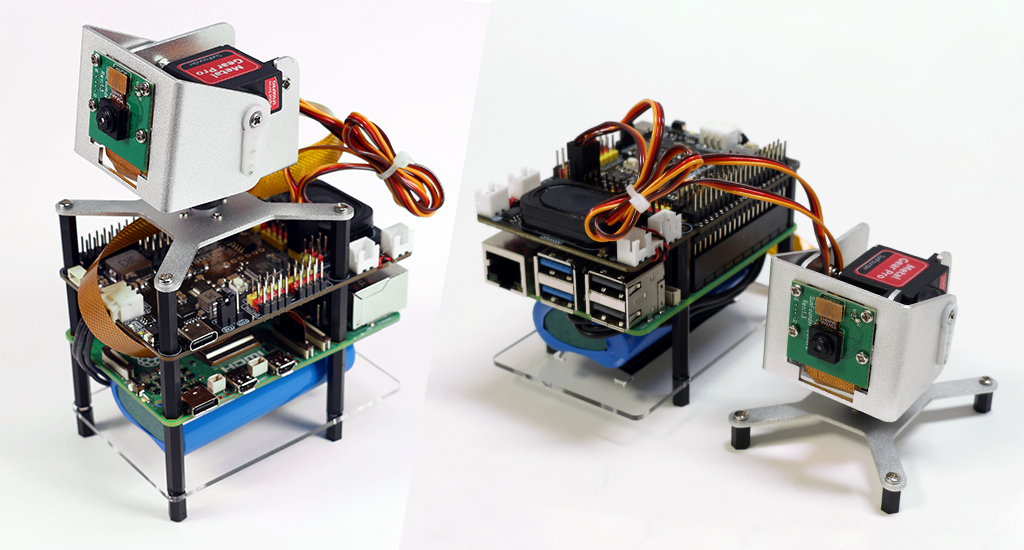
Um das Kameramodul bequem zu verwenden, wird Pan-Tilt montieren (für die Kamera) empfohlen.
Bemerkung
Das Zusammenbauen der Pan-Tilt-Halterung kann einige Pins verdecken. Daher wird empfohlen, sie nur bei Verwendung der Kamera zu montieren oder sie nach der Montage außen zu platzieren.
Greifen Sie auf den Raspberry-Pi-Desktop zu:
Remote Desktop: Verwenden Sie VNC für eine vollständige Desktop-Umgebung.
Raspberry Pi Connect: Verwenden Sie Raspberry Pi Connect, um sicher über einen Browser auf Ihren Pi zuzugreifen.
Öffnen Sie ein Terminal und wechseln Sie in den Projektordner:
cd ~/ai-lab-kit/python
Führen Sie das Skript zur Videoaufnahme aus:
sudo python3 3.2_Video.py
Nachdem das Skript gestartet wurde, drücken Sie die Fusion HAT+ USR-Taste, um die Aufnahme zu steuern.
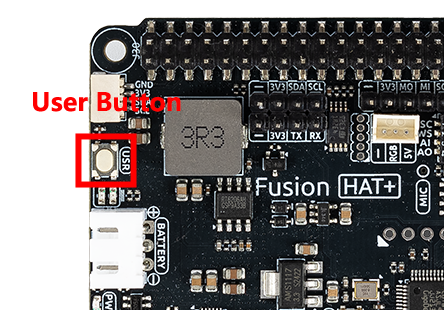
Erster Tastendruck → Aufnahme starten mit Live-Vorschau.
Zweiter Tastendruck → Aufnahme stoppen.
Die Videos werden im Verzeichnis
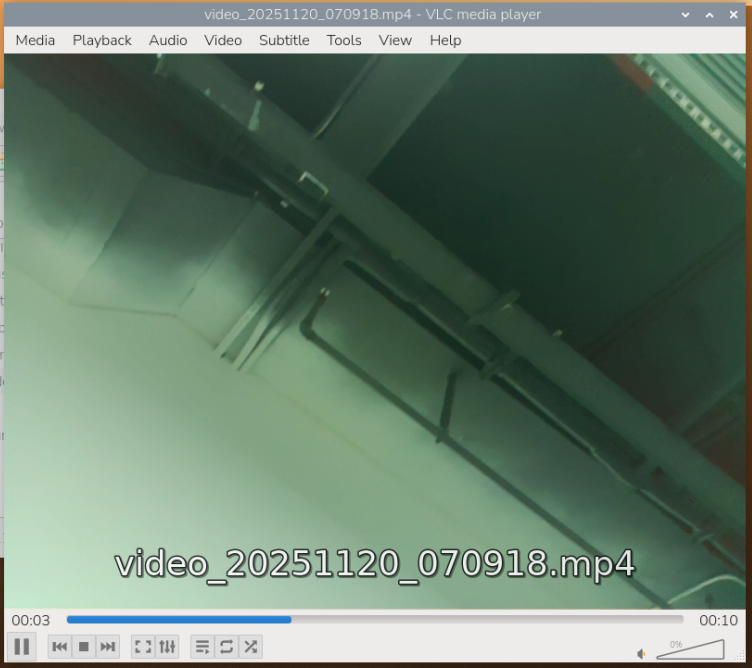
~/Videosmit Dateinamen wie folgend gespeichert:video_20250101_153045.mp4.Drücken Sie
Ctrl+Cim Terminal, um das Programm zu beenden.
Bemerkung
Die QT-Vorschau erfordert eine Desktop-Umgebung. Wenn die Vorschau nicht gestartet werden kann (z. B. bei Zugriff über SSH), kann die Kamera dennoch normal Videos aufnehmen und speichern.
Code
Nachfolgend ist der in diesem Projekt verwendete Python-Code aufgeführt:
import os
import time
import pwd
from picamera2 import Picamera2, Preview
from picamera2.encoders import H264Encoder
from picamera2.outputs import FfmpegOutput
from fusion_hat.user_button import UserButton

# ----- Paths (works correctly even when using sudo) -----
sudo_user = os.getenv("SUDO_USER")
home = pwd.getpwnam(sudo_user).pw_dir if sudo_user else os.path.expanduser("~")
videos_dir = os.path.join(home, "Videos")
os.makedirs(videos_dir, exist_ok=True)

# ----- Camera / encoder -----
camera = Picamera2()
camera.configure(camera.create_video_configuration(main={"size": (800, 600)}, controls={"FrameRate": 30}))
encoder = H264Encoder(bitrate=10_000_000)

is_recording = False
output = None
preview_started = False

def start_recording():
   """Start recording to a timestamped MP4 file."""
   global is_recording, output
   ts = time.strftime("%Y%m%d_%H%M%S")
   path = os.path.join(videos_dir, f"video_{ts}.mp4")
   output = FfmpegOutput(path)  # keep a reference while recording
   camera.start_recording(encoder, output)
   is_recording = True
   print(f"\nStart recording: {path}")

def stop_recording():
   """Stop recording safely."""
   global is_recording, output
   camera.stop_recording()
   is_recording = False
   output = None
   print("\nStop recording.")

def toggle():
   """USR button callback: toggle start/stop."""
   if not is_recording:
      start_recording()
   else:
      stop_recording()

# ----- Button -----
UserButton().set_on_click(toggle)

# ----- Preview (only if a GUI display is available) -----
if os.getenv("DISPLAY"):
   try:
      camera.start_preview(Preview.QT)
      preview_started = True
   except Exception:
      preview_started = False  # continue without preview

# ----- Run -----
camera.start()
print("Press USR to START/STOP recording. Ctrl+C to exit.")

try:
   while True:
      time.sleep(0.1)
except KeyboardInterrupt:
   pass
finally:
   # Stop recording if still active
   if is_recording:
      try:
            camera.stop_recording()
      except Exception:
            pass

   # Stop preview only if it was started
   if preview_started:
      try:
            camera.stop_preview()
      except Exception:
            pass
   try:
      camera.stop()
   except Exception:
      pass
   try:
      camera.close()
   except Exception:
      pass
Code verstehen
Importe und Zweck
import os
import time
import pwd
from picamera2 import Picamera2, Preview
from picamera2.encoders import H264Encoder
from picamera2.outputs import FfmpegOutput
from fusion_hat.user_button import UserButton
Diese Module werden für folgende Aufgaben verwendet:
os: zum Lesen von Umgebungsvariablen (z. B.DISPLAY,SUDO_USER) und zum Erstellen von Dateipfaden.time: zum Generieren zeitgestempelter Dateinamen und zum Aufrechterhalten der Programmschleife.pwd: zum Ermitteln des tatsächlichen Home-Verzeichnisses des Benutzers, wenn das Skript mitsudoausgeführt wird.Picamera2/Preview: zur Steuerung der Kamerapipeline und der Vorschau-Modi.H264Encoder: zum Kodieren der Videoframes im H.264-Format.FfmpegOutput: zum Speichern des kodierten Streams mithilfe von FFmpeg in einer.mp4-Datei.UserButton: zum Auslesen des Fusion HAT+ USR-Buttons und zum Binden einer Klickfunktion.
Auswahl des richtigen Speicherverzeichnisses (funktioniert mit sudo)
sudo_user = os.getenv("SUDO_USER")
home = pwd.getpwnam(sudo_user).pw_dir if sudo_user else os.path.expanduser("~")
videos_dir = os.path.join(home, "Videos")
os.makedirs(videos_dir, exist_ok=True)
Dadurch wird sichergestellt, dass Videos im Ordner
~/Videosdes tatsächlichen Benutzers gespeichert werden:Wenn das Skript mit
sudoausgeführt wird, verweistSUDO_USERauf den ursprünglichen Benutzer.pwd.getpwnam(...).pw_dirgibt das Home-Verzeichnis dieses Benutzers zurück.Wenn
sudonicht verwendet wird, wird auf das Home-Verzeichnis des aktuellen Benutzers (~) zurückgegriffen.Der Ordner
~/Videoswird erstellt, falls er noch nicht existiert.
Initialisierung von Kamera und Videoencoder
camera = Picamera2()
camera.configure(camera.create_video_configuration(main={"size": (800, 600)}, controls={"FrameRate": 30}))
encoder = H264Encoder(bitrate=10_000_000)
create_video_configuration(...)richtet die Kamerapipeline für Videoaufnahmen ein.size=(800, 600)legt die Aufnahmeauflösung fest.FrameRate=30zeichnet mit 30 FPS auf.H264Encoderkomprimiert den Videostream im H.264-Format mit etwa 10 Mbps.
Statusvariablen für die Aufnahme
is_recording = False
output = None
preview_started = False
is_recordinggibt an, ob aktuell eine Aufnahme läuft.outputspeichert dasFfmpegOutput-Objekt, damit es während der Aufnahme erhalten bleibt.preview_startedmerkt sich, ob ein Vorschaufenster erfolgreich gestartet wurde, damit es nur dann gestoppt wird, wenn es tatsächlich existiert.
Starten einer Aufnahme
def start_recording():
   """Start recording to a timestamped MP4 file."""
   global is_recording, output
   ts = time.strftime("%Y%m%d_%H%M%S")
   path = os.path.join(videos_dir, f"video_{ts}.mp4")
   output = FfmpegOutput(path)  # keep a reference while recording
   camera.start_recording(encoder, output)
   is_recording = True
   print(f"\nStart recording: {path}")
Beim Start der Aufnahme:
Wird ein Dateiname mit Zeitstempel erstellt (z. B.
video_20260203_154500.mp4).Ein neues
FfmpegOutput-Objekt wird für diese Datei erstellt.camera.start_recording(...)beginnt mit dem Kodieren und Schreiben des Videostreams.
Stoppen einer Aufnahme
def stop_recording():
   """Stop recording safely."""
   global is_recording, output
   camera.stop_recording()
   is_recording = False
   output = None
   print("\nStop recording.")
Beim Beenden der Aufnahme:
camera.stop_recording()schließt die Videodatei korrekt ab.Die Referenz auf das Ausgabobjekt wird entfernt, sodass es freigegeben werden kann.
USR-Button als Umschalter
def toggle():
    if not is_recording:
        start_recording()
    else:
        stop_recording()

UserButton().set_on_click(toggle)
Jeder Druck auf den Fusion HAT+ USR-Button schaltet die Aufnahme um:
Erster Druck → Aufnahme starten.
Zweiter Druck → Aufnahme stoppen.
Vorschau-Logik (funktioniert mit oder ohne Bildschirm)
if os.getenv("DISPLAY"):
    try:
        camera.start_preview(Preview.QT)
        preview_started = True
    except Exception:
        preview_started = False
Wenn eine Desktop-GUI verfügbar ist (
DISPLAYgesetzt), versucht das Skript eine QT-Vorschau zu starten.Wenn keine grafische Oberfläche vorhanden ist (z. B. bei SSH ohne X11), wird die Vorschau übersprungen, und die Aufnahme funktioniert trotzdem normal.
Hauptschleife und sauberes Beenden (Ctrl+C)
camera.start()
try:
    while True:
        time.sleep(0.1)
except KeyboardInterrupt:
    pass
finally:
    if is_recording:
        camera.stop_recording()
    if preview_started:
        camera.stop_preview()
    camera.stop()
    camera.close()
camera.start()startet die Kamerapipeline.Die Schleife hält das Skript aktiv, damit es auf Tastendrücke reagieren kann.
Wenn
Ctrl+Cgedrückt wird, führt derfinally-Block folgende Schritte aus: - Stoppt die Aufnahme, falls sie aktiv ist (verhindert beschädigte Videodateien). - Stoppt die Vorschau nur, wenn sie gestartet wurde (verhindert Vorschaufehler). - Stoppt und schließt die Kamera, um die Hardware-Ressourcen sauber freizugeben.
Fehlerbehebung
Kein Vorschaufenster
Ursache: Ausführung ohne Desktop-Umgebung oder fehlende Picamera2-GUI-Unterstützung.
Lösung: Verwenden Sie Raspberry Pi Desktop/VNC und installieren Sie Picamera2:
sudo apt install -y python3-picamera2
USR-Button funktioniert nicht
Ursache: Fusion HAT+ nicht korrekt verbunden oder unzureichende Berechtigungen.
Lösung: Stecken Sie das HAT erneut auf, führen Sie das Skript mit
sudoaus und geben Sie bei Bedarf Debug-Ausgaben intoggle_recording()aus.
Video wird nicht gespeichert
Ursache: Falsches Home-Verzeichnis bei Verwendung von
sudooder fehlender~/Videos-Ordner.Lösung: Überprüfen Sie die Werte von
REAL_USERundVIDEOS_DIR. Stellen Sie sicher, dass~/Videosexistiert und beschreibbar ist.
Aufnahme startet oder stoppt unerwartet
Ursache: Die Kamera wird von einem anderen Prozess verwendet oder das System ist stark ausgelastet.
Lösung: Schließen Sie andere Kameraanwendungen, starten Sie den Raspberry Pi neu und stellen Sie sicher, dass
ffmpeginstalliert ist.
Datei wird nicht korrekt abgeschlossen
Ursache: Das Skript wurde abrupt beendet, bevor die Aufnahme gestoppt wurde.
Lösung: Beenden Sie das Skript immer mit
Ctrl+C, damit die Aufnahme korrekt gestoppt werden kann.
Fazit
Dieses Skript ermöglicht das Starten und Stoppen von Videoaufnahmen über den Fusion HAT+ USR-Button, während gleichzeitig eine Live-Vorschau angezeigt wird. Die Videos werden automatisch im Ordner ~/Videos mit zeitgestempelten Dateinamen gespeichert.
Es bietet eine einfache Grundlage für knopfgesteuerte Videoaufnahmen und kann beispielsweise für DIY-Kameras, Demonstrationen im Unterricht oder sensorbasierte Aufnahmeprojekte erweitert werden.