Bemerkung
Hallo, willkommen in der SunFounder Raspberry Pi & Arduino & ESP32 Enthusiasten-Community auf Facebook! Tauchen Sie mit anderen Enthusiasten tiefer in Raspberry Pi, Arduino und ESP32 ein.
Warum beitreten?
Expertenunterstützung: Lösen Sie Probleme nach dem Kauf und technische Herausforderungen mit Hilfe unserer Community und unseres Teams.
Lernen & Teilen: Tauschen Sie Tipps und Tutorials aus, um Ihre Fähigkeiten zu verbessern.
Exklusive Vorschauen: Erhalten Sie frühzeitigen Zugang zu neuen Produktankündigungen und Sneak Peeks.
Sonderrabatte: Genießen Sie exklusive Rabatte auf unsere neuesten Produkte.
Festliche Aktionen und Gewinnspiele: Nehmen Sie an Gewinnspielen und Feiertagsaktionen teil.
👉 Bereit, mit uns zu entdecken und zu gestalten? Klicken Sie auf [here] und treten Sie noch heute bei!
3.4 Fusion HAT Mikrofon
Einführung
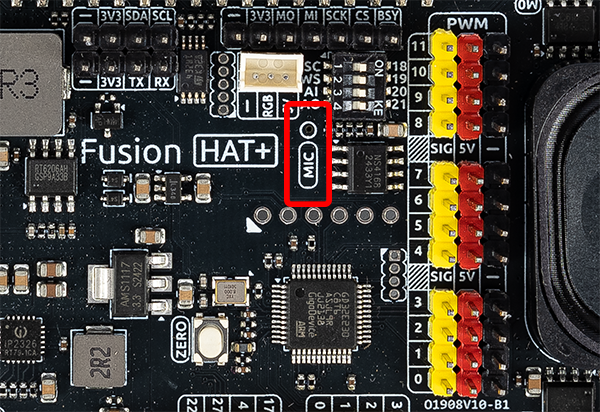
Das Fusion HAT+ verfügt über ein integriertes Mikrofon und eignet sich daher ideal für Audioeingabe-Anwendungen wie Spracherkennung, Geräuscherkennung oder das Aufzeichnen von Audio-Logs in AI- oder IoT-Projekten.
Diese Anleitung zeigt Ihnen, wie Sie überprüfen können, ob das Mikrofon vom System erkannt wird, und wie Sie einen einfachen Aufnahmetest durchführen.
Was Sie benötigen
Nachfolgend sind die für dieses Tutorial erforderlichen Komponenten aufgeführt:
Komponente |
Kauflink |
|---|---|
- |
|
Raspberry Pi (oder ein kompatibles Modell) |
- |
Programm ausführen
cd ~/ai-lab-kit/llm
sudo python3 stt_vosk_stream.py
Wenn Sie diesen Code zum ersten Mal mit einer neuen Sprache ausführen, wird Vosk:
das Sprachmodell automatisch herunterladen (standardmäßig die kleine Version),
die Liste der unterstützten Sprachen ausgeben,
beginnen, über das Mikrofon auf Audioeingaben zu hören.
Im Terminal sehen Sie dann etwa Folgendes:
vosk-model-small-en-us-0.15.zip: 100%|███████████████████| 39.3M/39.3M [00:05<00:00, 7.85MB/s]
['ar', 'ar-tn', 'ca', 'cn', 'cs', 'de', 'en-gb', 'en-in', 'en-us', 'eo', 'es', 'fa', 'fr', 'gu', 'hi', 'it', 'ja', 'ko', 'kz', 'nl', 'pl', 'pt', 'ru', 'sv', 'te', 'tg', 'tr', 'ua', 'uz', 'vn']
Say something
Das bedeutet:
Die Modelldatei (
vosk-model-small-en-us-0.15) wurde heruntergeladen.Die Liste der unterstützten Sprachen wurde ausgegeben.
Das System hört jetzt zu — sprechen Sie etwas in das Mikrofon des Fusion HAT+, und der erkannte Text erscheint im Terminal.
Tipps:
Halten Sie das Mikrofon für eine bessere Erkennungsgenauigkeit in einem Abstand von 15–30 cm.
Wählen Sie ein Modell, das zu Ihrer Sprache und Ihrem Akzent passt.
Verwenden Sie möglichst eine ruhige Umgebung, um die Erkennung zu verbessern.
Code
from fusion_hat.stt import Vosk as STT

stt = STT(language="en-us")

while True:
   print("Say something")
   for result in stt.listen(stream=True):
      if result["done"]:
            print(f"final:   {result['final']}")
      else:
            print(f"partial: {result['partial']}", end="\r", flush=True)
Code-Erklärung:
stt.listen(stream=True)— Startet die Streaming-Spracherkennung und liefert während des Sprechens fortlaufend Zwischenergebnisse.result["partial"]— Zeigt den in Echtzeit erkannten Text an (wird kontinuierlich aktualisiert).result["final"]— Zeigt den endgültig erkannten Satz an, sobald Sie aufhören zu sprechen.Die Schleife läuft dauerhaft weiter und ermöglicht so eine freihändige Echtzeit-Transkription.
Tipp: Dieser Streaming-Modus eignet sich ideal für Sprachassistenten, Sprachbefehle oder Live-Transkription.
Troubleshooting
No such file or directory (beim Ausführen von `arecord`)
Möglicherweise wurde die falsche Karten-/Gerätenummer verwendet. Führen Sie aus:
arecord -lund ersetzen Sie
1,0durch die Nummern, die für Ihr USB-Mikrofon angezeigt werden.Vosk erkennt keine Sprache
Stellen Sie sicher, dass der Sprachcode zum Modell passt (z. B.
en-usfür Englisch,zh-cnfür Chinesisch).Halten Sie das Mikrofon etwa 15–30 cm entfernt und vermeiden Sie Hintergrundgeräusche.
Sprechen Sie deutlich und nicht zu schnell.
Hohe Latenz / langsame Erkennung
Das automatisch heruntergeladene Modell ist standardmäßig ein kleines Modell (schneller, aber weniger genau).
Wenn die Erkennung trotzdem langsam ist, schließen Sie andere Programme, um CPU-Ressourcen freizugeben.