Bemerkung
Hallo, willkommen in der SunFounder Raspberry Pi & Arduino & ESP32 Enthusiasten-Community auf Facebook! Tauchen Sie mit anderen Enthusiasten tiefer in Raspberry Pi, Arduino und ESP32 ein.
Warum beitreten?
Expertenunterstützung: Lösen Sie Probleme nach dem Kauf und technische Herausforderungen mit Hilfe unserer Community und unseres Teams.
Lernen & Teilen: Tauschen Sie Tipps und Tutorials aus, um Ihre Fähigkeiten zu verbessern.
Exklusive Vorschauen: Erhalten Sie frühzeitigen Zugang zu neuen Produktankündigungen und Sneak Peeks.
Sonderrabatte: Genießen Sie exklusive Rabatte auf unsere neuesten Produkte.
Festliche Aktionen und Gewinnspiele: Nehmen Sie an Gewinnspielen und Feiertagsaktionen teil.
👉 Bereit, mit uns zu entdecken und zu gestalten? Klicken Sie auf [here] und treten Sie noch heute bei!
3.1 Fotomodul
Einführung
Dieses Projekt führt Sie in die Verwendung des Raspberry-Pi-Kameramoduls zum Aufnehmen eines Fotos ein. Das Kameramodul kann hochauflösende Standbilder und Videos aufnehmen und ist damit ein vielseitiges Werkzeug für Projekte – von Fotografie bis hin zu Computer-Vision-Anwendungen.
Was Sie benötigen
Nachfolgend sind die für dieses Projekt erforderlichen Komponenten aufgeführt:
KOMPONENTENBESCHREIBUNG |
KAUFLINK |
|---|---|
- |
|
Raspberry Pi |
- |
Versuchsablauf
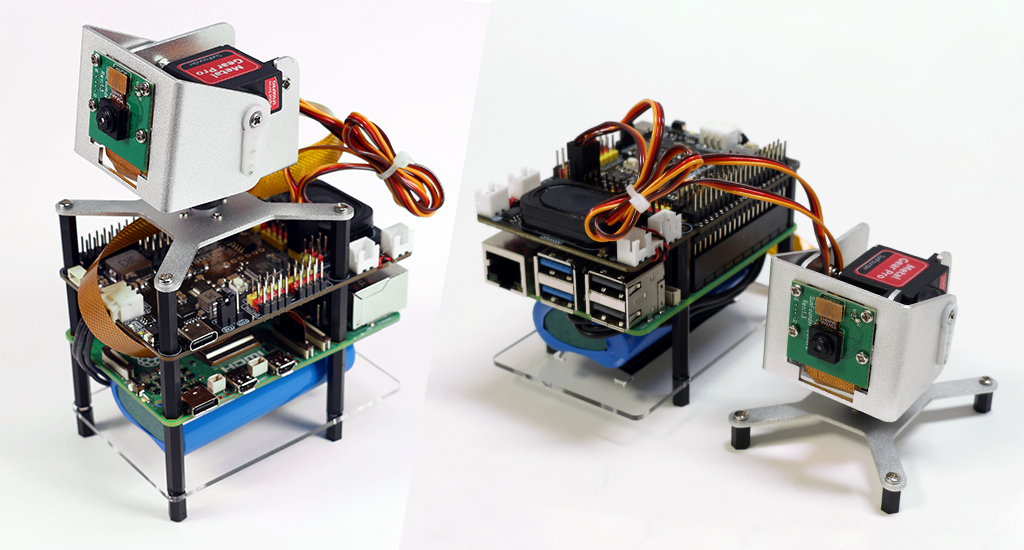
Um das Kameramodul bequem zu verwenden, wird Pan-Tilt montieren (für die Kamera) empfohlen.
Bemerkung
Das Zusammenbauen der Pan-Tilt-Halterung kann einige Pins verdecken. Daher wird empfohlen, sie nur bei Verwendung der Kamera zu montieren oder sie nach der Montage außen zu platzieren.
Greifen Sie auf den Raspberry-Pi-Desktop zu:
Remote Desktop: Verwenden Sie VNC für eine vollständige Desktop-Umgebung.
Raspberry Pi Connect: Verwenden Sie Raspberry Pi Connect, um sicher über einen Browser auf Ihren Pi zuzugreifen.
Öffnen Sie ein Terminal und wechseln Sie in den Code-Ordner:
cd ~/ai-lab-kit/python
Starten Sie das Skript, um die Kamera zu aktivieren:
sudo python3 3.1_Photograph.py
Nachdem das Skript gestartet wurde, drücken Sie die Fusion HAT+ USR-Taste, um Fotos aufzunehmen.
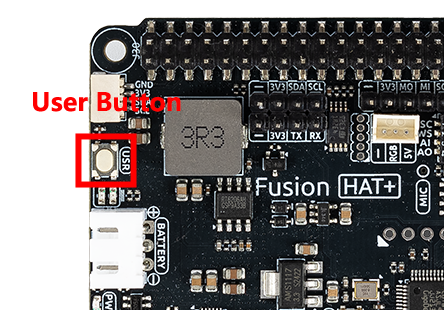
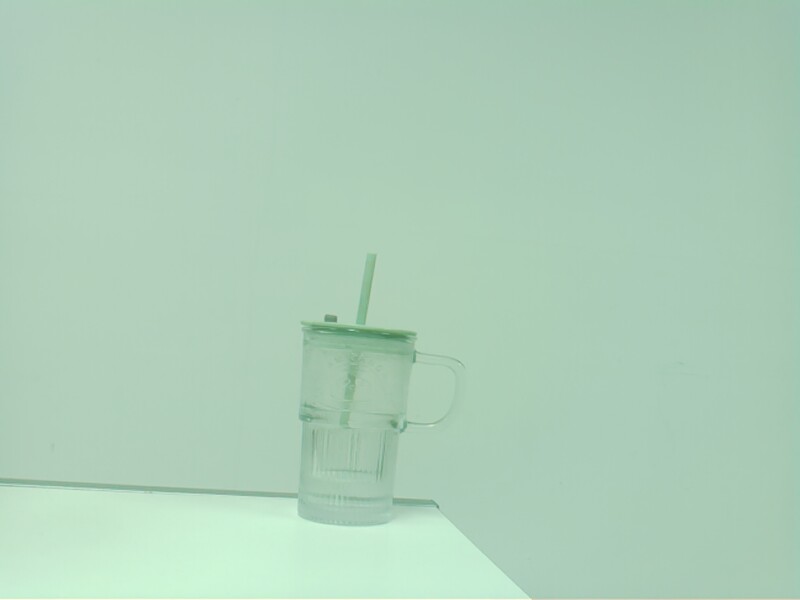
Jeder Tastendruck nimmt ein Bild auf.
Die Fotos werden unter
~/user/Picturesalsmy_photo.jpggespeichert.Drücken Sie
Ctrl+C, um das Skript zu beenden.
Bemerkung
Die QT-Vorschau erfordert eine Desktop-Umgebung. Wenn die Vorschau nicht gestartet werden kann (z. B. bei Zugriff über SSH), kann die Kamera dennoch Fotos aufnehmen und diese normal speichern.
Code
Nachfolgend ist der in diesem Projekt verwendete Python-Code aufgeführt:
#!/usr/bin/env python3
import os, time, pwd
from picamera2 import Picamera2, Preview
from fusion_hat.user_button import UserButton

u = os.getenv("SUDO_USER")
home = pwd.getpwnam(u).pw_dir if u else os.path.expanduser("~")
os.makedirs(f"{home}/Pictures", exist_ok=True)
photo = f"{home}/Pictures/my_photo.jpg"

camera = Picamera2()
camera.configure(camera.create_preview_configuration())

def shot():
   camera.capture_file(photo)
   print(f"Saved: {photo}")

UserButton().set_on_click(shot)

# Start preview only when a GUI display is available
preview_started = False
if os.getenv("DISPLAY"):
   try:
      camera.start_preview(Preview.QT)
      preview_started = True
   except Exception as e:
      print(f"Preview disabled: {e}")

camera.start()
print("Press USR to take photo. Ctrl+C to exit.")
try:
   while True: time.sleep(0.1)
except KeyboardInterrupt:
   pass
finally:
   try: camera.stop()
   except: pass
   if preview_started:
      try: camera.stop_preview()
      except: pass
   try: camera.close()
   except: pass
Code verstehen
Importe und Zweck
import os, time, pwd
from picamera2 import Picamera2, Preview
from fusion_hat.user_button import UserButton
Diese Module stellen Folgendes bereit:
osundpwd: werden verwendet, um das tatsächliche Home-Verzeichnis des Benutzers korrekt zu ermitteln, selbst wenn das Programm mitsudoausgeführt wird.time: sorgt dafür, dass das Programm in einer Schleife weiterläuft.Picamera2undPreview: steuern die Raspberry-Pi-Kamera sowie die Vorschau-Modi.UserButton: liest den USR-Button des Fusion HAT+.
Bestimmen des Speicherpfads
u = os.getenv("SUDO_USER")
home = pwd.getpwnam(u).pw_dir if u else os.path.expanduser("~")
os.makedirs(f"{home}/Pictures", exist_ok=True)
photo = f"{home}/Pictures/my_photo.jpg"
Dieser Abschnitt bestimmt, wo die Fotos gespeichert werden:
Wenn das Skript mit
sudoausgeführt wird, wirdSUDO_USERverwendet, um das ursprüngliche Home-Verzeichnis des Benutzers zu ermitteln.Andernfalls wird das Home-Verzeichnis des aktuellen Benutzers verwendet.
Ein Ordner
Pictureswird erstellt, falls er noch nicht existiert.Alle Fotos werden als
my_photo.jpggespeichert (jedes neue Foto überschreibt das vorherige).
Initialisierung der Kamera
camera = Picamera2()
camera.configure(camera.create_preview_configuration())
Das Kameraobjekt wird erstellt und mit einer Standard-Vorschaukonfiguration eingerichtet. Diese Konfiguration funktioniert sowohl mit als auch ohne sichtbares Vorschaufenster.
Funktion zum Aufnehmen eines Fotos
def shot():
    camera.capture_file(photo)
    print(f"Saved: {photo}")
Diese Funktion wird aufgerufen, wenn der USR-Button gedrückt wird. Sie nimmt ein Foto auf, speichert es im festgelegten Pfad und gibt anschließend den Speicherort aus.
Verknüpfung mit dem USR-Button
UserButton().set_on_click(shot)
Der USR-Button des Fusion HAT+ wird mit der Funktion
shotverknüpft. Jeder Tastendruck löst eine Fotoaufnahme aus.Bedingtes Starten der Vorschau
preview_started = False
if os.getenv("DISPLAY"):
    try:
        camera.start_preview(Preview.QT)
        preview_started = True
    except Exception as e:
        print(f"Preview disabled: {e}")
Das Programm prüft, ob eine grafische Anzeige verfügbar ist.
Wenn eine Anzeige vorhanden ist, wird versucht, ein QT-Vorschaufenster zu starten.
Wenn keine Anzeige verfügbar ist (z. B. bei Ausführung über SSH), wird die Vorschau übersprungen, ohne das Programm zu beenden.
Start der Kamera und Hauptschleife
camera.start()
print("Press USR to take photo. Ctrl+C to exit.")

try:
    while True:
        time.sleep(0.1)
Die Kamera wird gestartet, und das Programm tritt in eine Endlosschleife ein, um weiterzulaufen und auf Tastendrücke zu reagieren.
Sauberes Beenden und Freigeben von Ressourcen
except KeyboardInterrupt:
    pass
finally:
    try: camera.stop()
    except: pass
    if preview_started:
        try: camera.stop_preview()
        except: pass
    try: camera.close()
    except: pass
Wenn
Ctrl+Cgedrückt wird:Die Kamera wird gestoppt.
Die Vorschau wird nur gestoppt, wenn sie zuvor erfolgreich gestartet wurde.
Die Kameraressourcen werden sauber freigegeben.
Dadurch wird sichergestellt, dass das Programm ohne Fehlermeldungen beendet wird, unabhängig davon, ob ein Vorschaufenster verwendet wurde.
Fehlerbehebung
Kein Vorschaufenster
Ursache: Kamera nicht aktiviert, keine Anzeige verfügbar oder Picamera2 nicht installiert.
Lösung: Führen Sie das Skript auf einem System mit grafischer Oberfläche aus (nicht nur über SSH) und testen Sie Picamera2 mit einem einfachen Beispielskript.
USR-Button funktioniert nicht
Ursache: Fusion HAT+ nicht korrekt aufgesteckt, Button wird nicht erkannt oder falscher Fotoordner überprüft.
Lösung: Stecken Sie das HAT erneut auf, führen Sie das Skript mit
sudoaus und prüfen Sie die Fotos im Ordner~/Pictures.
Fotos werden am falschen Ort gespeichert
Ursache: Die Ausführung mit
sudokann zu Verwechslungen der Home-Verzeichnisse führen.Lösung: Das Skript berücksichtigt dies bereits; geben Sie bei Unsicherheit
REAL_USERoderPICTURES_DIRaus, um den tatsächlichen Speicherort zu prüfen.
Vorschau friert ein
Ursache: Die Kamera wird bereits von einer anderen Anwendung verwendet oder die Systemressourcen sind zu gering.
Lösung: Schließen Sie andere Anwendungen, aktualisieren Sie das System oder starten Sie den Raspberry Pi neu.
Fazit
Mit diesem Skript können Sie Fotos über den USR-Button des Fusion HAT+ aufnehmen und automatisch im Ordner ~/Pictures speichern.
Diese Einrichtung eignet sich ideal für einfache Kameraprojekte und kann beispielsweise für Zeitrafferaufnahmen, DIY-Kameraprojekte oder Demonstrationen im Unterricht erweitert werden.