Bemerkung
Hallo, willkommen in der SunFounder Raspberry Pi & Arduino & ESP32 Enthusiasten-Community auf Facebook! Tauchen Sie mit anderen Enthusiasten tiefer in Raspberry Pi, Arduino und ESP32 ein.
Warum beitreten?
Expertenunterstützung: Lösen Sie Probleme nach dem Kauf und technische Herausforderungen mit Hilfe unserer Community und unseres Teams.
Lernen & Teilen: Tauschen Sie Tipps und Tutorials aus, um Ihre Fähigkeiten zu verbessern.
Exklusive Vorschauen: Erhalten Sie frühzeitigen Zugang zu neuen Produktankündigungen und Sneak Peeks.
Sonderrabatte: Genießen Sie exklusive Rabatte auf unsere neuesten Produkte.
Festliche Aktionen und Gewinnspiele: Nehmen Sie an Gewinnspielen und Feiertagsaktionen teil.
👉 Bereit, mit uns zu entdecken und zu gestalten? Klicken Sie auf [here] und treten Sie noch heute bei!
3.3 Fusion HAT+ Lautsprecher
Einführung
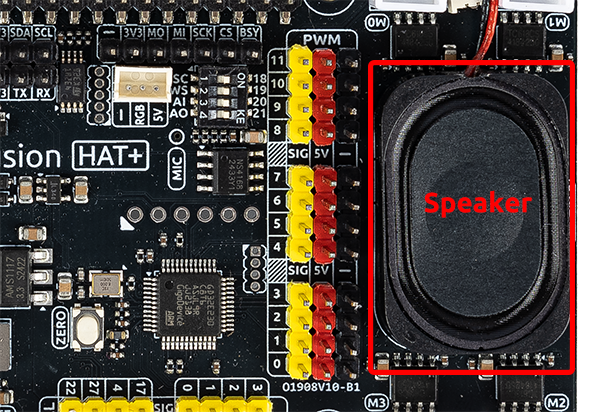
Das Fusion HAT+ verfügt über einen integrierten Lautsprecher und eignet sich daher ideal für Sprachansagen, Alarme und andere Audioanwendungen in AI- oder IoT-Projekten. In dieser Lektion lernen Sie, wie Sie den Lautsprecher aktivieren, testen und mit Text-to-Speech verwenden.
Bemerkung
Diese Anleitung setzt voraus, dass Raspberry Pi OS installiert ist und die Fusion HAT+ Treiber korrekt eingerichtet wurden.
Was Sie benötigen
KOMPONENTE |
KAUFLINK |
|---|---|
- |
|
Raspberry Pi |
- |
Überprüfen, ob der Lautsprecher erkannt wird
Prüfen Sie, ob das Fusion HAT+ Audiogerät vom System erkannt wurde:
aplay -l
Sie sollten ein Audiogerät ähnlich dem folgenden sehen:
card 3: voicehat [Fusion HAT+ Audio], device 0: ...
Wenn ein Gerät namens voicehat (oder ähnlich) unter irgendeiner Kartennummer angezeigt wird,
wurde die Fusion HAT+ Audiohardware erfolgreich erkannt.
Beispielprogramm ausführen
Die zuverlässigste Methode, den Lautsprecher zu testen, ist das Ausführen des Text-to-Speech-Beispiels.
cd ~/ai-lab-kit/llm
sudo python3 tts_espeak.py
Sie sollten Folgendes hören: „Hello! I’m Espeak TTS.“
Versuchen Sie, die TTS-Parameter im Skript anzupassen, um verschiedene Stimmeffekte zu hören.
Beispielcode
from fusion_hat.tts import Espeak

tts = Espeak()
tts.set_amp(200)
tts.set_speed(150)
tts.set_gap(1)
tts.set_pitch(80)

tts.say("Hello! I’m Espeak TTS.")
Code-Erklärung
set_amp(0–200)— Lautstärkeset_speed(80–260)— Sprechgeschwindigkeitset_gap(0–200)— Pause zwischen Wörternset_pitch(0–99)— Tonhöhe der Stimmesay()— wandelt Text in Sprache um und gibt sie aus
Tipp
Erhöhen Sie Geschwindigkeit und Tonhöhe, um die Stimme fröhlicher wirken zu lassen; verringern Sie beide Werte für einen tieferen, ernsthafteren Klang.
Fehlerbehebung
Kein Ton
Stellen Sie sicher, dass das Fusion HAT+ Audiogerät erkannt wird:
   aplay -l

Sie sollten ein Audiogerät namens ``voicehat`` (oder ähnlich) sehen.
Wenn das Gerät nicht angezeigt wird, schalten Sie den Raspberry Pi aus, setzen Sie das
Fusion HAT+ erneut auf und starten Sie das System neu.
Wenn das Gerät weiterhin nicht erkannt wird, installieren Sie den Audiotreiber erneut:
sudo /opt/setup_fusion_hat_audio.shText-to-Speech klingt zu schnell oder zu künstlich
Passen Sie die Sprachparameter im Code an:
tts.set_speed(120)
tts.set_pitch(60)
Permission denied Fehler
Führen Sie das Skript mit Administratorrechten aus:
sudo python3 tts_espeak.py
Zusammenfassung
In dieser Lektion haben Sie gelernt:
zu überprüfen, ob der Fusion HAT+ Lautsprecher erkannt wird
Espeak TTS zu verwenden, um Sprache auf dem Raspberry Pi zu erzeugen
Der Fusion HAT+ Lautsprecher bietet eine einfache und leistungsfähige Möglichkeit, Audiofunktionen in Ihre Raspberry-Pi-Projekte zu integrieren.