Bemerkung
Hallo, willkommen in der SunFounder Raspberry Pi & Arduino & ESP32 Enthusiasten-Community auf Facebook! Tauchen Sie mit anderen Enthusiasten tiefer in Raspberry Pi, Arduino und ESP32 ein.
Warum beitreten?
Expertenunterstützung: Lösen Sie Probleme nach dem Kauf und technische Herausforderungen mit Hilfe unserer Community und unseres Teams.
Lernen & Teilen: Tauschen Sie Tipps und Tutorials aus, um Ihre Fähigkeiten zu verbessern.
Exklusive Vorschauen: Erhalten Sie frühzeitigen Zugang zu neuen Produktankündigungen und Sneak Peeks.
Sonderrabatte: Genießen Sie exklusive Rabatte auf unsere neuesten Produkte.
Festliche Aktionen und Gewinnspiele: Nehmen Sie an Gewinnspielen und Feiertagsaktionen teil.
👉 Bereit, mit uns zu entdecken und zu gestalten? Klicken Sie auf [here] und treten Sie noch heute bei!
1.10 OLED-Anzeige
Einführung
In diesem Projekt lernen wir, wie man ein OLED-Display mit SSD1306-Controller über I2C-Kommunikation mit einem Raspberry Pi verwendet. OLED-Displays (Organic Light-Emitting Diode) sind für ihren hohen Kontrast, große Betrachtungswinkel und geringen Stromverbrauch bekannt. Dieses Projekt zeigt, wie das Display initialisiert wird, einfache Formen gezeichnet werden und Text angezeigt wird.
Benötigte Komponenten
Um dieses Projekt durchzuführen, benötigen Sie die folgenden Komponenten:
KOMPONENTE |
KAUFLINK |
|---|---|
- |
|
- |
|
Raspberry Pi |
- |
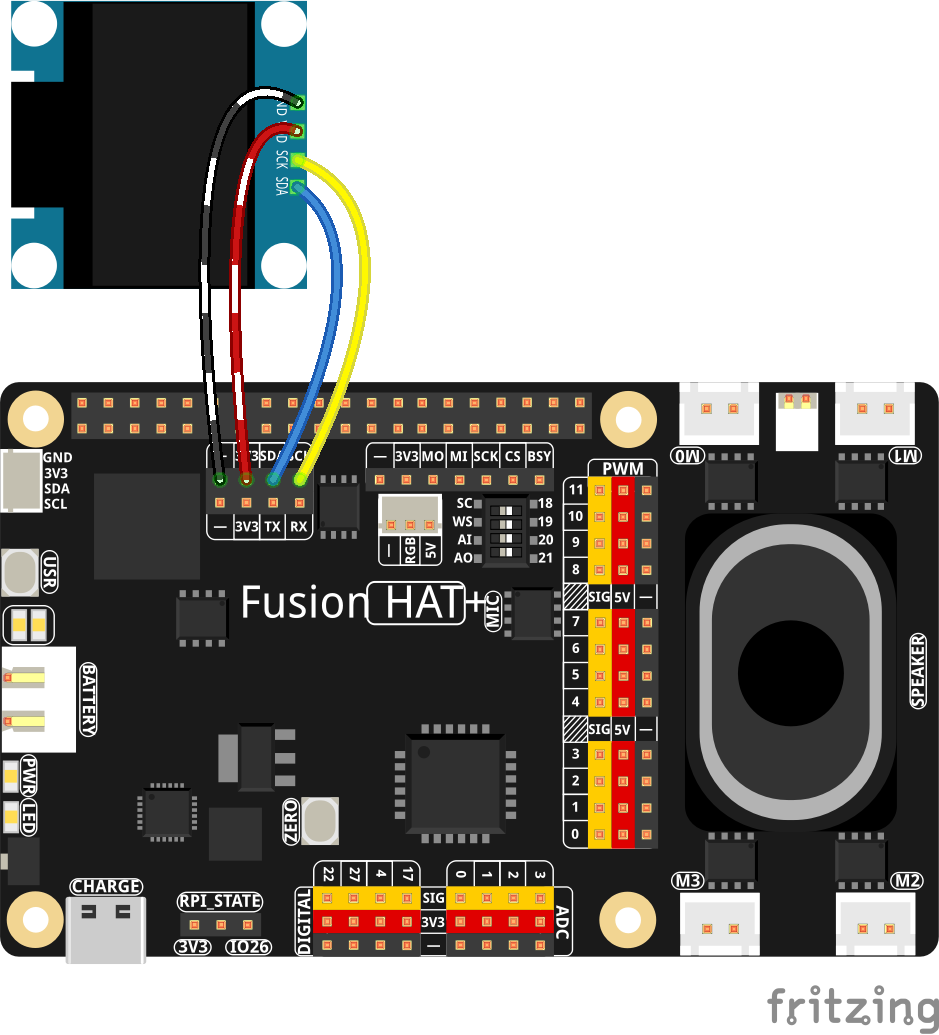
Verdrahtungsdiagramm
Folgen Sie diesen Schritten, um die Schaltung aufzubauen:
Verbinden Sie den VCC-Pin des OLED-Displays mit 3.3V am Fusion HAT+.
Verbinden Sie den GND-Pin des OLED-Displays mit GND am Fusion HAT+.
Verbinden Sie den SCL-Pin des OLED-Displays mit SCL (GPIO 3) am Fusion HAT+.
Verbinden Sie den SDA-Pin des OLED-Displays mit SDA (GPIO 2) am Fusion HAT+.
Einrichtungsschritte
Installieren Sie die SSD1306-Treiberbibliothek:
Diese Bibliothek ermöglicht die Kommunikation mit SSD1306-OLED-Displays über Python.
sudo pip3 install adafruit-circuitpython-ssd1306 --break
Alle Beispielprogramme befinden sich im Verzeichnis
ai-lab-kit. Führen Sie das OLED-Beispiel wie folgt aus:cd ~/ai-lab-kit/python/ sudo python3 1.10_OLED_Display.py
Wenn das Beispiel ausgeführt wird, zeigt der OLED-Bildschirm einen gerahmten Kasten mit dem Text „Hello World!“ in der Mitte an.
Dies bestätigt, dass das Display erfolgreich über I2C kommuniziert und sowohl Text als auch einfache Grafiken darstellen kann.
Code
Der folgende Python-Code initialisiert ein OLED-Display und zeigt den Text „Hello World!“ an:
import board
import digitalio
from PIL import Image, ImageDraw, ImageFont
import adafruit_ssd1306

# Initialize OLED display dimensions
WIDTH = 128
HEIGHT = 64

# Set up I2C communication with the OLED display
i2c = board.I2C()  # Utilizes board's SCL and SDA pins
oled = adafruit_ssd1306.SSD1306_I2C(WIDTH, HEIGHT, i2c, addr=0x3C)

# Clear the OLED display
oled.fill(0)
oled.show()

# Create a new image with 1-bit color for drawing
image = Image.new("1", (oled.width, oled.height))

# Obtain a drawing object to manipulate the image
draw = ImageDraw.Draw(image)

# Draw a filled white rectangle as the background
draw.rectangle((0, 0, oled.width, oled.height), outline=255, fill=255)

# Define border size for an inner rectangle
BORDER = 5
# Draw a smaller black rectangle inside the larger one
draw.rectangle(
   (BORDER, BORDER, oled.width - BORDER - 1, oled.height - BORDER - 1),
   outline=0,
   fill=0,
)

# Load the default font for text
font = ImageFont.load_default()

def getfontsize(font, text):
   # Calculate the size of the text in pixels
   left, top, right, bottom = font.getbbox(text)
   return right - left, bottom - top

# Define the text to be displayed
text = "Hello World!"
# Get the width and height of the text in pixels
(font_width, font_height) = getfontsize(font, text)
# Draw the text, centered on the display
draw.text(
   (oled.width // 2 - font_width // 2, oled.height // 2 - font_height // 2),
   text,
   font=font,
   fill=255,
)

# Send the image to the OLED display
oled.image(image)
oled.show()
Dieses Python-Skript erstellt eine „Hello World!“-Anzeige auf einem SSD1306-OLED-Display. Beim Ausführen passiert Folgendes:
Das Skript initialisiert die I2C-Kommunikation mit dem OLED-Display.
Es erstellt einen Schwarz-Weiß-Bildpuffer für Zeichenvorgänge.
Es zeichnet einen weißen Hintergrund mit einem schwarzen Rechteckrahmen.
Es berechnet die Textposition, um „Hello World!“ zentriert auf dem Display anzuzeigen.
Das fertige Bild wird auf das OLED-Display gerendert.
Der Text bleibt auf dem Display sichtbar, bis das Gerät ausgeschaltet oder das Bild aktualisiert wird.
Den Code verstehen
Bibliotheken importieren
Der Code importiert die notwendigen Bibliotheken zur Steuerung des Displays und zur Bildverarbeitung.
import board
import digitalio
from PIL import Image, ImageDraw, ImageFont
import adafruit_ssd1306
Initialisierung des Displays
Das OLED-Display wird mit den angegebenen Abmessungen und der I2C-Adresse initialisiert.
WIDTH = 128
HEIGHT = 64
i2c = board.I2C()
oled = adafruit_ssd1306.SSD1306_I2C(WIDTH, HEIGHT, i2c, addr=0x3C)
Display löschen
Das Display wird gelöscht, indem es mit Nullen (schwarz) gefüllt und anschließend aktualisiert wird.
oled.fill(0)
oled.show()
Erstellen des Bildpuffers
Ein Bildpuffer mit 1-Bit-Farbtiefe wird für Zeichenoperationen erstellt.
image = Image.new("1", (oled.width, oled.height))
draw = ImageDraw.Draw(image)
Zeichenoperationen
Rechtecke und Text werden auf den Bildpuffer gezeichnet.
# Background rectangle
draw.rectangle((0, 0, oled.width, oled.height), outline=255, fill=255)
# Inner bordered rectangle
draw.rectangle((BORDER, BORDER, oled.width - BORDER - 1, oled.height - BORDER - 1), outline=0, fill=0)
Textdarstellung
Der Text wird mithilfe von Schriftmetriken zentriert auf dem Display dargestellt.
font = ImageFont.load_default()
(font_width, font_height) = getfontsize(font, text)
draw.text((oled.width // 2 - font_width // 2, oled.height // 2 - font_height // 2), text, font=font, fill=255)
Display aktualisieren
Das fertige Bild wird an das OLED-Display gesendet.
oled.image(image)
oled.show()
Fehlerbehebung
Display zeigt nichts an
Ursache: Falsche I2C-Adresse, Verdrahtungsfehler oder I2C nicht aktiviert.
Lösung: Überprüfen Sie die I2C-Adresse (z. B. 0x3C oder 0x3D), kontrollieren Sie alle Verbindungen und aktivieren Sie I2C in der Raspberry-Pi-Konfiguration (
sudo raspi-config).
I2C-Kommunikationsfehler
Ursache: Probleme mit dem I2C-Bus oder Gerät wird nicht erkannt.
Lösung: Überprüfen Sie, ob das Gerät mit dem Befehl
i2cdetect -y 1erkannt wird. Stellen Sie sicher, dass keine anderen Geräte Konflikte auf dem I2C-Bus verursachen.
Text oder Grafiken werden nicht korrekt angezeigt
Ursache: Falsche Farbwerte oder Koordinatenfehler.
Lösung: Beachten Sie, dass im 1-Bit-Farbmodus 0 = schwarz und 255 = weiß bedeutet. Überprüfen Sie außerdem, ob die Koordinaten innerhalb der Displaygrenzen liegen (0–127 für die Breite, 0–63 für die Höhe).
Fehler beim Importieren der Bibliotheken
Ursache: Fehlende Abhängigkeiten oder falsche Installation.
Lösung: Stellen Sie sicher, dass alle erforderlichen Bibliotheken korrekt installiert sind, und führen Sie das Programm bei Bedarf mit
sudoaus, falls Berechtigungsprobleme auftreten.
Erweiterungsideen
Systeminformationsanzeige
Erstellen Sie eine Echtzeit-Systemanzeige, die CPU-Auslastung, Arbeitsspeicher und Temperatur darstellt:
import psutil
import time

while True:
    # Clear and redraw
    draw.rectangle((0, 0, oled.width, oled.height), fill=0)

    # Get system info
    cpu_percent = psutil.cpu_percent()
    memory = psutil.virtual_memory()
    temp = psutil.sensors_temperatures()['cpu_thermal'][0].current

    # Display info
    draw.text((0, 0), f"CPU: {cpu_percent}%", font=font, fill=255)
    draw.text((0, 16), f"RAM: {memory.percent}%", font=font, fill=255)
    draw.text((0, 32), f"Temp: {temp}C", font=font, fill=255)

    oled.image(image)
    oled.show()
    time.sleep(2)
Scrollender Text
Erstellen Sie scrollende Texteffekte für längere Nachrichten:
text = "This is a scrolling text message!"
text_width = getfontsize(font, text)[0]

for x in range(oled.width, -text_width, -1):
    draw.rectangle((0, 0, oled.width, oled.height), fill=0)
    draw.text((x, oled.height//2), text, font=font, fill=255)
    oled.image(image)
    oled.show()
    time.sleep(0.05)
Animierte Grafiken
Erstellen Sie einfache Animationen mit grundlegenden Formen:
for i in range(0, oled.width-10, 5):
    draw.rectangle((0, 0, oled.width, oled.height), fill=0)
    draw.rectangle((i, 20, i+10, 30), fill=255)  # Moving rectangle
    oled.image(image)
    oled.show()
    time.sleep(0.1)
Mehrere Seiten
Erstellen Sie eine mehrseitige Anzeige mit Tastersteuerung:
pages = ["Page 1: Info", "Page 2: Stats", "Page 3: Graph"]
current_page = 0

# Use buttons to change pages
def next_page():
    global current_page
    current_page = (current_page + 1) % len(pages)
    update_display()
Benutzerdefinierte Schriftarten
Verwenden Sie verschiedene Schriftarten für eine bessere Darstellung:
# Load custom font (requires font file)
try:
    custom_font = ImageFont.truetype("/usr/share/fonts/truetype/dejavu/DejaVuSans.ttf", 12)
except:
    custom_font = ImageFont.load_default()
Diagramme und Grafiken
Zeigen Sie einfache Balkendiagramme oder Grafiken an:
data = [10, 25, 45, 30, 60, 15]
for i, value in enumerate(data):
    x = i * 20 + 5
    height = int(value / 100 * oled.height)
    draw.rectangle((x, oled.height-height, x+15, oled.height), fill=255)
Fazit
Dieses Projekt zeigt, wie SSD1306-OLED-Displays über I2C-Kommunikation mit einem Raspberry Pi verwendet werden können. OLED-Displays bieten eine klare, kontrastreiche Darstellung und eignen sich für viele Anwendungen, darunter Systemüberwachung, Benutzeroberflächen und Informationsanzeigen. Durch die Kombination von Text, Formen und Grafiken können Sie informative und visuell ansprechende Displays für Ihre Projekte erstellen. Die hier erlernten Fähigkeiten lassen sich weiter ausbauen, um komplexe Benutzeroberflächen, Datenvisualisierungen und Echtzeit-Überwachungssysteme zu entwickeln.