Bemerkung
Hallo, willkommen in der SunFounder Raspberry Pi & Arduino & ESP32 Enthusiasten-Community auf Facebook! Tauchen Sie mit anderen Enthusiasten tiefer in Raspberry Pi, Arduino und ESP32 ein.
Warum beitreten?
Expertenunterstützung: Lösen Sie Probleme nach dem Kauf und technische Herausforderungen mit Hilfe unserer Community und unseres Teams.
Lernen & Teilen: Tauschen Sie Tipps und Tutorials aus, um Ihre Fähigkeiten zu verbessern.
Exklusive Vorschauen: Erhalten Sie frühzeitigen Zugang zu neuen Produktankündigungen und Sneak Peeks.
Sonderrabatte: Genießen Sie exklusive Rabatte auf unsere neuesten Produkte.
Festliche Aktionen und Gewinnspiele: Nehmen Sie an Gewinnspielen und Feiertagsaktionen teil.
👉 Bereit, mit uns zu entdecken und zu gestalten? Klicken Sie auf [here] und treten Sie noch heute bei!
2.5 Berührungsschalter-Modul
Einführung
In diesem Projekt untersuchen wir die Verwendung eines Berührungsschalter-Moduls (Touch Switch Module). Dieses Bauteil ersetzt herkömmliche mechanische Schalter und bietet Vorteile wie präzise Steuerung, hohe Berührungsempfindlichkeit und minimalen mechanischen Verschleiß. Berührungsschalter werden häufig in modernen Geräten und Haushaltsgeräten eingesetzt, bei denen Zuverlässigkeit und einfache Bedienung wichtig sind.
Benötigte Komponenten
Für dieses Projekt benötigen Sie die folgenden Komponenten:
KOMPONENTE |
KAUFLINK |
|---|---|
- |
|
Raspberry Pi |
- |
Schaltplan
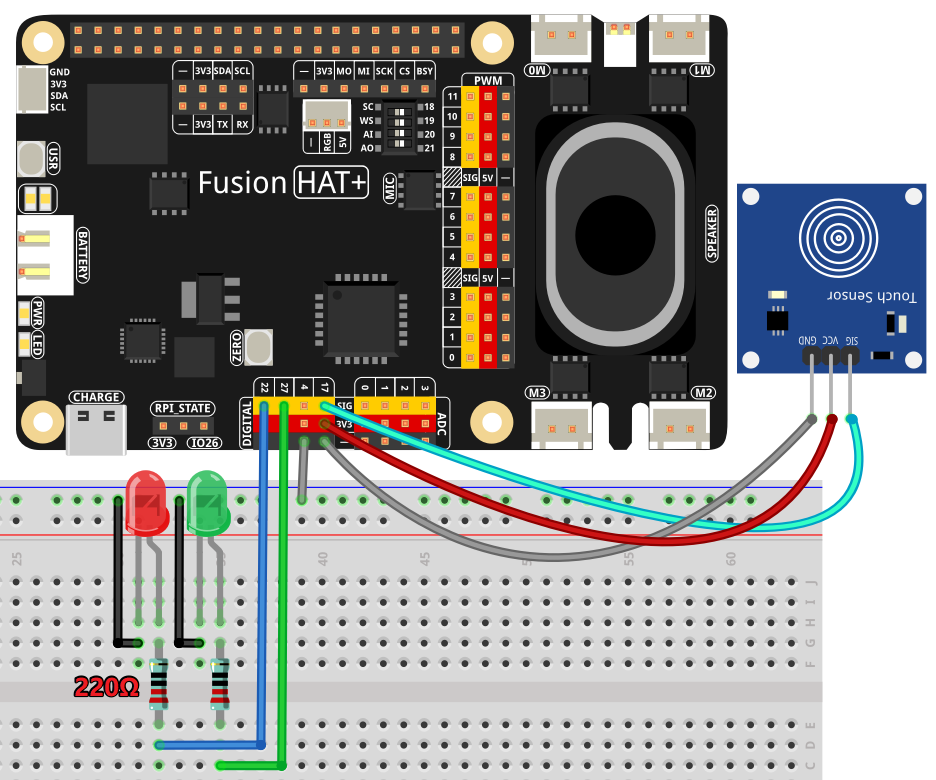
Das folgende Schaltbild zeigt, wie das Berührungsschalter-Modul mit dem Raspberry Pi und den LEDs verbunden wird:
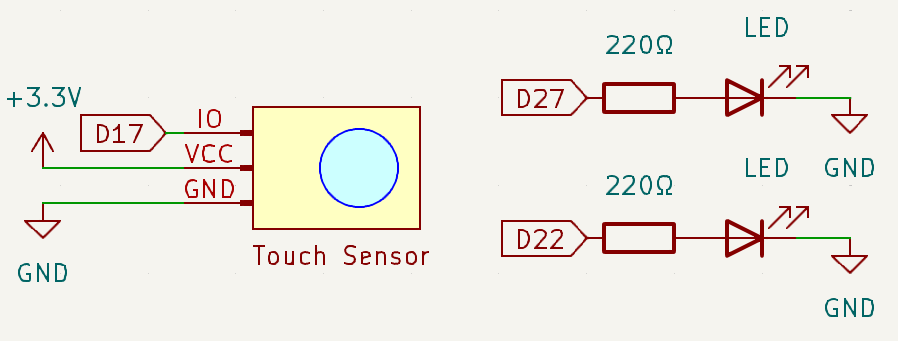
Verdrahtungsdiagramm
Folgen Sie diesen Schritten, um die Schaltung aufzubauen:
Verbinden Sie den Ausgangspin des Berührungsschalter-Moduls mit GPIO17.
Verbinden Sie die Anode von LED1 über einen geeigneten Widerstand mit GPIO22 und die Anode von LED2 über einen Widerstand mit GPIO27.
Verbinden Sie die Kathoden beider LEDs sowie den GND-Pin des Berührungsschalters mit GND.
Beispiel ausführen
Der gesamte Beispielcode, der in diesem Tutorial verwendet wird, befindet sich im Verzeichnis ai-lab-kit.
Folgen Sie diesen Schritten, um das Beispiel auszuführen:
cd ~/ai-lab-kit/python/
sudo python3 2.5_TouchSwitch.py
Dieses Python-Skript verwendet einen Berührungssensor, um zwei LEDs zu steuern, die mit dem Raspberry Pi verbunden sind. Beim Ausführen passiert Folgendes:
Berührungssensor berührt:
Gibt „You touch it!“ in der Konsole aus.
Schaltet LED1 (verbunden mit GPIO-Pin 22) aus.
Schaltet LED2 (verbunden mit GPIO-Pin 27) ein.
Berührungssensor nicht berührt:
LED1 wird eingeschaltet.
LED2 wird ausgeschaltet.
Das Programm überwacht kontinuierlich alle 0,5 Sekunden den Zustand des Berührungssensors und passt die LEDs entsprechend an.
Das Skript läuft unbegrenzt weiter, bis es durch Drücken von
Ctrl+Cbeendet wird.
Code
Der folgende Python-Code steuert zwei LEDs basierend auf dem Zustand des Berührungsschalter-Moduls:
#!/usr/bin/env python3
from fusion_hat.pin import Pin, Mode, Pull
from time import sleep  # Import sleep for delay

# Initialize touch sensor (Button) on GPIO pin 17
touch_sensor = Pin(17, mode=Mode.IN, pull=Pull.DOWN)

# Initialize LED1 connected to GPIO pin 22
led1 = Pin(22,mode=Mode.OUT)
# Initialize LED2 connected to GPIO pin 27
led2 = Pin(27,mode=Mode.OUT)

try:
   # Continuously monitor the state of the touch sensor and control LEDs accordingly
   while True:
      if touch_sensor.value() == 1:  # Check if the touch sensor is pressed
            print('You touch it!')  # Output message indicating sensor activation
            led1.off()  # Turn off LED1
            led2.on()   # Turn on LED2
      else:  # If the sensor is not pressed
            led1.on()   # Turn on LED1
            led2.off()  # Turn off LED2

      sleep(0.5)  # Pause for 0.5 seconds before rechecking the sensor state

except KeyboardInterrupt:
   # Handle a keyboard interrupt (Ctrl+C) for a clean exit from the loop
   pass
Code verstehen
Bibliotheken importieren
Die
fusion_hat-Bibliothek wird verwendet, um die GPIO-Steuerung zu vereinfachen, und die Funktionsleepstellt eine Verzögerungsfunktion bereit.from fusion_hat.pin import Pin, Mode, Pull from time import sleep # Importiert sleep für Verzögerungen
Initialisierung der Komponenten
Der Berührungssensor wird als Eingabe auf GPIO17 konfiguriert, und zwei LEDs werden auf GPIO22 und GPIO27 initialisiert.
# Initialisiere den Berührungssensor (Button) an GPIO-Pin 17
touch_sensor = Pin(17, mode=Mode.IN, pull=Pull.DOWN)

# Initialisiere LED1 an GPIO-Pin 22
led1 = Pin(22,mode=Mode.OUT)
# Initialisiere LED2 an GPIO-Pin 27
led2 = Pin(27,mode=Mode.OUT)
Hauptschleife
Das Programm überprüft kontinuierlich den Zustand des Berührungsschalter-Moduls. Wenn der Sensor berührt wird, schaltet sich LED2 ein und LED1 aus; andernfalls ist LED1 eingeschaltet und LED2 ausgeschaltet.
while True:
    if touch_sensor.value() == 1:
        led1.off()
        led2.on()
    else:
        led1.on()
        led2.off()
    sleep(0.5)
Interrupt-Behandlung
Ein
try-except-Block sorgt dafür, dass das Programm sauber beendet wird, wenn ein Tastaturabbruch (Ctrl+C) erfolgt.except KeyboardInterrupt: pass
Fehlerbehebung
Keine Reaktion des Berührungssensors
Ursache: Falsche Verdrahtung oder falsche GPIO-Pin-Konfiguration.
Lösung: Stellen Sie sicher, dass der Berührungssensor mit GPIO-Pin 17 und GND verbunden ist, und prüfen Sie, ob
PULL_DOWNzur aktiven Konfiguration des Sensors passt.
Sensor wird immer als gedrückt oder nicht gedrückt erkannt
Ursache: Defekter Sensor oder fehlerhafte Verdrahtung.
Lösung: Testen Sie den Sensor mit einem Multimeter oder ersetzen Sie ihn. Überprüfen Sie außerdem alle Verbindungen auf lose Kontakte.
LEDs flackern oder verhalten sich unregelmäßig
Ursache: Entprellungsprobleme (Debouncing).
Lösung: Fügen Sie eine softwarebasierte Entprellung hinzu, um das Eingangssignal zu stabilisieren:
if touch_sensor.value() == 1:
   sleep(0.05)  # Entprell-Verzögerung
Erweiterungsideen
Berührungsdauer erkennen
Fügen Sie eine Funktion hinzu, die erkennt, wie lange der Berührungssensor gedrückt wird, und passen Sie das LED-Verhalten entsprechend an:
from time import time
start_time = None

def handle_touch():
   global start_time
   if touch_sensor.value() == 1:
      start_time = time()
   else:
      duration = time() - start_time
      print(f"Sensor was touched for {duration:.2f} seconds")
Anpassbare Verzögerung
Ermöglichen Sie dem Benutzer, die Verzögerung dynamisch zu ändern, um die Reaktionsgeschwindigkeit anzupassen:
delay = float(input("Enter delay in seconds: "))
sleep(delay)
Fazit
Dieses Projekt zeigt, wie ein Berührungsschalter-Modul mit dem Fusion HAT+ verwendet werden kann, um LEDs zu steuern. Berührungsschalter sind vielseitige und zuverlässige Komponenten und werden häufig in modernen Geräten eingesetzt, um eine nahtlose und intuitive Benutzerinteraktion zu ermöglichen.