Bemerkung
Hallo, willkommen in der SunFounder Raspberry Pi & Arduino & ESP32 Enthusiasten-Community auf Facebook! Tauchen Sie mit anderen Enthusiasten tiefer in Raspberry Pi, Arduino und ESP32 ein.
Warum beitreten?
Expertenunterstützung: Lösen Sie Probleme nach dem Kauf und technische Herausforderungen mit Hilfe unserer Community und unseres Teams.
Lernen & Teilen: Tauschen Sie Tipps und Tutorials aus, um Ihre Fähigkeiten zu verbessern.
Exklusive Vorschauen: Erhalten Sie frühzeitigen Zugang zu neuen Produktankündigungen und Sneak Peeks.
Sonderrabatte: Genießen Sie exklusive Rabatte auf unsere neuesten Produkte.
Festliche Aktionen und Gewinnspiele: Nehmen Sie an Gewinnspielen und Feiertagsaktionen teil.
👉 Bereit, mit uns zu entdecken und zu gestalten? Klicken Sie auf [here] und treten Sie noch heute bei!
4.12 Umweltmonitor
Einführung
In dieser Lektion bauen Sie ein Umweltmonitor-Dashboard, das Temperatur, Luftfeuchtigkeit und Umgebungslicht misst und alle Werte in Echtzeit auf einem 128×64-OLED-Bildschirm anzeigt.
Dieses Projekt verwendet:
DHT11-Sensor zur Messung von Temperatur und Luftfeuchtigkeit
LDR (Light Dependent Resistor / Fotowiderstand), der über den ADC des Fusion HAT+ angeschlossen ist, zur Messung der Lichtstärke
SSD1306-OLED, um Umweltdaten sowie einen dynamischen Lichtbalken anzuzeigen
Der Bildschirm wird kontinuierlich aktualisiert und zeigt einen Statusindikator (OK oder TIMEOUT), je nachdem, ob der DHT11 eine gültige Messung liefert.
Was Sie benötigen
Für dieses Projekt werden die folgenden Komponenten benötigt:
KOMPONENTENBESCHREIBUNG |
KAUFLINK |
|---|---|
- |
|
- |
|
Raspberry Pi |
- |
Verdrahtungsdiagramm
Verwenden Sie das folgende Verdrahtungsdiagramm, um die Komponenten korrekt zu verbinden:
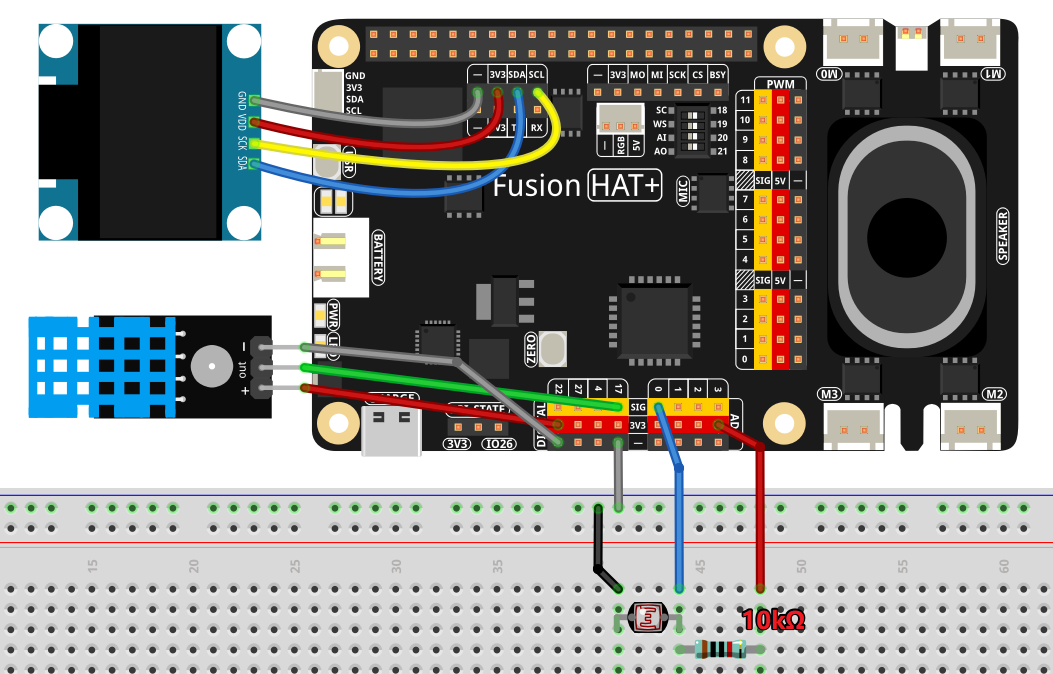
Einrichtungsschritte
Installieren Sie die erforderlichen Bibliotheken:
sudo pip3 install adafruit-circuitpython-ssd1306 --break
Führen Sie den Beispielcode aus dem Verzeichnis
ai-lab-kitaus:cd ~/ai-lab-kit/python/ sudo python3 4.12_RoomMonitor.py
Wenn das Skript ausgeführt wird:
Das OLED zeigt Temperatur, Luftfeuchtigkeit und den Lichtanteil in Prozent an
Ein horizontaler Balken stellt die aktuelle Lichtstärke grafisch dar
„OK“ oder „TIMEOUT“ zeigt den Lesestatus des DHT11-Sensors an
Die Daten werden alle 0,5 Sekunden aktualisiert
Drücken Sie Ctrl+C, um das Programm zu beenden und das Display zu löschen
Code
Hier ist das Python-Skript für das Umweltmonitor-Dashboard:
import time
from statistics import mean
from fusion_hat.modules import DHT11
from fusion_hat.adc import ADC
from PIL import Image, ImageDraw, ImageFont
import adafruit_ssd1306
import board

# ---------- Hardware configuration ----------
DHT_PIN = 17          # BCM numbering for the DHT11 data pin
LDR_CH  = 0           # ADC channel for LDR (e.g., 0,1, ...)
I2C_ADDR = 0x3C       # OLED I2C address (commonly 0x3C)

# ---------- OLED setup ----------
WIDTH, HEIGHT = 128, 64
i2c = board.I2C()
oled = adafruit_ssd1306.SSD1306_I2C(WIDTH, HEIGHT, i2c, addr=I2C_ADDR)
oled.fill(0)
oled.show()

# Framebuffer
image = Image.new("1", (WIDTH, HEIGHT))
draw = ImageDraw.Draw(image)
font  = ImageFont.load_default()

def text_size(font, text):
   l, t, r, b = font.getbbox(text)
   return (r - l, b - t)

# ---------- Sensors ----------
dht = DHT11(pin=DHT_PIN)
ldr = ADC(LDR_CH)

# ---------- Light normalization ----------
# Map ADC raw (0..4095) to percentage (0..100). You can adjust the calibration
# range to your circuit by putting typical min/max readings below:
LDR_RAW_MIN = 0       # raw value in darkness  (tune if needed)
LDR_RAW_MAX = 4095    # raw value in bright light (tune if needed)

def clamp(v, vmin, vmax):
   return vmax if v > vmax else vmin if v < vmin else v

def linear_map(x, in_min, in_max, out_min, out_max):
   if in_max == in_min:
      return out_min
   return (x - in_min) * (out_max - out_min) / (in_max - in_min) + out_min

# Simple moving average for light to reduce flicker
_light_window = []

def light_percent(raw):
   """Convert raw ADC to smoothed light percentage."""
   global _light_window
   # Windowed average of last few samples
   _light_window.append(raw)
   if len(_light_window) > 5:
      _light_window.pop(0)
   smooth_raw = int(mean(_light_window))
   pct = linear_map(smooth_raw, LDR_RAW_MIN, LDR_RAW_MAX, 0, 100)
   return int(clamp(pct, 0, 100)), smooth_raw

# ---------- UI drawing ----------
BAR_W, BAR_H = WIDTH - 16, 10   # width/height for the light bar
BAR_X, BAR_Y = 8, HEIGHT - 12   # position of the light bar

def draw_bar(x, y, w, h, percent):
   """Draw a horizontal bar [0..100]%."""
   # Border
   draw.rectangle((x, y, x + w, y + h), outline=255, fill=0)
   # Fill
   fill_w = int((w - 2) * percent / 100.0)
   if fill_w > 0:
      draw.rectangle((x + 1, y + 1, x + 1 + fill_w, y + h - 1), outline=0, fill=255)

def render_screen(temp_c, hum_pct, light_pct, raw_adc, status_text="OK"):
   """Render all text and graphics to the framebuffer."""
   draw.rectangle((0, 0, WIDTH, HEIGHT), outline=0, fill=0)

   # Title
   title = "Env Monitor"
   tw, th = text_size(font, title)
   draw.text(((WIDTH - tw) // 2, 0), title, font=font, fill=255)

   # Temperature & Humidity lines
   line1 = f"Temp: {temp_c:.1f} degC"
   line2 = f"Hum : {hum_pct:.1f} %"
   draw.text((2, 16), line1, font=font, fill=255)
   draw.text((2, 28), line2, font=font, fill=255)

   # Light line and bar
   line3 = f"Light: {light_pct:3d}%  (raw {raw_adc})"
   draw.text((2, 40), line3, font=font, fill=255)
   draw_bar(BAR_X, BAR_Y, BAR_W, BAR_H, light_pct)

   # Status (e.g., "OK" or "TIMEOUT")
   sw, sh = text_size(font, status_text)
   draw.text((WIDTH - sw - 2, 0), status_text, font=font, fill=255)

# ---------- Main loop ----------
# Keep last good readings so display stays meaningful if a DHT read times out
last_temp = 0.0
last_hum  = 0.0

try:
   while True:
      # Read DHT11 (may return None / timeout)
      status = "OK"
      result = dht.read()
      if result:
            hum, temp = result  # order per your DHT11 wrapper: (humidity, temperature)
            last_temp, last_hum = float(temp), float(hum)
      else:
            status = "TIMEOUT"

      # Read LDR
      raw = ldr.read()
      light_pct, raw_smooth = light_percent(raw)

      # Draw to OLED
      render_screen(last_temp, last_hum, light_pct, raw_smooth, status_text=status)
      oled.image(image)
      oled.show()

      # Console log (optional)
      # print(f"T={last_temp:.1f}C  H={last_hum:.1f}%  Light={light_pct}% (raw {raw_smooth})  [{status}]")

      time.sleep(0.5)

except KeyboardInterrupt:
   oled.fill(0)
   oled.show()
   print("\nExited.")
Code verstehen
Importe
Das Skript verwendet mehrere Module:
DHT11zur Messung von Temperatur und LuftfeuchtigkeitADCzum Auslesen der Helligkeit des LDR über den analogen EingangPILzum Zeichnen der Grafiken auf dem OLEDadafruit_ssd1306zur Steuerung des OLED-Displaysmean()zur Glättung der Lichtmesswerte
OLED-Setup
Ein 128×64-SSD1306-OLED wird über I2C initialisiert. Ein Framebuffer (Pillow-Bild) wird verwendet, um alle UI-Elemente zu zeichnen, bevor sie auf das Display übertragen werden.
# ---------- OLED setup ----------
WIDTH, HEIGHT = 128, 64
i2c = board.I2C()
oled = adafruit_ssd1306.SSD1306_I2C(WIDTH, HEIGHT, i2c, addr=I2C_ADDR)
oled.fill(0)
oled.show()

# Framebuffer
image = Image.new("1", (WIDTH, HEIGHT))
draw = ImageDraw.Draw(image)
font  = ImageFont.load_default()
Sensorwerte lesen
Der DHT11 kann gelegentlich fehlschlagen. In diesem Fall zeigt das Skript
TIMEOUTan, behält jedoch die zuletzt gültigen Werte bei.Der rohe LDR-Wert (0..4095) wird mithilfe eines gleitenden Durchschnitts geglättet, um Flackern zu reduzieren.
# Read DHT11 (may return None / timeout)
status = "OK"
result = dht.read()
if result:
   hum, temp = result  # order per your DHT11 wrapper: (humidity, temperature)
   last_temp, last_hum = float(temp), float(hum)
else:
   status = "TIMEOUT"

# Read LDR
raw = ldr.read()
light_pct, raw_smooth = light_percent(raw)
Lichtwert umrechnen
linear_map()wandelt den rohen ADC-Wert in einen Prozentwert (0..100 %) um.clamp()stellt sicher, dass der endgültige Wert im gültigen Bereich bleibt.def light_percent(raw): """Convert raw ADC to smoothed light percentage.""" global _light_window # Windowed average of last few samples _light_window.append(raw) if len(_light_window) > 5: _light_window.pop(0) smooth_raw = int(mean(_light_window)) pct = linear_map(smooth_raw, LDR_RAW_MIN, LDR_RAW_MAX, 0, 100) return int(clamp(pct, 0, 100)), smooth_raw
Dashboard darstellen
Das OLED zeigt folgende Informationen an:
Titel
Temperatur (°C)
Luftfeuchtigkeit (%)
Lichtanteil in Prozent sowie den rohen ADC-Wert
Ein horizontales Balkendiagramm für die Lichtintensität
Einen Statushinweis zum Zustand des Sensors
def render_screen(temp_c, hum_pct, light_pct, raw_adc, status_text="OK"):
   """Render all text and graphics to the framebuffer."""
   draw.rectangle((0, 0, WIDTH, HEIGHT), outline=0, fill=0)

   # Title
   title = "Env Monitor"
   tw, th = text_size(font, title)
   draw.text(((WIDTH - tw) // 2, 0), title, font=font, fill=255)

   # Temperature & Humidity lines
   line1 = f"Temp: {temp_c:.1f} degC"
   line2 = f"Hum : {hum_pct:.1f} %"
   draw.text((2, 16), line1, font=font, fill=255)
   draw.text((2, 28), line2, font=font, fill=255)

   # Light line and bar
   line3 = f"Light: {light_pct:3d}%  (raw {raw_adc})"
   draw.text((2, 40), line3, font=font, fill=255)
   draw_bar(BAR_X, BAR_Y, BAR_W, BAR_H, light_pct)

   # Status (e.g., "OK" or "TIMEOUT")
   sw, sh = text_size(font, status_text)
   draw.text((WIDTH - sw - 2, 0), status_text, font=font, fill=255)
Hauptschleife
Alle 0,5 Sekunden:
wird der DHT11 ausgelesen
wird der LDR ausgelesen und geglättet
wird der Bildschirm aktualisiert
können optional Debug-Ausgaben ausgegeben werden
Sauberes Herunterfahren
Beim Drücken von
Ctrl+C:wird das OLED-Display gelöscht
wird eine Meldung im Terminal ausgegeben
Fehlerbehebung
DHT11 liefert häufig TIMEOUT
Erhöhen Sie die Verzögerung zwischen den Messungen.
Überprüfen Sie die Verdrahtung und den Signaleingang.
Stellen Sie sicher, dass bei Bedarf ein Pull-up-Widerstand verwendet wird.
OLED bleibt leer
Überprüfen Sie die I2C-Adresse (
0x3C).Kontrollieren Sie die SDA/SCL-Verbindungen.
Stellen Sie sicher, dass die erforderlichen Bibliotheken korrekt installiert sind.
Lichtwert scheint umgekehrt
Tauschen Sie
LDR_RAW_MINundLDR_RAW_MAX.Überprüfen Sie die Beschaltung des LDR (Spannungsteiler).
Display flackert
Vergrößern Sie das Fenster für die Mittelwertbildung der Lichtmessung.
Reduzieren Sie die Aktualisierungsrate (z. B.
time.sleep(1.0)).
Probieren Sie es selbst aus
Fahrenheit-Anzeige (°F) hinzufügen
Zeigen Sie sowohl °C als auch °F auf dem Bildschirm an.
Max/Min-Verlauf hinzufügen
Speichern Sie die höchsten und niedrigsten Werte für Temperatur, Luftfeuchtigkeit oder Helligkeit.
Warnsystem hinzufügen
Lassen Sie den Rand des OLED blinken, wenn die Luftfeuchtigkeit zu niedrig oder die Temperatur zu hoch ist.
Grafikmodus hinzufügen
Zeichnen Sie verlaufende Diagramme für Temperatur- und Feuchtigkeitstrends.
Animierte Symbole hinzufügen
Verwenden Sie kleine Bitmaps für Sonne, Regen, Thermometer, Wassertropfen usw.
Diese Erweiterungen verwandeln den einfachen Umweltmonitor in ein umfangreiches Umwelt-Dashboard.