Bemerkung
Hallo, willkommen in der SunFounder Raspberry Pi & Arduino & ESP32 Enthusiasten-Community auf Facebook! Tauchen Sie mit anderen Enthusiasten tiefer in Raspberry Pi, Arduino und ESP32 ein.
Warum beitreten?
Expertenunterstützung: Lösen Sie Probleme nach dem Kauf und technische Herausforderungen mit Hilfe unserer Community und unseres Teams.
Lernen & Teilen: Tauschen Sie Tipps und Tutorials aus, um Ihre Fähigkeiten zu verbessern.
Exklusive Vorschauen: Erhalten Sie frühzeitigen Zugang zu neuen Produktankündigungen und Sneak Peeks.
Sonderrabatte: Genießen Sie exklusive Rabatte auf unsere neuesten Produkte.
Festliche Aktionen und Gewinnspiele: Nehmen Sie an Gewinnspielen und Feiertagsaktionen teil.
👉 Bereit, mit uns zu entdecken und zu gestalten? Klicken Sie auf [here] und treten Sie noch heute bei!
4.6 Zählgerät
Einführung
In diesem Projekt bauen Sie ein Personenzählsystem mit einem PIR-Bewegungssensor und einer 4-stelligen 7-Segment-Anzeige. Das System erhöht den angezeigten Zähler jedes Mal, wenn der PIR-Sensor eine Bewegung erkennt. Dieses Projekt eignet sich ideal zur Überwachung des Personenverkehrs in einem Flur oder Eingangsbereich und bietet praktische Erfahrung mit GPIO-Programmierung und Displaysteuerung.
Was Sie benötigen
Für dieses Projekt werden die folgenden Komponenten benötigt:
KOMPONENTENBESCHREIBUNG |
KAUFLINK |
|---|---|
- |
|
- |
|
Raspberry Pi |
- |
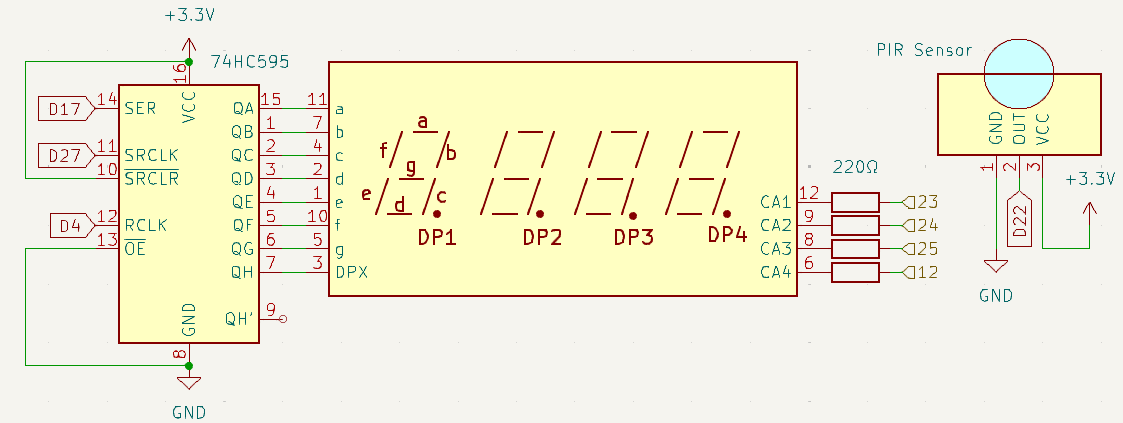
Schaltplan
Nachfolgend ist der Schaltplan für dieses Projekt dargestellt:
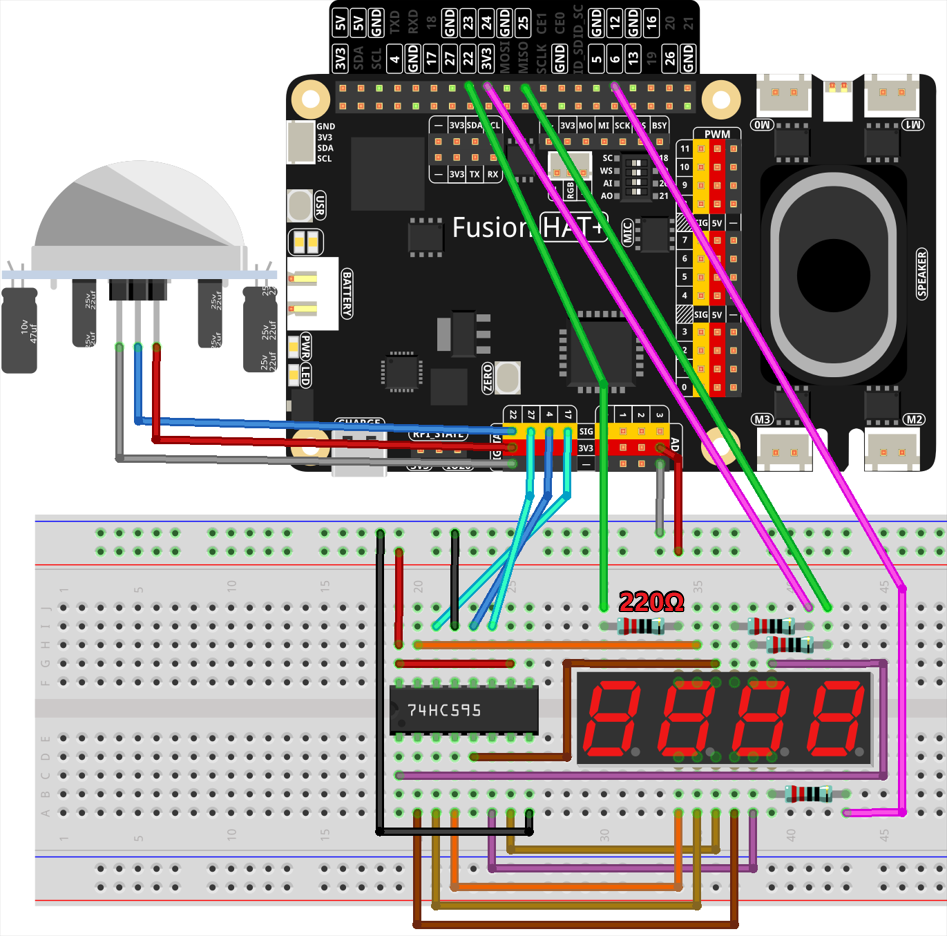
Verdrahtungsdiagramm
Folgen Sie diesem Verdrahtungsdiagramm, um die Komponenten korrekt zu verbinden:
Bemerkung
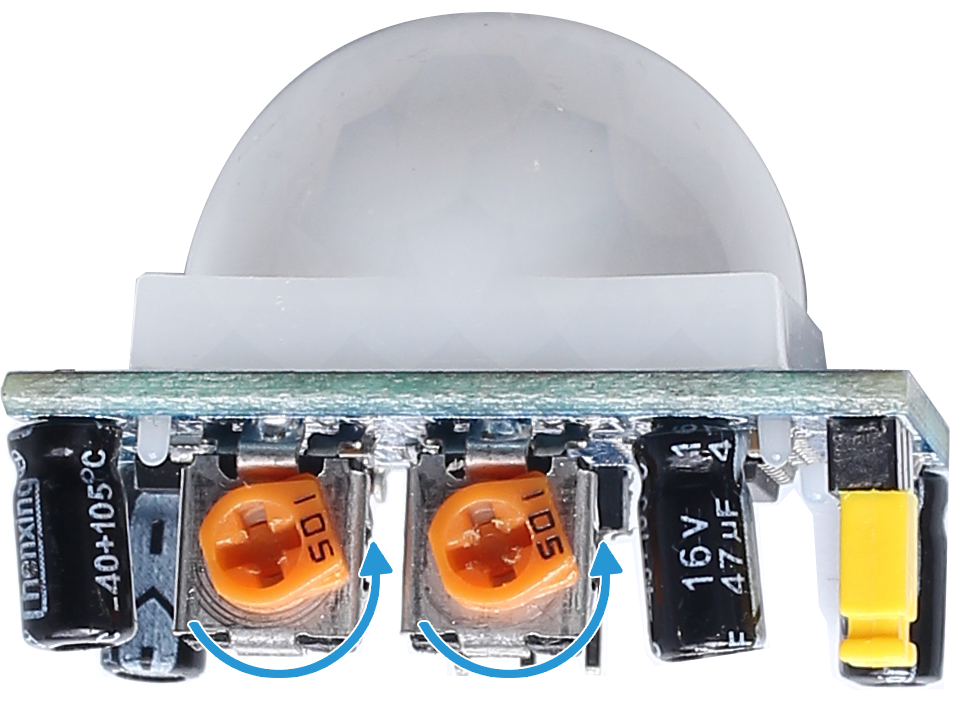
Stellen Sie die beiden Potentiometer auf dem PIR-Modul ein, um Empfindlichkeit und Erkennungsdistanz zu optimieren. Drehen Sie beide Regler vollständig gegen den Uhrzeigersinn, um die besten Ergebnisse zu erzielen.
Beispiel ausführen
Der gesamte in diesem Tutorial verwendete Beispielcode befindet sich im Verzeichnis ai-lab-kit.
Führen Sie die folgenden Schritte aus, um das Beispiel auszuführen:
cd ~/ai-lab-kit/python/
sudo python3 4.6_CountingDevice.py
Dieses Python-Skript kombiniert einen PIR-Bewegungssensor mit einer 7-Segment-Anzeige, die über ein 74HC595-Schieberegister gesteuert wird. Das Skript führt folgende Aufgaben aus:
Bewegungserkennung: Ein PIR-Bewegungssensor, der mit GPIO 26 verbunden ist, erkennt Bewegungen. Jede erkannte Bewegung erhöht einen Zähler.
Zahlenanzeige:
Der aktuelle Zählerwert wird auf einer 4-stelligen 7-Segment-Anzeige dargestellt.
Die Anzeige wird dynamisch aktualisiert, sobald eine Bewegung erkannt wird, und der Wert erhöht sich entsprechend.
Kontinuierliche Überwachung: Das Skript überwacht kontinuierlich Bewegungen und aktualisiert die Anzeige in Echtzeit.
Sauberes Beenden: Bei
Ctrl+Cwerden alle Pins ausgeschaltet, sodass das Skript ordnungsgemäß beendet wird.
Code
Nachfolgend ist das in diesem Projekt verwendete Python-Skript aufgeführt:
#!/usr/bin/env python3
from fusion_hat.pin import Pin, Mode, Pull

# Initialize PIR motion sensor on GPIO 22 (input with pull-down)
pir = Pin(22, mode=Mode.IN, pull=Pull.DOWN)

# Define GPIO pins for the 74HC595 shift register
SDI = Pin(17, mode=Mode.OUT)   # Serial Data Input
RCLK = Pin(4, mode=Mode.OUT)   # Register Clock (latch)
SRCLK = Pin(27, mode=Mode.OUT) # Shift Register Clock

# Define GPIO pins used to select one of the 4 digits on the 7-segment display
placePin = [Pin(pin, mode=Mode.OUT) for pin in (23, 24, 25, 12)]

# Segment code table for digits 0–9 (common-cathode 7-segment display)
number = (0xc0, 0xf9, 0xa4, 0xb0, 0x99, 0x92, 0x82, 0xf8, 0x80, 0x90)

# Counter to display the number of detections
counter = 0

def clearDisplay():
   """Clear the 7-segment display by shifting out 'all off' bits."""
   for _ in range(8):
      SDI.high()     # Send a high bit
      SRCLK.high()   # Clock it in
      SRCLK.low()
   RCLK.high()        # Latch output
   RCLK.low()

def hc595_shift(data):
   """Shift a full byte of data into the 74HC595 to control the segments."""
   for i in range(8):
      SDI.value(0x80 & (data << i))  # Output next bit of the data
      SRCLK.high()                   # Pulse shift clock
      SRCLK.low()
   RCLK.high()                        # Latch data to display
   RCLK.low()

def pickDigit(digit):
   """Enable one specific digit (0–3) on the multiplexed display."""
   for pin in placePin:
      pin.low()                      # Disable all digits
   placePin[digit].high()             # Activate the selected digit

def display():
   """Display the current 4-digit counter value on the 7-segment display."""
   global counter

   # Display ones place
   clearDisplay()
   pickDigit(3)
   hc595_shift(number[counter % 10])

   # Display tens place
   clearDisplay()
   pickDigit(2)
   hc595_shift(number[counter % 100 // 10])

   # Display hundreds place
   clearDisplay()
   pickDigit(1)
   hc595_shift(number[counter % 1000 // 100])

   # Display thousands place
   clearDisplay()
   pickDigit(0)
   hc595_shift(number[counter % 10000 // 1000])

def loop():
   """Main loop: continuously update display and detect PIR motion transitions."""
   global counter
   currentState = 0
   lastState = 0

   while True:
      display()                                      # Refresh 7-segment display
      currentState = 1 if pir.value() == 1 else 0    # Read PIR output

      # Detect rising edge: motion detected now, but not in last cycle
      if currentState == 1 and lastState == 0:
            counter += 1                               # Increase the count

      lastState = currentState                        # Save state for next loop

try:
   loop()                                             # Start main loop
except KeyboardInterrupt:
   # Clean up GPIO pins when exiting
   SDI.low()
   SRCLK.low()
   RCLK.low()
   pass
Code verstehen
Bewegungserkennung:
Der PIR-Sensor erkennt Bewegungen und sendet ein Signal, um den Zähler zu erhöhen.
Anzeige aktualisieren:
Die Funktionen
hc595_shiftundpickDigitarbeiten zusammen, um die 7-Segment-Anzeige zu steuern und den Zähler in Echtzeit zu aktualisieren.Hauptschleife:
Die Funktion
loopüberprüft kontinuierlich den PIR-Sensor und aktualisiert die Anzeige, wenn eine Bewegung erkannt wird.Interrupt-Behandlung:
Das Skript stellt sicher, dass alle GPIO-Pins beim Abbruch des Programms sicher ausgeschaltet werden, um unerwartetes Verhalten zu vermeiden.
Fehlerbehebung
Anzeige funktioniert nicht:
Ursache: Falsche Verdrahtung der 7-Segment-Anzeige oder des Schieberegisters.
Lösung:
Überprüfen Sie die Verbindungen zwischen den GPIO-Pins und den Pins SDI, SRCLK und RCLK des Schieberegisters.
Stellen Sie sicher, dass alle
placePin-Verbindungen mit den entsprechenden Digit-Pins übereinstimmen.
Bewegungssensor reagiert nicht:
Ursache: Fehlerhafte Verdrahtung des PIR-Sensors oder Störungen aus der Umgebung.
Lösung:
Überprüfen Sie die Verbindung des PIR-Sensors mit GPIO 26, der Stromversorgung und der Masse.
Passen Sie gegebenenfalls die Empfindlichkeits- und Verzögerungspotentiometer des PIR-Sensors an.
Zähler erhöht sich nicht:
Ursache: Änderungen im Zustand des Bewegungssensors werden nicht erkannt.
Lösung:
Stellen Sie sicher, dass sich der Wert von
pir.value()korrekt aktualisiert.Fügen Sie Debug-Ausgaben hinzu, um Zustandsänderungen in der Funktion
loop()zu überprüfen.
Flackernde Anzeige:
Ursache: Zu kurze Verzögerung oder falsches Timing bei der Aktualisierung der Anzeige.
Lösung: Fügen Sie eine kleine Verzögerung in der Funktion
display()hinzu, um die Anzeige zu stabilisieren:import time time.sleep(0.01)
Erweiterungsideen
Bidirektionaler Zähler: Fügen Sie einen weiteren PIR-Sensor hinzu, um Bewegungen in entgegengesetzter Richtung zu erkennen und den Zähler zu verringern:
pir2 = Pin(16, Pin.IN, pull= Pin.PULL_DOWN)
if pir2.value()==1:
   counter -= 1
Schwellwertbasierte Warnungen: Lösen Sie eine Warnung (z. B. LED oder Summer) aus, wenn der Zähler einen festgelegten Wert überschreitet:
from fusion_hat import Buzzer
buzzer = Buzzer(Pin(22))
if counter > 50:
      buzzer.on()
else:
      buzzer.off()
Datenprotokollierung: Speichern Sie den Zählerwert und Zeitstempel in einer Datei zur späteren Analyse:
with open("motion_log.txt", "a") as log_file:
      log_file.write(f"{time.time():.3f}, Counter: {counter}\n")
Zeitgesteuertes Zurücksetzen: Setzen Sie den Zähler nach einer bestimmten Zeit ohne Bewegung zurück:
last_motion_time = time.time()
if time.time() - last_motion_time > 300:  # 5 minutes
      counter = 0
Ereignisbasierte Aktionen: Lösen Sie bestimmte Aktionen aus (z. B. das Steuern von Geräten), wenn der Zähler bestimmte Werte erreicht.
Fazit
Dieses Projekt vermittelt die Grundlagen der Bewegungserkennung und der Anzeige-Steuerung mit einem PIR-Sensor und einer 7-Segment-Anzeige. Es bietet eine praktische Grundlage für weiterführende IoT- und Datenvisualisierungsprojekte.