Nota
Ciao, benvenuto nella Community SunFounder di appassionati di Raspberry Pi, Arduino ed ESP32 su Facebook! Approfondisci il mondo di Raspberry Pi, Arduino ed ESP32 con altri appassionati.
Perché unirti?
Supporto Esperto: Risolvi problemi post-vendita e sfide tecniche con l’aiuto della nostra comunità e del nostro team.
Impara & Condividi: Scambia suggerimenti e tutorial per migliorare le tue competenze.
Anteprime Esclusive: Ottieni l’accesso anticipato agli annunci di nuovi prodotti e alle anteprime.
Sconti Speciali: Approfitta di sconti esclusivi sui nostri prodotti più recenti.
Promozioni e Giveaway Festivi: Partecipa a giveaway e promozioni festive.
👉 Pronto a esplorare e creare con noi? Clicca su [Qui] e unisciti oggi stesso!
2.6 Campanello
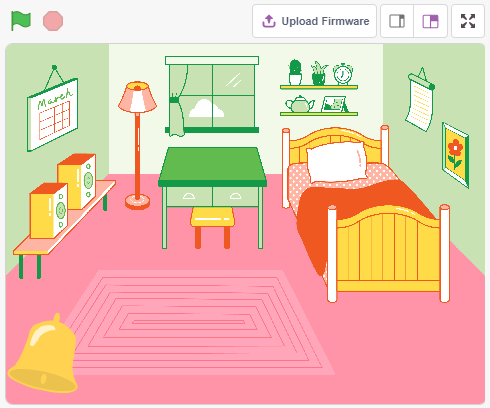
In questo progetto, utilizzeremo il pulsante e la campanella sullo stage per creare un campanello.
Dopo aver cliccato sulla bandierina verde, puoi premere il pulsante e la campanella sullo stage emetterà un suono.
Cosa imparerai
Come funziona un pulsante
Leggere i valori da un pin digitale
Creare un ciclo condizionale
Aggiungere uno sfondo
Riprodurre suoni
Componenti necessari
In questo progetto, abbiamo bisogno dei seguenti componenti.
È sicuramente conveniente acquistare un intero kit, ecco il link:
Nome |
COMPONENTI IN QUESTO KIT |
LINK |
|---|---|---|
3 in 1 Starter Kit |
380+ |
Puoi anche acquistarli separatamente dai link seguenti.
INTRODUZIONE AI COMPONENTI |
LINK PER L’ACQUISTO |
|---|---|
Costruire il circuito
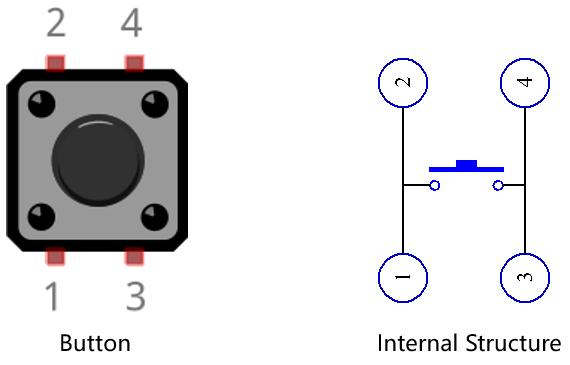
Il pulsante è un dispositivo a 4 pin. Poiché il pin 1 è collegato al pin 2 e il pin 3 al pin 4, quando il pulsante viene premuto, i 4 pin sono collegati, chiudendo il circuito.
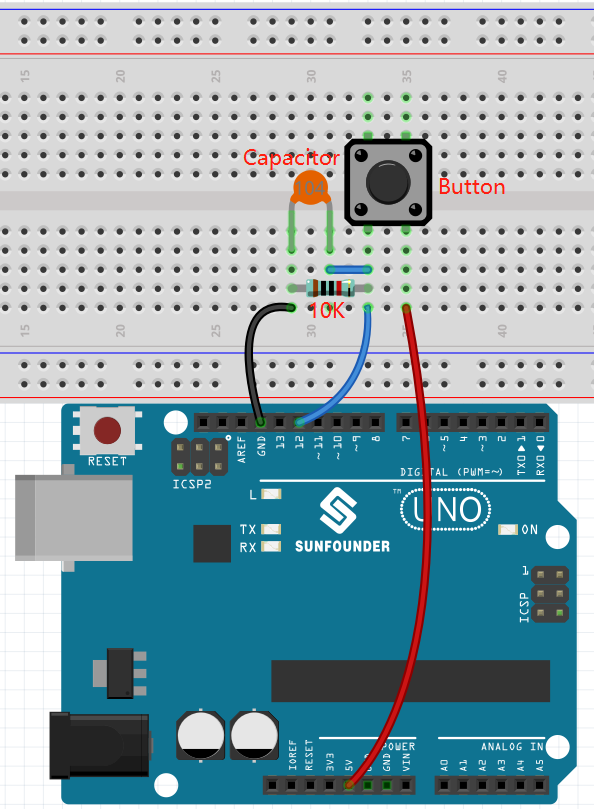
Costruisci il circuito seguendo il diagramma sottostante.
Collega uno dei pin sul lato sinistro del pulsante al pin 12, che è collegato a una resistenza pull-down e a un condensatore da 0,1uF (104) (per eliminare i disturbi e fornire un livello stabile quando il pulsante è attivo).
Collega l’altra estremità della resistenza e del condensatore a GND e uno dei pin sul lato destro del pulsante a 5V.
Programmazione
1. Aggiungi uno sfondo
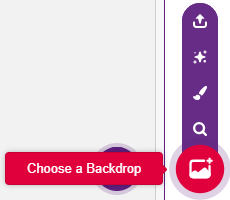
Clicca sul pulsante Scegli uno Sfondo nell’angolo in basso a destra.
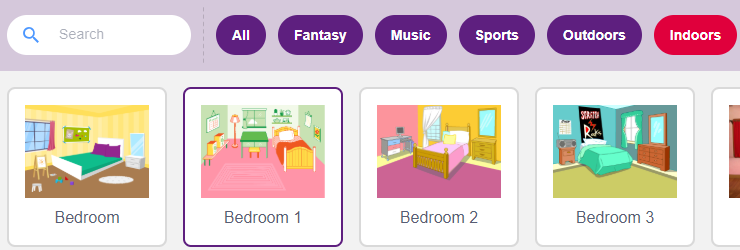
Scegli Bedroom 1.
2. Seleziona lo sprite
Elimina lo sprite predefinito, clicca sul pulsante Scegli uno Sprite nell’angolo in basso a destra dell’area sprite, inserisci campanella nella barra di ricerca e poi clicca per aggiungerla.
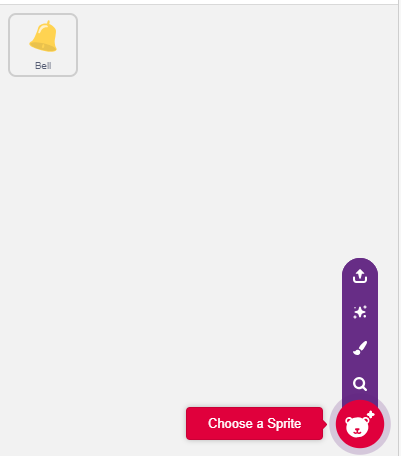
Quindi seleziona lo sprite campanella sullo stage e spostalo nella posizione corretta.
3. Premi il pulsante e la campanella emette un suono
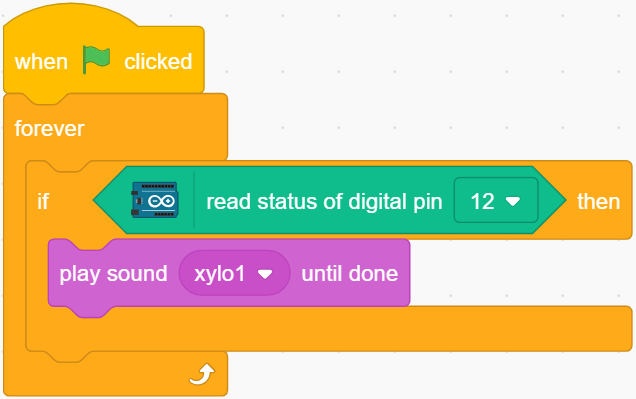
Usa [se allora] per creare una condizione che, quando il valore del pin 12 letto è uguale a 1 (il pulsante è premuto), il suono xylo1 verrà riprodotto.
[leggi stato del pin digitale]: Questo blocco proviene dalla palette Arduino Uno e viene utilizzato per leggere il valore di un pin digitale, il risultato sarà 0 o 1.
[if then]: Questo blocco è un blocco di controllo della palette Controllo. Se la sua condizione booleana è vera, i blocchi all’interno verranno eseguiti, altrimenti verranno ignorati.
[riproduci suono fino al termine]: dalla palette Suoni, utilizzato per riprodurre suoni specifici.