Nota
Ciao, benvenuto nella Community di appassionati SunFounder per Raspberry Pi, Arduino ed ESP32 su Facebook! Approfondisci le tue conoscenze su Raspberry Pi, Arduino ed ESP32 insieme ad altri appassionati.
Perché unirti?
Supporto Esperto: Risolvi i problemi post-vendita e le sfide tecniche con l’aiuto della nostra comunità e del nostro team.
Impara e Condividi: Scambia consigli e tutorial per migliorare le tue competenze.
Anteprime Esclusive: Ottieni accesso anticipato agli annunci di nuovi prodotti e alle anteprime.
Sconti Speciali: Approfitta di sconti esclusivi sui nostri prodotti più recenti.
Promozioni Festive e Giveaway: Partecipa a promozioni festive e concorsi con premi.
👉 Sei pronto a esplorare e creare con noi? Clicca su [Qui] e unisciti oggi!
2.14 GIOCO - Gonfiare il Palloncino
In questo progetto giocheremo a un gioco di gonfiaggio dei palloncini.
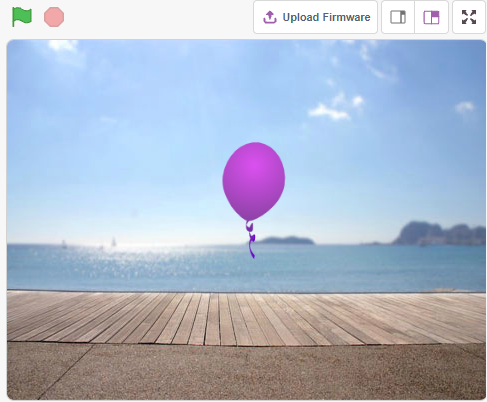
Dopo aver cliccato sulla bandiera verde, il palloncino diventerà sempre più grande. Se diventa troppo grande, scoppierà; se è troppo piccolo, cadrà. Dovrai capire quando premere il pulsante per farlo volare verso l’alto.
Cosa Imparerai
Disegnare un costume per lo sprite
Componenti Necessari
In questo progetto, ci servono i seguenti componenti.
È sicuramente conveniente acquistare un kit completo, ecco il link:
Nome |
COMPONENTI IN QUESTO KIT |
LINK |
|---|---|---|
Kit Starter 3 in 1 |
380+ |
Puoi anche acquistarli separatamente dai link qui sotto.
INTRODUZIONE AI COMPONENTI |
LINK PER L’ACQUISTO |
|---|---|
Costruire il Circuito
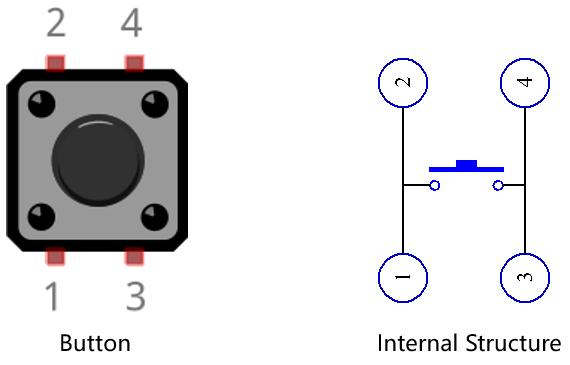
Il pulsante è un dispositivo a 4 pin, poiché il pin 1 è collegato al pin 2 e il pin 3 al pin 4, quando viene premuto, i 4 pin sono collegati, chiudendo così il circuito.
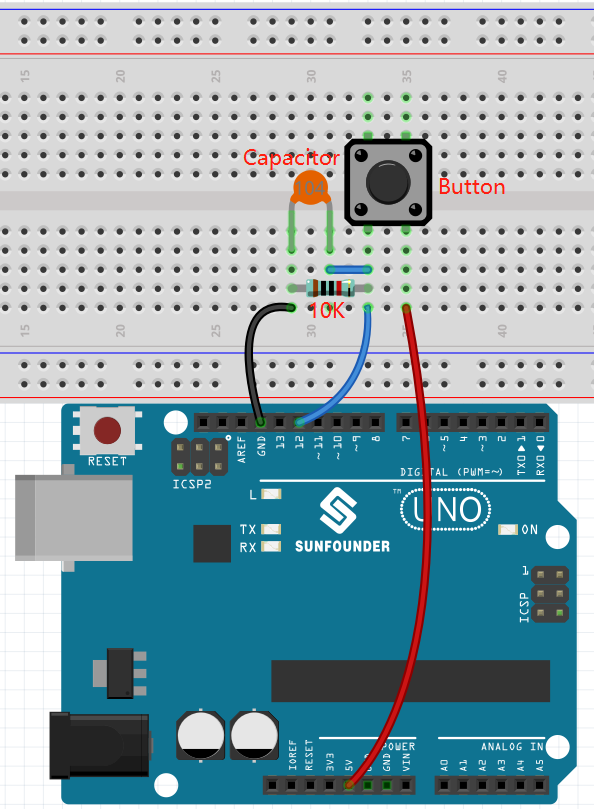
Costruisci il circuito seguendo lo schema sottostante.
Collega uno dei pin sul lato sinistro del pulsante al pin 12, collegato a una resistenza di pull-down e a un condensatore da 0,1uF (104) per eliminare il jitter e ottenere un livello stabile quando il pulsante è in funzione.
Collega l’altra estremità della resistenza e del condensatore a GND, e uno dei pin sul lato destro del pulsante a 5V.
Programmazione
1. Aggiungi uno sprite e uno sfondo
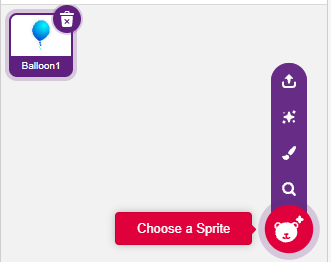
Elimina lo sprite predefinito, clicca sul pulsante Scegli uno Sprite nell’angolo in basso a destra dell’area sprite, poi seleziona lo sprite Balloon1.
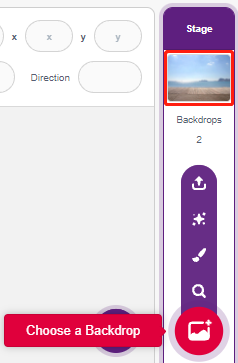
Aggiungi uno sfondo Boardwalk tramite il pulsante Scegli uno sfondo o altri sfondi che preferisci.
2. Disegna un costume per lo sprite Balloon1
Ora disegniamo un costume effetto esplosione per lo sprite del palloncino.
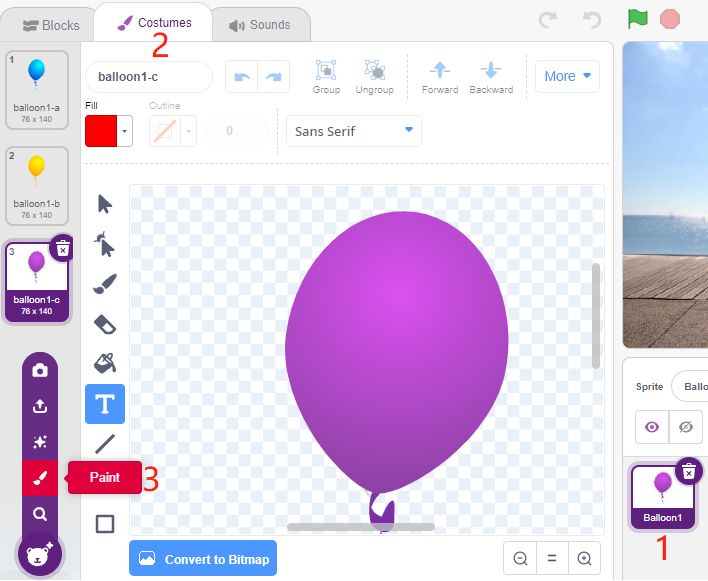
Vai alla pagina Costumi dello sprite Balloon1, clicca sul pulsante Scegli un Costume nell’angolo in basso a sinistra e seleziona Disegna per aprire un Costume vuoto.
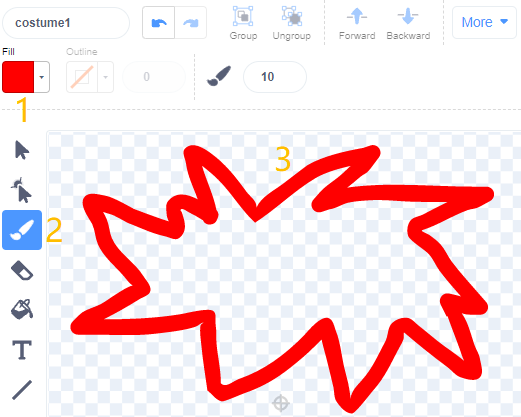
Seleziona un colore e poi usa lo strumento Pennello per disegnare un motivo.
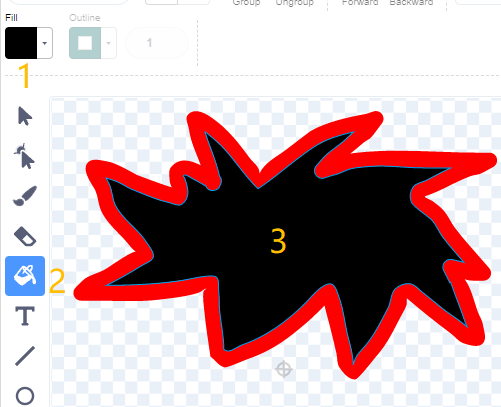
Seleziona nuovamente un colore, clicca sullo strumento Riempi e muovi il mouse all’interno del motivo per riempirlo di colore.
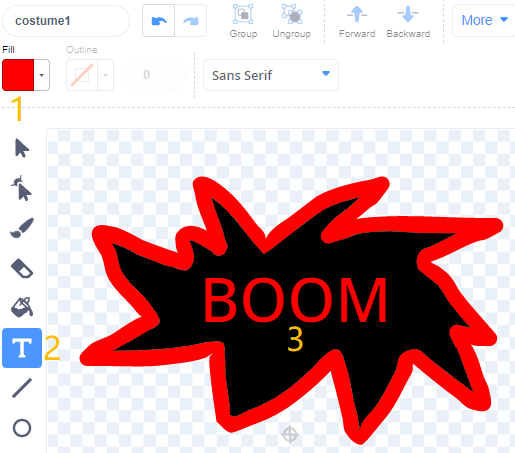
Infine, scrivi la parola BOOM per completare il costume con effetto esplosione.
3. Script dello sprite Palloncino
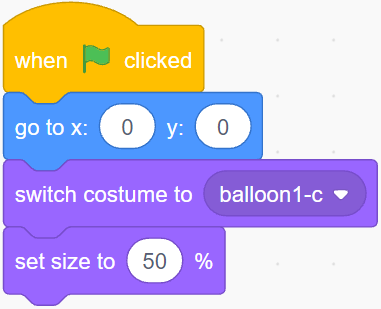
Imposta la posizione iniziale e la dimensione dello sprite Balloon1.
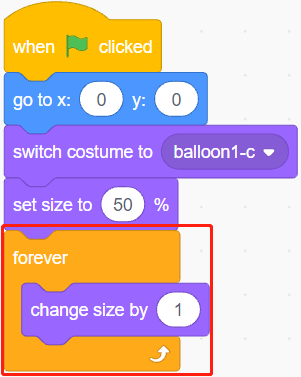
Poi fai in modo che lo sprite Balloon cresca lentamente.
Quando il pulsante viene premuto (valore è 1), la dimensione dello sprite Balloon1 smetterà di crescere.
Quando la dimensione è inferiore a 90, il palloncino cadrà (la coordinata y diminuisce).
Quando la dimensione è maggiore di 90 e inferiore a 120, volerà verso l’alto (la coordinata y aumenta).
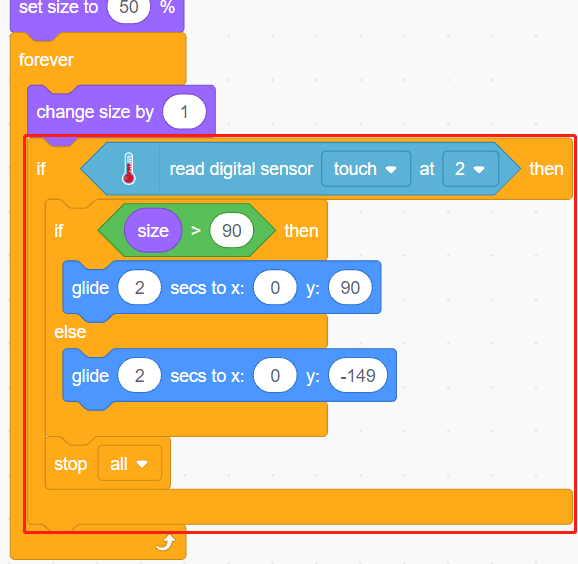
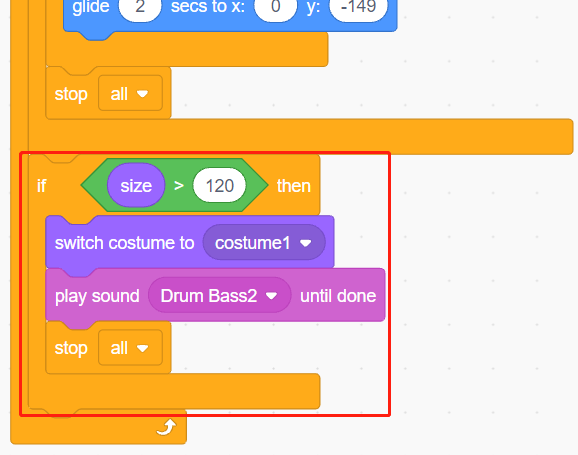
Se il pulsante non è stato premuto, il palloncino continuerà a crescere e quando la dimensione supererà 120, esploderà (passando al costume effetto esplosione).