Nota
Ciao, benvenuto nella Community SunFounder di appassionati di Raspberry Pi, Arduino ed ESP32 su Facebook! Approfondisci il mondo di Raspberry Pi, Arduino ed ESP32 con altri appassionati.
Perché unirti?
Supporto esperto: Risolvi i problemi post-vendita e le sfide tecniche con l’aiuto della nostra comunità e del nostro team.
Impara & Condividi: Scambia suggerimenti e tutorial per migliorare le tue competenze.
Anteprime esclusive: Ottieni l’accesso anticipato agli annunci di nuovi prodotti e anteprime.
Sconti speciali: Approfitta di sconti esclusivi sui nostri prodotti più recenti.
Promozioni festive e giveaway: Partecipa a giveaway e promozioni festive.
👉 Pronto a esplorare e creare con noi? Clicca su [Qui] e unisciti oggi stesso!
2.4 LCD1602
L’LCD1602 può essere utilizzato per visualizzare 2x16 caratteri. Ora lo faremo visualizzare i caratteri corrispondenti agli sprite presenti sul palco.
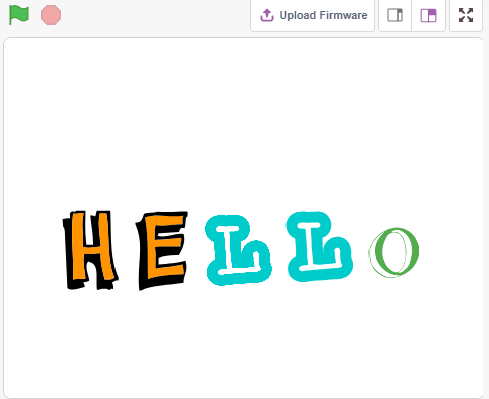
Quando clicchi su «Hello» uno alla volta, avranno diversi effetti di animazione e i caratteri verranno visualizzati contemporaneamente sull’LCD1602.
Cosa imparerai
Utilizzo dell’LCD1602
Selezionare sprite diversi
Modificare la dimensione, l’angolo di rotazione, il colore e mostrare o nascondere gli sprite
Componenti necessari
In questo progetto, abbiamo bisogno dei seguenti componenti.
È sicuramente conveniente acquistare un intero kit, ecco il link:
Nome |
COMPONENTI IN QUESTO KIT |
LINK |
|---|---|---|
3 in 1 Starter Kit |
380+ |
Puoi anche acquistarli separatamente dai link seguenti.
INTRODUZIONE AI COMPONENTI |
LINK PER L’ACQUISTO |
|---|---|
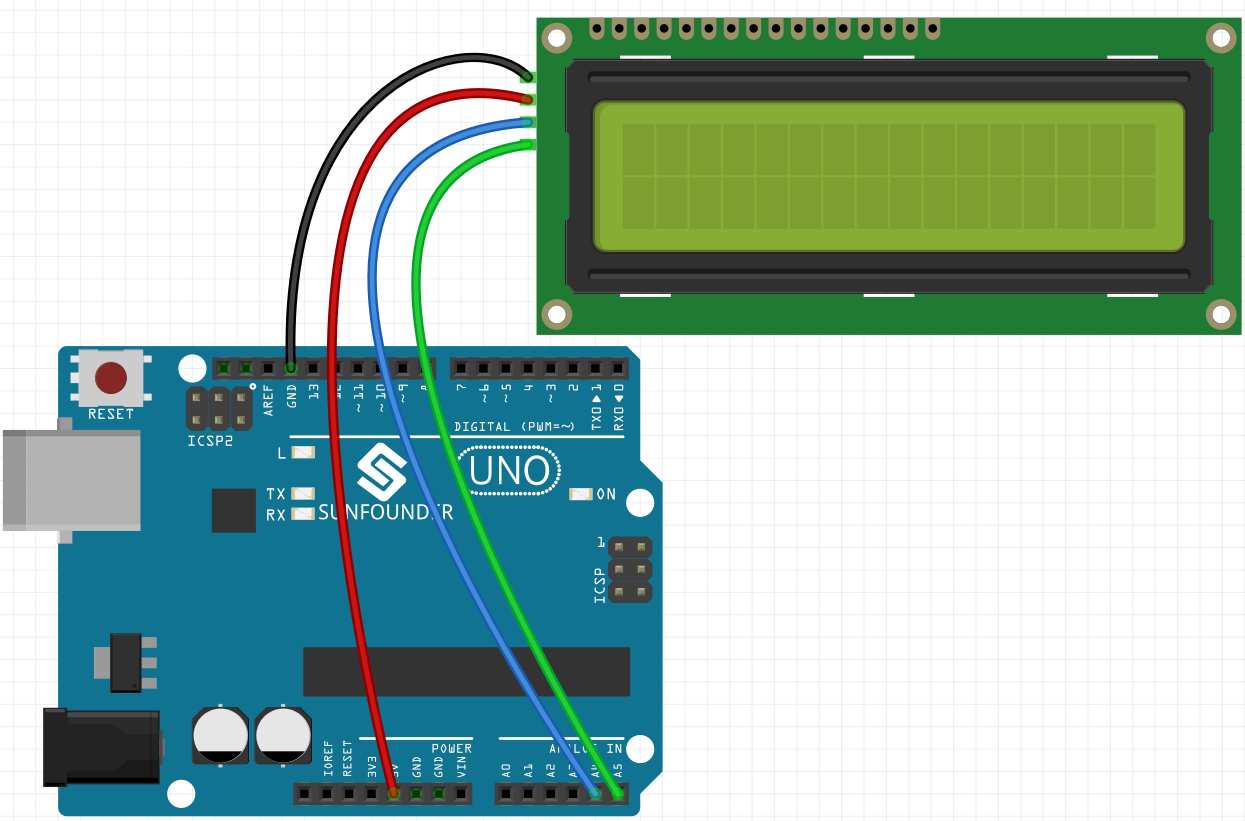
Costruire il circuito
Programmazione
1. Selezionare lo sprite
Elimina lo sprite predefinito, clicca su Scegli uno Sprite, poi su lettere e seleziona lo sprite che desideri.
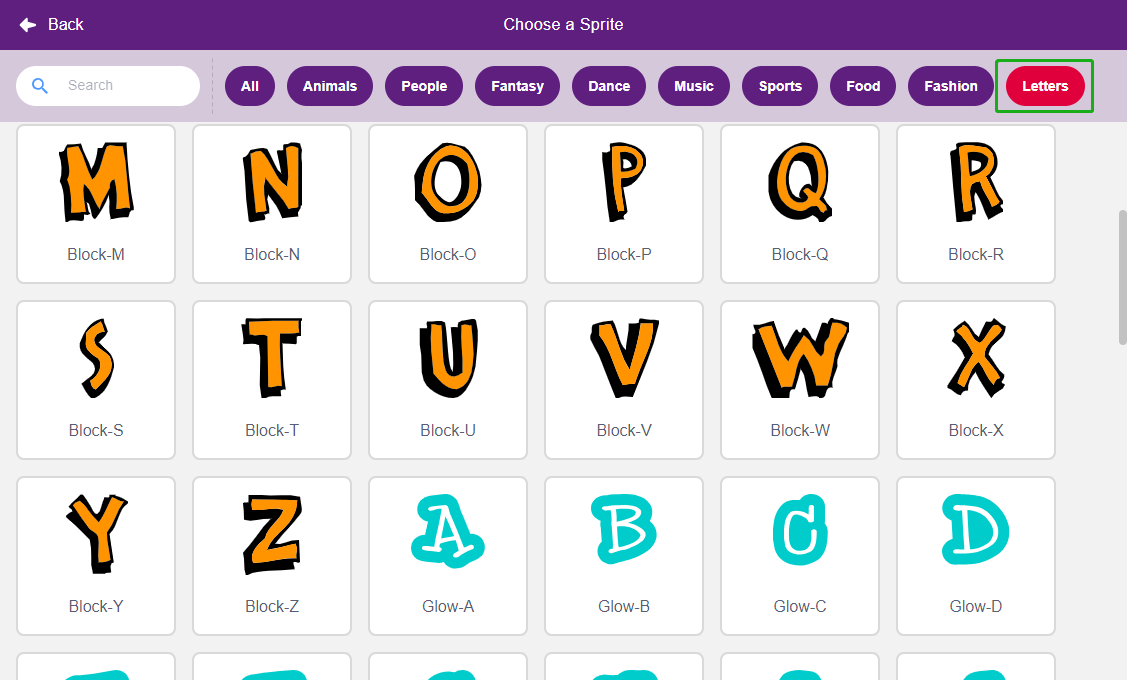
Ad esempio, ho scelto «Hello», come mostrato di seguito.
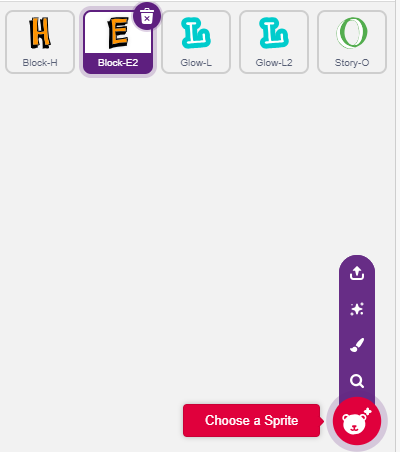
Ora imposta effetti diversi per questi sprite e visualizzali sull’LCD1602 mentre li clicchi.
2. H ingrandisce e riduce
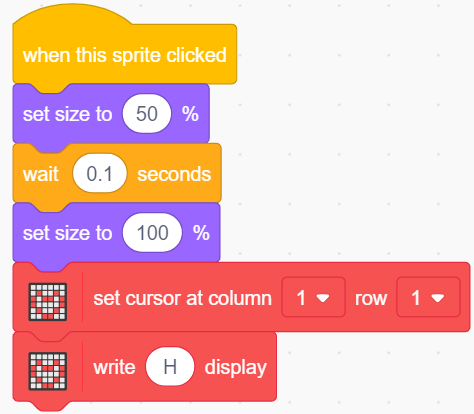
Clicca sullo sprite H e scrivi uno script per esso.
Quando lo sprite H viene cliccato, imposta la sua dimensione al 50%, poi ripristinala; nel frattempo, visualizza H nella prima riga e colonna dell’LCD1602.
[set size to]: Dalla palette Aspetto, usata per impostare la dimensione dello sprite, da 0% a 100%.
[set cursor at column row]: Dalla palette Moduli Display, usata per impostare il cursore in una riga specifica dell’LCD1602 per iniziare a visualizzare i caratteri.
[write display]: Dalla palette Moduli Display, usata per visualizzare caratteri o stringhe sull’LCD1602.
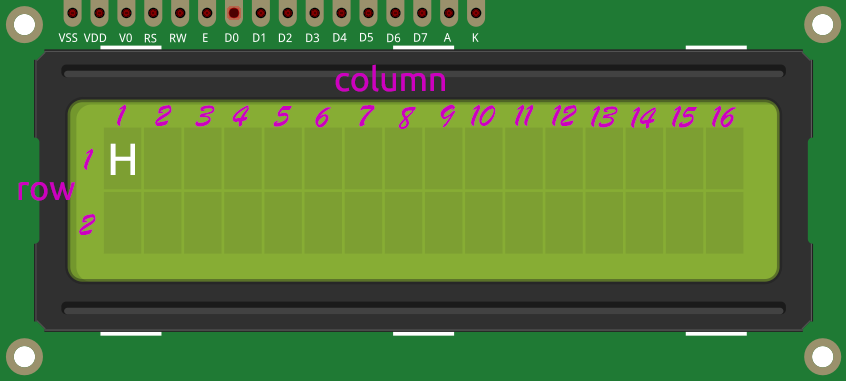
La distribuzione delle righe e delle colonne sull’LCD1602 è mostrata nella figura.
3. E si gira a sinistra e a destra
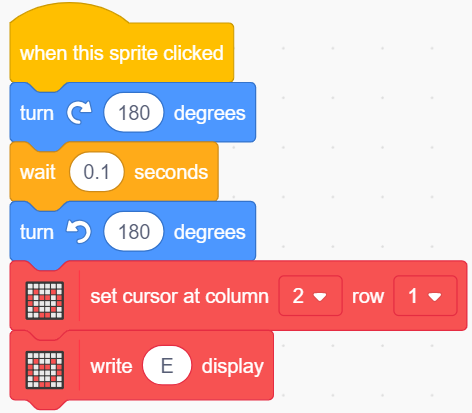
Clicca sullo sprite E e scrivi uno script per esso.
Quando lo sprite E viene cliccato, fallo ruotare di 180 gradi in senso orario, poi di 180 gradi in senso antiorario, così puoi vederlo girarsi a sinistra e a destra; e mostra H nella prima riga e colonna 2 dell’LCD1602.
[turn degrees]: Dalla palette Movimenti, usata per far ruotare lo sprite in senso orario o antiorario, l’intervallo va da 0 a 360 gradi.
4. L si riduce e ingrandisce lentamente
Clicca sul primo sprite L e scrivi uno script per esso.
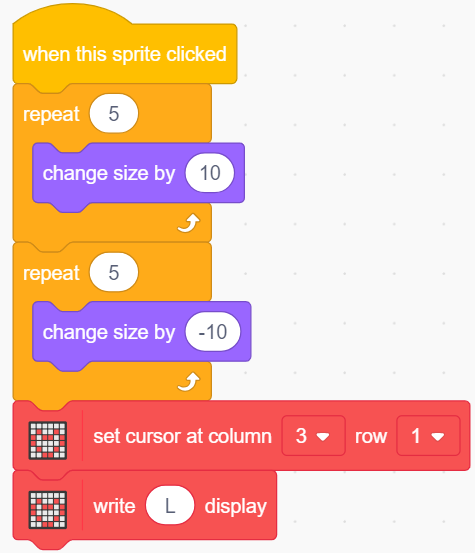
Quando lo sprite L viene cliccato, usa il blocco [ripeti] per aumentare la sua dimensione del 50% (5 volte, 10 ogni volta), poi riportala alle dimensioni originali nello stesso modo, visualizzando L nella prima riga e colonna 3 dell’LCD1602.
[change size by]: Dalla palette Movimenti, usata per modificare la dimensione dello sprite.
5. Il secondo L cambia colore
Clicca sul secondo sprite L e scrivi uno script per esso.
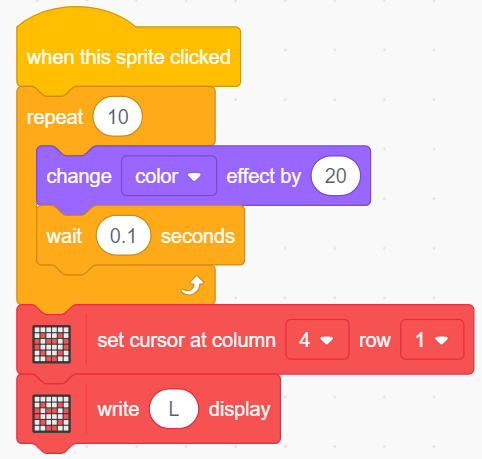
Quando lo sprite L viene cliccato, usa il blocco [ripeti] per ripetere 10 volte con incrementi di 20 il cambiamento di colore e tornare al colore originale. Visualizza anche L nella prima riga e colonna 4 dell’LCD1602.
[change color effect by]: Used to change the color Effect, one costume can take on 200 different color-schemes using the color effect, 0 and 200 are the same color.
6. O si nasconde e si mostra
Clicca sullo sprite O e scrivi uno script per esso.
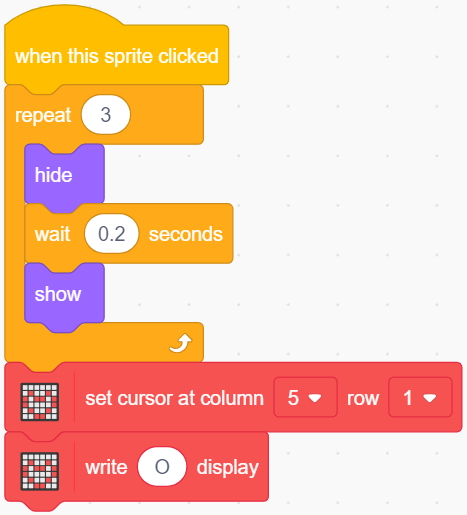
Quando lo sprite O viene cliccato, ripete il processo di nascondere e mostrare 3 volte, mentre visualizza O nella prima riga e colonna 5 dell’LCD1602.
[Nascondi] & [Mostra]: nasconde e mostra lo sprite.