Nota
Ciao, benvenuto nella Community di appassionati SunFounder per Raspberry Pi, Arduino ed ESP32 su Facebook! Approfondisci le tue conoscenze su Raspberry Pi, Arduino ed ESP32 insieme ad altri appassionati.
Perché unirti?
Supporto Esperto: Risolvi problemi post-vendita e sfide tecniche con l’aiuto della nostra comunità e del nostro team.
Impara e Condividi: Scambia consigli e tutorial per migliorare le tue competenze.
Anteprime Esclusive: Ottieni accesso anticipato agli annunci di nuovi prodotti e alle anteprime.
Sconti Speciali: Approfitta di sconti esclusivi sui nostri prodotti più recenti.
Promozioni Festive e Giveaway: Partecipa a promozioni festive e concorsi con premi.
👉 Sei pronto a esplorare e creare con noi? Clicca su [Qui] e unisciti oggi!
2.11 Ventola Rotante
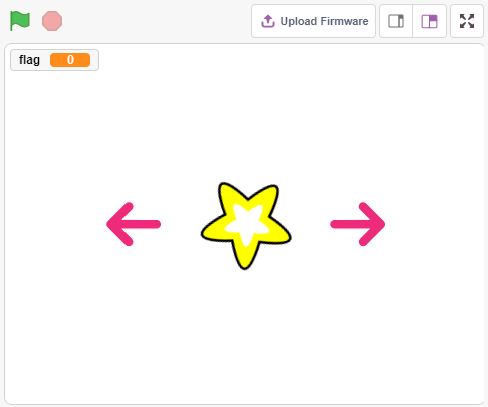
In questo progetto, creeremo uno sprite a forma di stella che ruota insieme a una ventola.
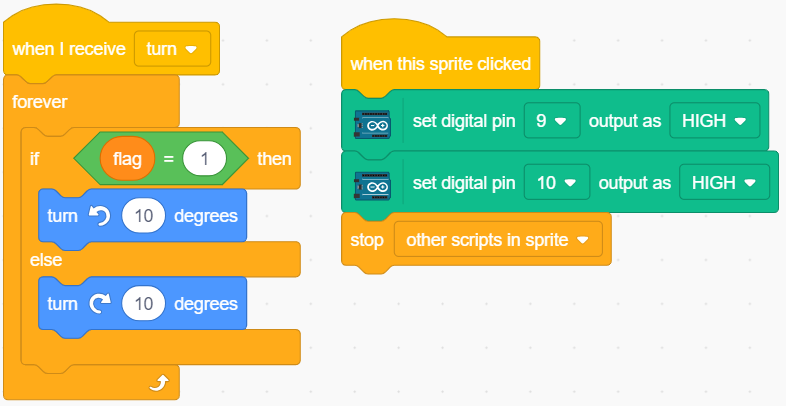
Cliccando sulle frecce sinistra e destra presenti sul palco, sarà possibile controllare la rotazione oraria e antioraria del motore e dello sprite a stella. Cliccando sulla stella, si fermerà la rotazione.
Cosa Imparerai
Principio di funzionamento del motore
Funzione di broadcast
Bloccare altri script all’interno dello sprite
Componenti Necessari
In questo progetto, ci servono i seguenti componenti.
È sicuramente conveniente acquistare un kit completo, ecco il link:
Nome |
COMPONENTI IN QUESTO KIT |
LINK |
|---|---|---|
Kit Starter 3 in 1 |
380+ |
Puoi anche acquistarli separatamente dai link qui sotto.
INTRODUZIONE AI COMPONENTI |
LINK PER L’ACQUISTO |
|---|---|
- |
|
- |
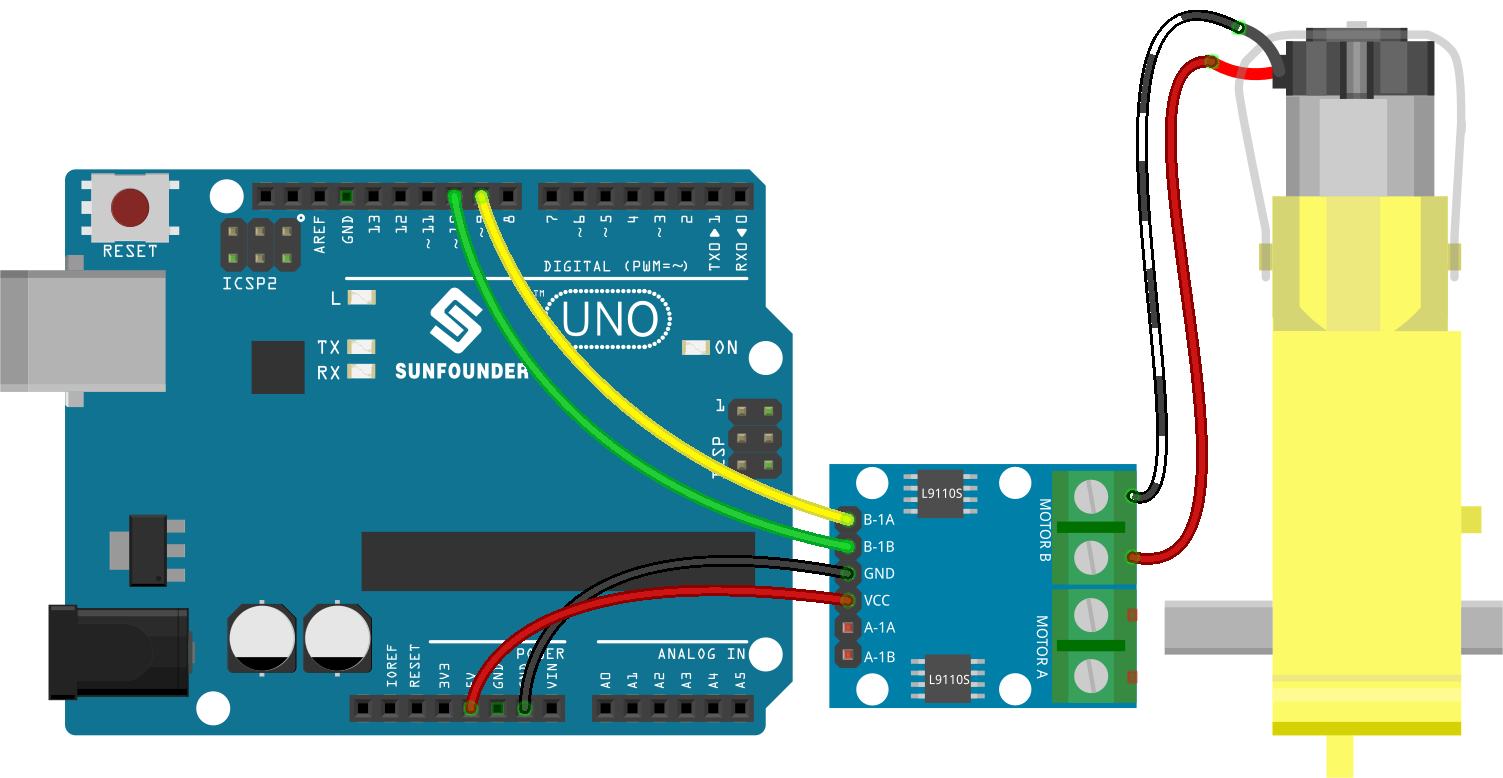
Costruire il Circuito
Programmazione
L’effetto che vogliamo ottenere è di utilizzare due sprite a forma di freccia per controllare rispettivamente la rotazione oraria e antioraria del motore e dello sprite a stella. Cliccando sulla stella, il motore si fermerà.
1. Aggiungi sprite
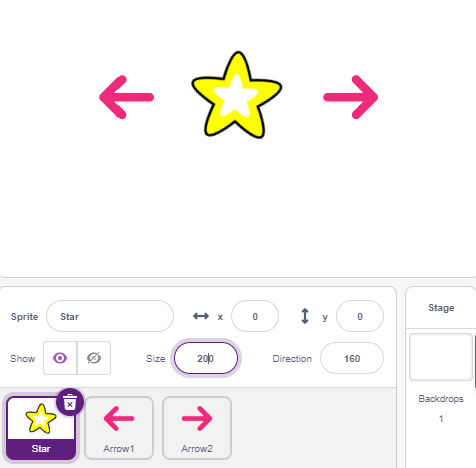
Elimina lo sprite predefinito, poi seleziona lo sprite Stella e lo sprite Freccia1, quindi duplica Freccia1.
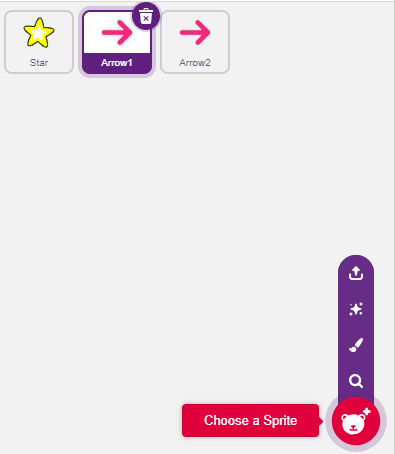
Nell’opzione Costumi, cambia la direzione dello sprite Freccia1 per ottenere un costume con direzione diversa.
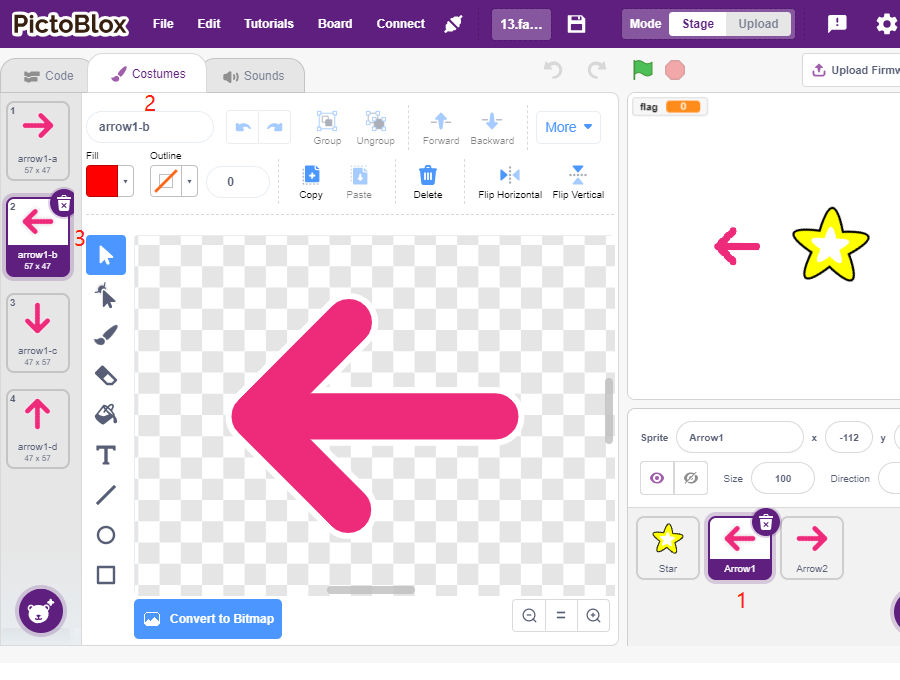
Regola la dimensione e la posizione dello sprite in modo appropriato.
2. Sprite freccia sinistra
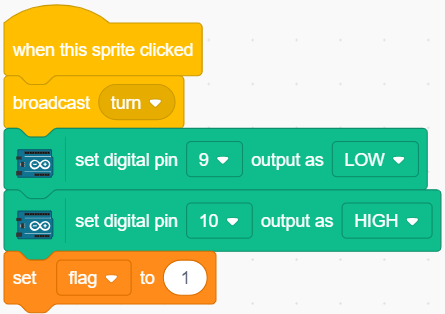
Quando questo sprite viene cliccato, trasmette un messaggio - turn, poi imposta il pin digitale 9 su low e il pin 10 su high, e imposta la variabile flag su 1. Se clicchi sulla freccia sinistra, noterai che il motore gira in senso antiorario; se invece il tuo motore gira in senso orario, scambia le posizioni del pin 9 e del pin 10.
Ci sono due punti da notare qui.
[broadcast]: dal pannello Eventi, usato per trasmettere un messaggio agli altri sprite; quando gli altri sprite ricevono questo messaggio, eseguiranno un evento specifico. Ad esempio, qui viene usato turn: quando lo sprite stella riceve questo messaggio, esegue lo script di rotazione.
Variabile flag: la direzione di rotazione dello sprite stella è determinata dal valore della variabile flag. Quindi, quando crei la variabile flag, devi assicurarti che si applichi a tutti gli sprite.
3. Sprite freccia destra
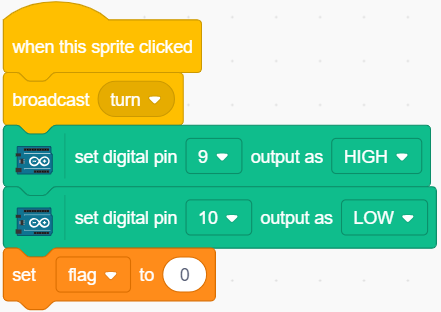
Quando questo sprite viene cliccato, trasmette un messaggio turn, poi imposta il pin digitale 9 su high e il pin 10 su low per far ruotare il motore in senso orario e imposta la variabile flag su 0.
4. Sprite stella
Qui sono inclusi due eventi.
Quando lo sprite stella riceve il messaggio broadcast turn, determina il valore di flag; se flag è 1, ruota di 10 gradi a sinistra, altrimenti ruota al contrario. Poiché è impostato su [PER SEMPRE], continuerà a ruotare.
Quando questo sprite viene cliccato, imposta entrambi i pin del motore su high per fermarlo e blocca gli altri script di questo sprite.