Nota
Ciao, benvenuto nella Community SunFounder di appassionati di Raspberry Pi, Arduino ed ESP32 su Facebook! Approfondisci il mondo di Raspberry Pi, Arduino ed ESP32 con altri appassionati.
Perché unirti?
Supporto esperto: Risolvi i problemi post-vendita e le sfide tecniche con l’aiuto della nostra comunità e del nostro team.
Impara & Condividi: Scambia suggerimenti e tutorial per migliorare le tue competenze.
Anteprime esclusive: Ottieni l’accesso anticipato agli annunci di nuovi prodotti e anteprime.
Sconti speciali: Approfitta di sconti esclusivi sui nostri prodotti più recenti.
Promozioni festive e giveaway: Partecipa a giveaway e promozioni festive.
👉 Pronto a esplorare e creare con noi? Clicca su [Qui] e unisciti oggi stesso!
2.2 LED a Respirazione
Ora utilizzeremo un altro metodo per controllare la luminosità del LED. A differenza del progetto precedente, qui la luminosità del LED diminuirà lentamente fino a scomparire.
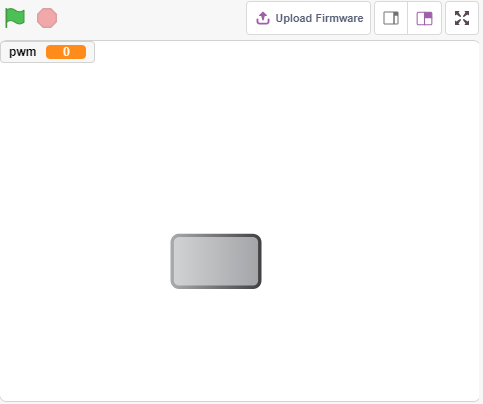
Quando lo sprite sul palco viene cliccato, la luminosità del LED aumenterà lentamente per poi spegnersi istantaneamente.
Cosa imparerai
Impostare il valore di uscita del pin PWM
Creare variabili
Modificare la luminosità dello sprite
Componenti necessari
In questo progetto, abbiamo bisogno dei seguenti componenti.
È sicuramente conveniente acquistare un intero kit, ecco il link:
Nome |
COMPONENTI IN QUESTO KIT |
LINK |
|---|---|---|
3 in 1 Starter Kit |
380+ |
Puoi anche acquistarli separatamente dai link seguenti.
INTRODUZIONE AI COMPONENTI |
LINK PER L’ACQUISTO |
|---|---|
Costruire il circuito
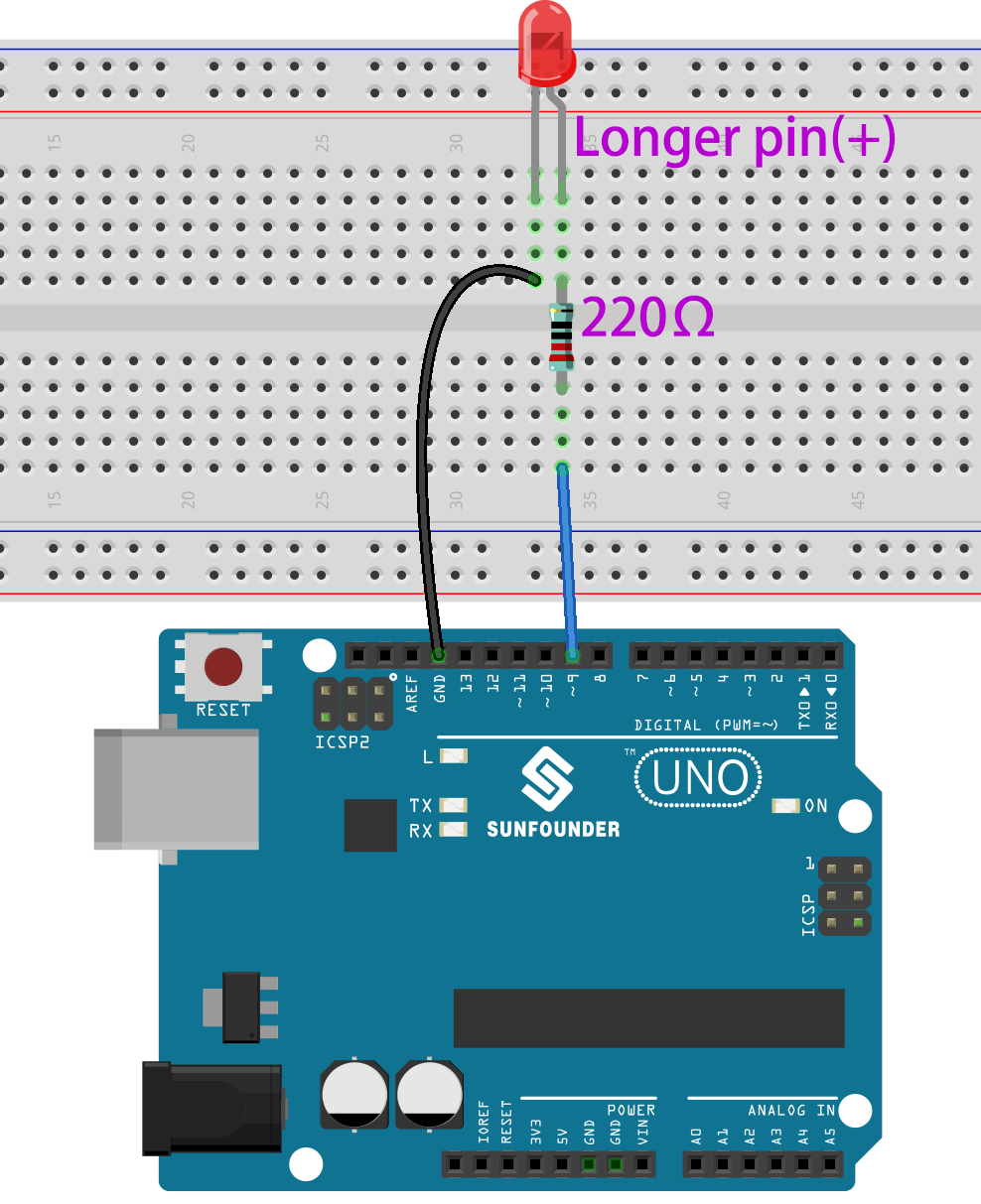
Questo progetto utilizza lo stesso circuito del progetto precedente 2.1 Lampada da tavolo, ma invece di utilizzare HIGH/LOW per accendere o spegnere i LED, questo progetto utilizza il segnale PWM - Wikipedia per accendere lentamente o spegnere il LED.
Il range del segnale PWM è 0-255, sulla scheda Arduino Uno i pin 3, 5, 6, 9, 10, 11 possono emettere segnali PWM; sulla Mega2560, i pin 2 - 13 e 44 - 46 possono emettere segnali PWM.
Programmazione
1. Selezionare uno sprite
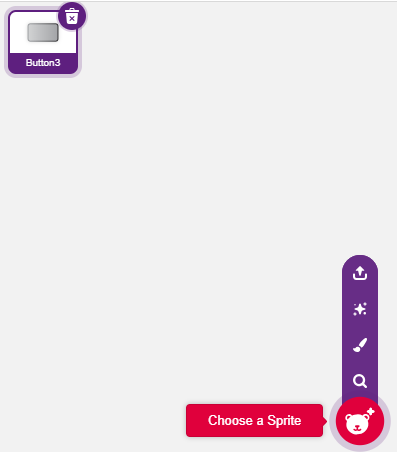
Elimina lo sprite predefinito, clicca sul pulsante Scegli uno Sprite nell’angolo in basso a destra dell’area degli sprite, inserisci button3 nella barra di ricerca e quindi clicca per aggiungerlo.
2. Creare una variabile
Crea una variabile chiamata pwm per memorizzare il valore della variazione del pwm.
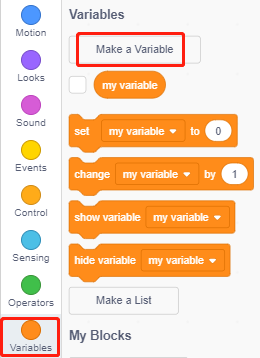
Clicca sulla paletta Variabili e seleziona Crea una Variabile.
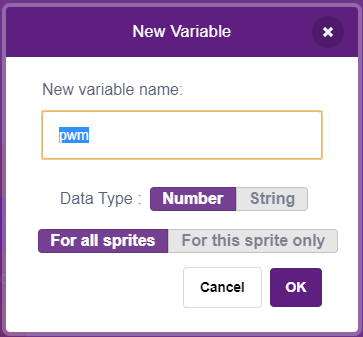
Inserisci il nome della variabile, può essere qualsiasi nome, ma si consiglia di descrivere la sua funzione. Il tipo di dato è numero e vale per tutti gli sprite.
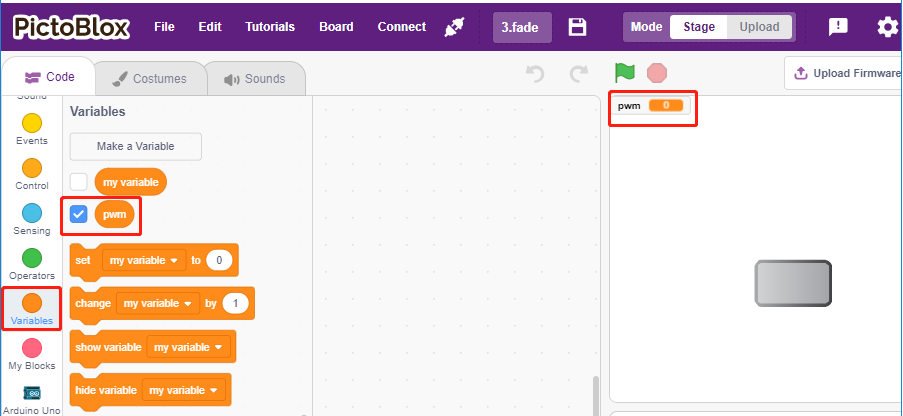
Una volta creata, vedrai pwm all’interno della paletta Variabili in stato selezionato, il che significa che questa variabile apparirà sul palco. Puoi provare a deselezionarla per vedere se pwm è ancora presente sul palco.
3. Impostare lo stato iniziale
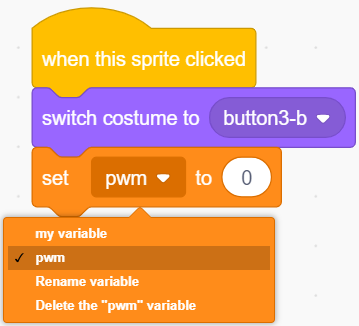
Quando lo sprite button3 viene cliccato, cambia il costume in button-b (stato premuto) e imposta il valore iniziale della variabile pwm a 0.
[imposta pwm a 0]: dalla paletta Variabili, usata per impostare il valore della variabile.
4. Far diventare il LED sempre più luminoso
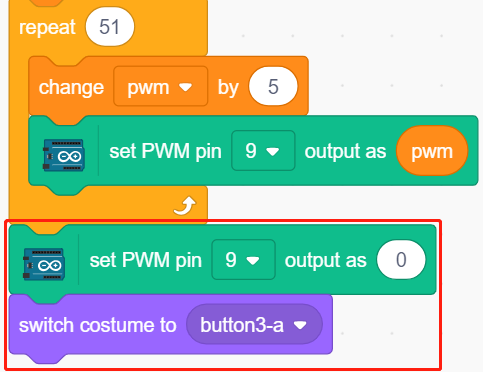
Poiché il range del pwm è 255, tramite il blocco [ripeti], la variabile pwm viene accumulata fino a 255 di 5 in 5, e poi inserita nel blocco [imposta pin PWM], così puoi vedere il LED accendersi lentamente.
[cambia pwm di 5]: dalla paletta Variabili, permette alla variabile di cambiare un numero specifico ogni volta. Può essere un numero positivo o negativo, positivo per aumentare ogni volta, negativo per diminuire ogni volta. Qui, ad esempio, la variabile pwm aumenta di 5 ogni volta.
[imposta pin PWM]: dalla paletta Arduino Uno, usata per impostare il valore di uscita del pin pwm.
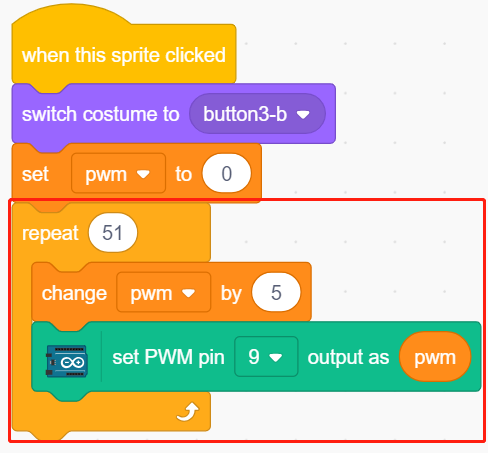
Infine, cambia il costume di button3 di nuovo in button-a e imposta il valore del pin PWM a 0, così il LED si accenderà lentamente e poi si spegnerà di nuovo.