Nota
Ciao, benvenuto nella Community di SunFounder per appassionati di Raspberry Pi, Arduino ed ESP32 su Facebook! Approfondisci le tue conoscenze su Raspberry Pi, Arduino ed ESP32 insieme ad altri appassionati.
Perché unirti?
Supporto esperto: Risolvi i problemi post-vendita e le sfide tecniche con l’aiuto della nostra comunità e del nostro team.
Impara e condividi: Scambia consigli e tutorial per migliorare le tue competenze.
Anteprime esclusive: Ottieni accesso anticipato agli annunci di nuovi prodotti e alle anteprime.
Sconti speciali: Approfitta di sconti esclusivi sui nostri prodotti più recenti.
Promozioni festive e Giveaway: Partecipa a concorsi e promozioni festive.
👉 Sei pronto a esplorare e creare con noi? Clicca su [Qui] e unisciti oggi!
Gioca con Scratch
Oltre alla programmazione su Arduino IDE, possiamo anche utilizzare la programmazione grafica.
Qui ti consigliamo di programmare con Scratch, ma la versione ufficiale di Scratch è attualmente compatibile solo con Raspberry Pi, quindi abbiamo collaborato con un’azienda, STEMPedia, che ha sviluppato un software di programmazione grafica basato su Scratch 3 per le schede Arduino (Uno, Mega2560 e Nano) - PictoBlox.
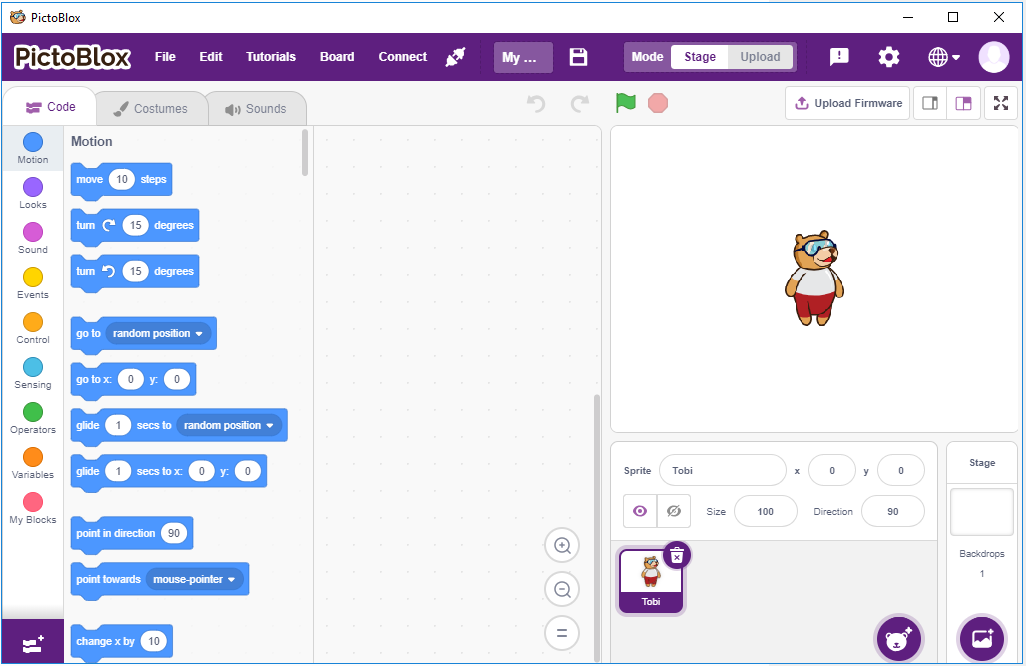
Mantiene le funzioni di base di Scratch 3, ma aggiunge anche il controllo delle schede come Arduino Uno, Mega, Nano, ESP32, Microbit e le schede principali fatte in casa da STEMPedia, permettendo di utilizzare sensori esterni, robot per controllare gli sprite sul palco, con potenti capacità di interazione hardware.
Inoltre, ha funzionalità di intelligenza artificiale e machine learning, quindi anche se non hai molta esperienza di programmazione, puoi imparare e utilizzare queste tecnologie popolari e all’avanguardia.
Basta trascinare e rilasciare i blocchi di codice di Scratch e creare giochi fantastici, animazioni, progetti interattivi e persino controllare robot come desideri!
Iniziamo subito il viaggio alla scoperta!
1. Primi Passi
2. Progetti
I seguenti progetti sono scritti in ordine di difficoltà di programmazione, è consigliabile leggerli in sequenza.
In ogni progetto, ci sono passaggi molto dettagliati per insegnarti come costruire il circuito e programmare passo dopo passo per ottenere il risultato finale.
Ovviamente, puoi anche aprire direttamente lo script per eseguirlo, ma devi assicurarti di aver scaricato il materiale pertinente da github.
Una volta completato il download, decomprimilo. Fai riferimento a Modalità Stage per eseguire direttamente gli script individuali.
Tuttavia, il 2.9 Leggere Temperatura e Umidità utilizza la modalità Modalità Upload.
- 2.1 Lampada da tavolo
- 2.2 LED a Respirazione
- 2.3 Palline Colorate
- 2.4 LCD1602
- 2.5 Topolino in Movimento
- 2.6 Campanello
- 2.7 Allarme per Bassa Temperatura
- 2.8 Sveglia a Luce
- 2.9 Leggere Temperatura e Umidità
- 2.10 Pendolo
- 2.11 Ventola Rotante
- 2.12 Palla Sensibile alla Luce
- 2.13 GIOCO - Tiro al Bersaglio
- 2.14 GIOCO - Gonfiare il Palloncino
- 2.15 GIOCO - Attraversare le Stelle
- 2.16 GIOCO - Mangia la Mela
- 2.17 GIOCO - Flappy Parrot
- 2.18 GIOCO - Breakout Clone
- 2.19 GIOCO - Pesca
- 2.20 GIOCO - Non toccare la piastrella bianca
- 2.21 GIOCO - Proteggi il tuo Cuore
- 2.22 GIOCO - Uccidi il Drago
3. Gioca con l’auto in Scratch
I seguenti progetti sono scritti in ordine di difficoltà di programmazione, è consigliabile leggerli in sequenza.
In ogni progetto, ci sono passaggi molto dettagliati per insegnarti come costruire il circuito e programmare passo dopo passo per ottenere il risultato finale.
Ovviamente, puoi anche aprire direttamente lo script per eseguirlo, ma devi assicurarti di aver scaricato il materiale pertinente da github.
Una volta completato il download, decomprimilo. Fai riferimento a Modalità Upload per eseguire direttamente gli script.