Nota
Ciao, benvenuto nella Community di appassionati di SunFounder per Raspberry Pi, Arduino ed ESP32 su Facebook! Approfondisci le tue conoscenze su Raspberry Pi, Arduino ed ESP32 insieme ad altri appassionati.
Perché unirti?
Supporto Esperto: Risolvi i problemi post-vendita e le sfide tecniche con l’aiuto della nostra comunità e del nostro team.
Impara e Condividi: Scambia consigli e tutorial per migliorare le tue competenze.
Anteprime Esclusive: Ottieni l’accesso anticipato agli annunci di nuovi prodotti e alle anteprime.
Sconti Speciali: Approfitta di sconti esclusivi sui nostri prodotti più recenti.
Promozioni Festive e Giveaway: Partecipa a promozioni festive e concorsi con premi.
👉 Sei pronto a esplorare e creare con noi? Clicca su [Qui] e unisciti oggi!
2.16 GIOCO - Mangia la Mela
In questo progetto, giochiamo a un gioco che utilizza un pulsante per controllare lo Scarabeo nel mangiare una mela.
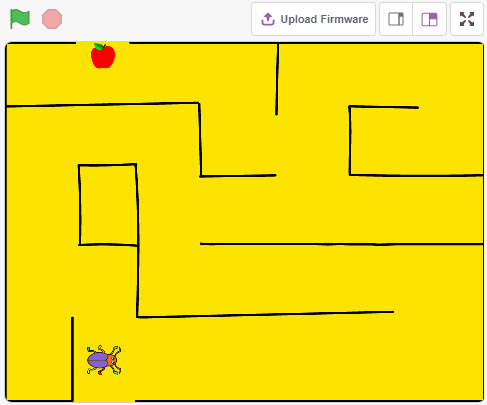
Quando viene cliccata la bandiera verde, premi il pulsante e lo Scarabeo inizierà a ruotare; premi nuovamente il pulsante e lo Scarabeo smetterà di girare e si muoverà in avanti con l’angolazione stabilita. Devi controllare l’angolazione dello Scarabeo in modo che avanzi senza toccare la linea nera sulla mappa fino a mangiare la mela. Se tocca la linea nera, il gioco finisce.
Componenti Necessari
In questo progetto, ci servono i seguenti componenti.
È sicuramente conveniente acquistare un kit completo, ecco il link:
Nome |
COMPONENTI IN QUESTO KIT |
LINK |
|---|---|---|
Kit Starter 3 in 1 |
380+ |
Puoi anche acquistarli separatamente dai link qui sotto.
INTRODUZIONE AI COMPONENTI |
LINK PER L’ACQUISTO |
|---|---|
Costruire il Circuito
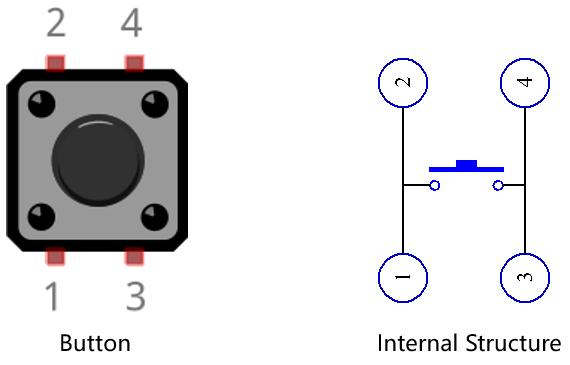
Il pulsante è un dispositivo a 4 pin, poiché il pin 1 è collegato al pin 2 e il pin 3 al pin 4; quando il pulsante viene premuto, i 4 pin sono connessi, chiudendo così il circuito.
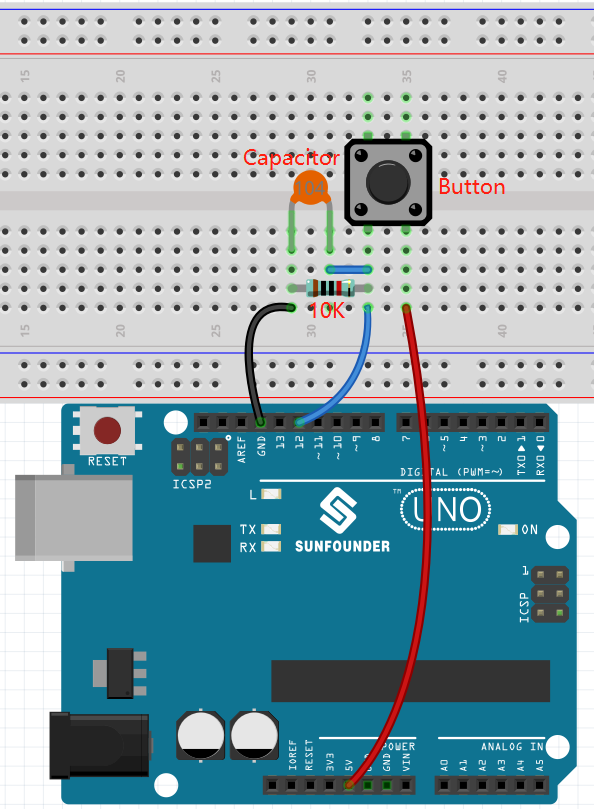
Costruisci il circuito seguendo lo schema riportato di seguito.
Collega uno dei pin sul lato sinistro del pulsante al pin 12, che è connesso a una resistenza pull-down e a un condensatore da 0.1uF (104) (per eliminare il jitter e fornire un livello stabile quando il pulsante funziona).
Collega l’altra estremità della resistenza e del condensatore a GND e uno dei pin sul lato destro del pulsante a 5V.
Programmazione
L’effetto che vogliamo ottenere è usare il pulsante per controllare la direzione dello sprite Scarabeo in modo che avanzi e mangi la mela senza toccare la linea nera dello sfondo Labirinto, cambiando sfondo una volta mangiata la mela.
Ora aggiungi gli sfondi e gli sprite rilevanti.
1. Aggiungere sfondi e sprite
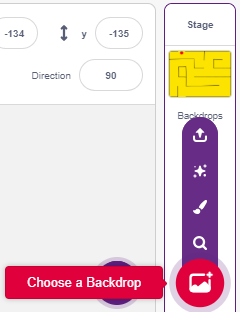
Aggiungi uno sfondo Labirinto tramite il pulsante Scegli uno sfondo.
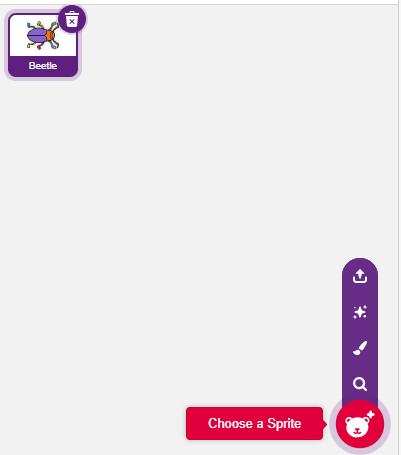
Elimina lo sprite predefinito e seleziona lo sprite Scarabeo.
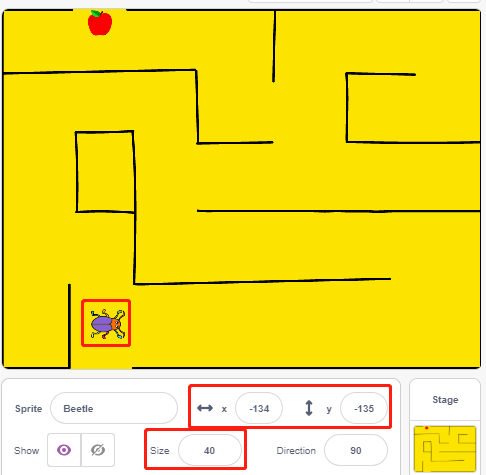
Posiziona lo sprite Scarabeo all’entrata dello sfondo Labirinto, ricordando i valori delle coordinate x,y in questo punto, e ridimensiona lo sprite al 40%.
2. Disegnare uno sfondo
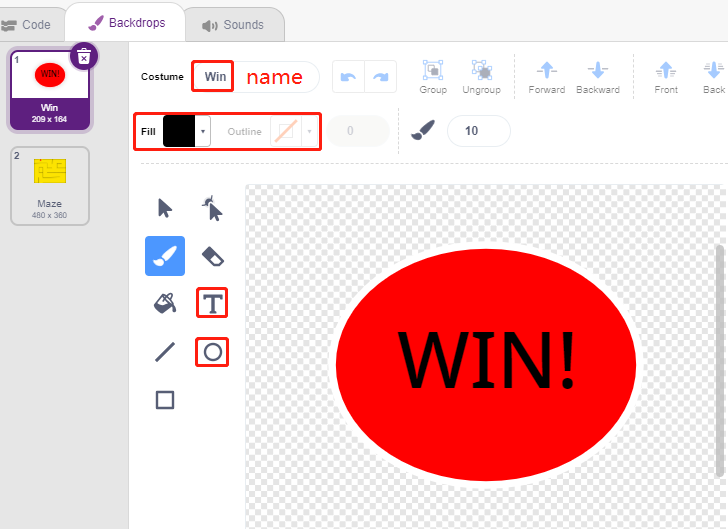
Ora è il momento di disegnare semplicemente uno sfondo con la scritta WIN! che appare sopra.
Per prima cosa, fai clic sulla miniatura dello sfondo per andare alla pagina Sfondi e fai clic sullo sfondo vuoto backdrop1.
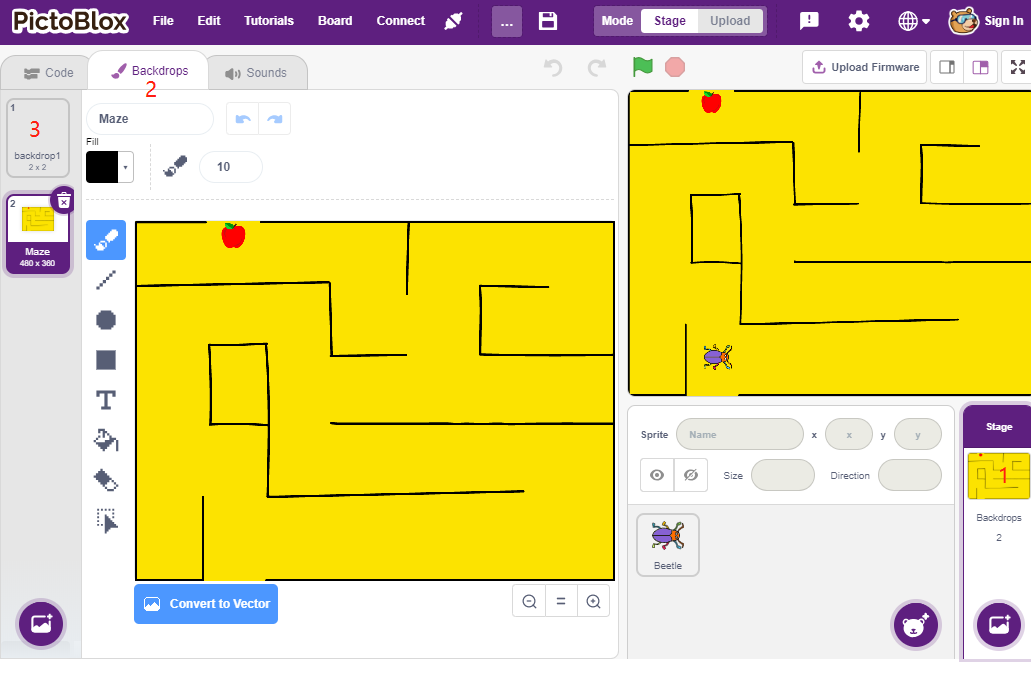
Ora inizia a disegnare, puoi fare riferimento all’immagine sotto o disegnare uno sfondo a tuo piacimento, purché esprima la vittoria.
Utilizzando lo strumento Cerchio, disegna un’ellisse con il colore impostato su rosso e senza contorno.
Poi usa lo strumento Testo per scrivere il testo "WIN!", imposta il colore del carattere su nero e regola la dimensione e la posizione del testo.
Assegna il nome Win allo sfondo.
3. Script per lo sfondo
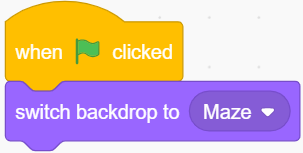
Lo sfondo deve essere impostato su Labirinto ogni volta che il gioco inizia.
4. Scrivere script per lo sprite Scarabeo
Ora scrivi uno script per lo sprite Scarabeo in modo che possa muoversi in avanti e cambiare direzione sotto il controllo di un pulsante. Il flusso di lavoro è il seguente.
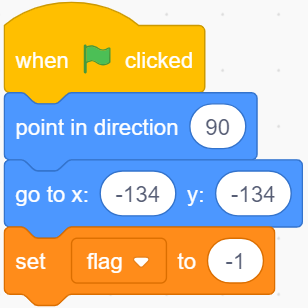
Quando viene cliccata la bandiera verde, imposta l’angolazione dello Scarabeo a 90 e la posizione a (-134, -134), o sostituisci questi valori con le tue coordinate. Crea la variabile flag e imposta il valore iniziale a -1.
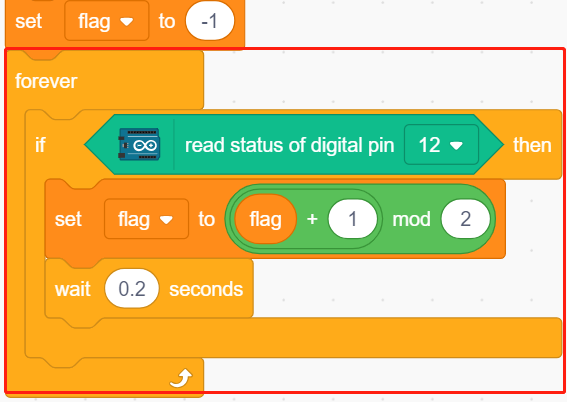
Successivamente, nel blocco [forever], utilizza quattro blocchi [if] per determinare vari scenari possibili.
Se il valore del pulsante è 1 (premuto), utilizza il blocco [mod] per alternare il valore della variabile flag tra 0 e 1 (alternando tra 0 per questo click e 1 per il click successivo).
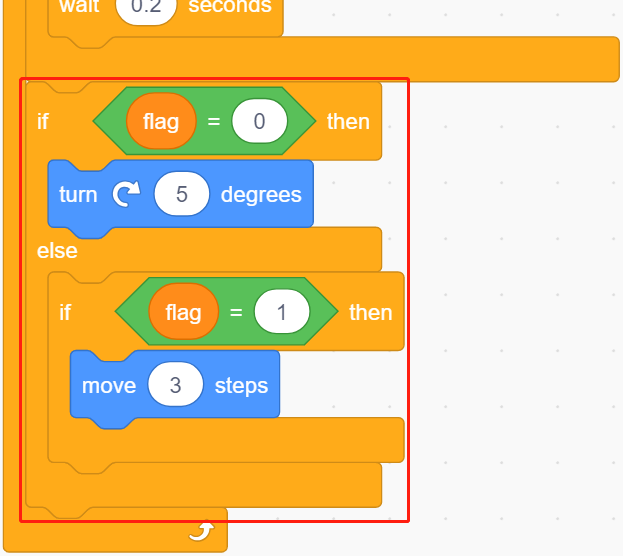
Se flag=0 (questo click), fai ruotare lo sprite Scarabeo in senso orario. Poi, se flag è uguale a 1 (premuto nuovamente), lo sprite Scarabeo si muove in avanti. Altrimenti, continua a ruotare in senso orario.
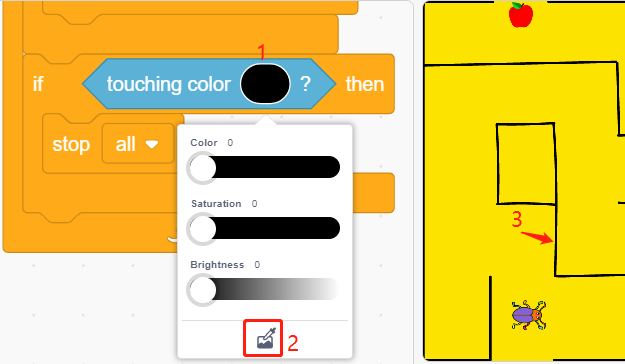
Se lo sprite Scarabeo tocca il nero (la linea nera dello sfondo Labirinto), il gioco finisce e lo script si interrompe.
Nota
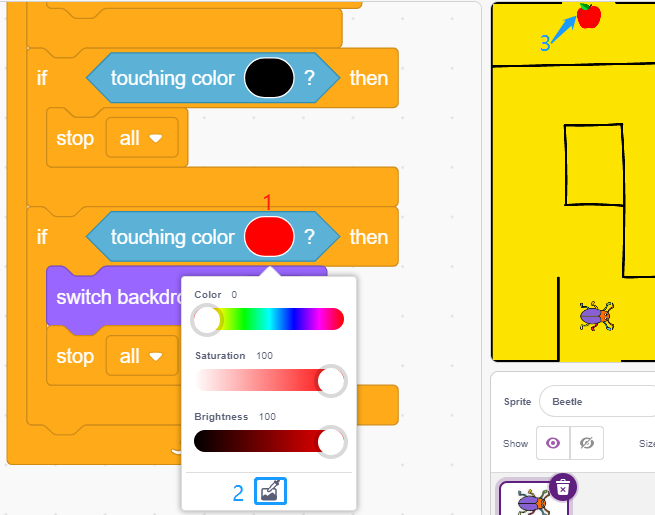
Devi fare clic sull’area del colore nel blocco [Tocca colore] e poi selezionare lo strumento contagocce per prelevare il colore della linea nera sul palco. Se scegli un nero a caso, questo blocco [Tocca colore] non funzionerà.
Se lo Scarabeo tocca il rosso (utilizzando nuovamente lo strumento contagocce per prelevare il colore rosso della mela), lo sfondo verrà cambiato su Win, il che significa che il gioco è vinto e lo script si interrompe.