Nota
Ciao, benvenuto nella SunFounder Raspberry Pi & Arduino & ESP32 Enthusiasts Community su Facebook! Immergiti più a fondo in Raspberry Pi, Arduino ed ESP32 insieme ad altri appassionati.
Perché unirsi?
Supporto esperto: Risolvi problemi post-vendita e sfide tecniche con l’aiuto della nostra comunità e del nostro team.
Impara & Condividi: Scambia suggerimenti e tutorial per migliorare le tue competenze.
Anteprime esclusive: Ottieni accesso anticipato alle nuove comunicazioni sui prodotti e anteprime.
Sconti esclusivi: Approfitta di sconti esclusivi sui nostri prodotti più recenti.
Promozioni festive e giveaway: Partecipa a giveaway e promozioni festive.
👉 Pronto a esplorare e creare con noi? Clicca su [Qui] e unisciti oggi stesso!
1.2 Introduzione all’interfaccia
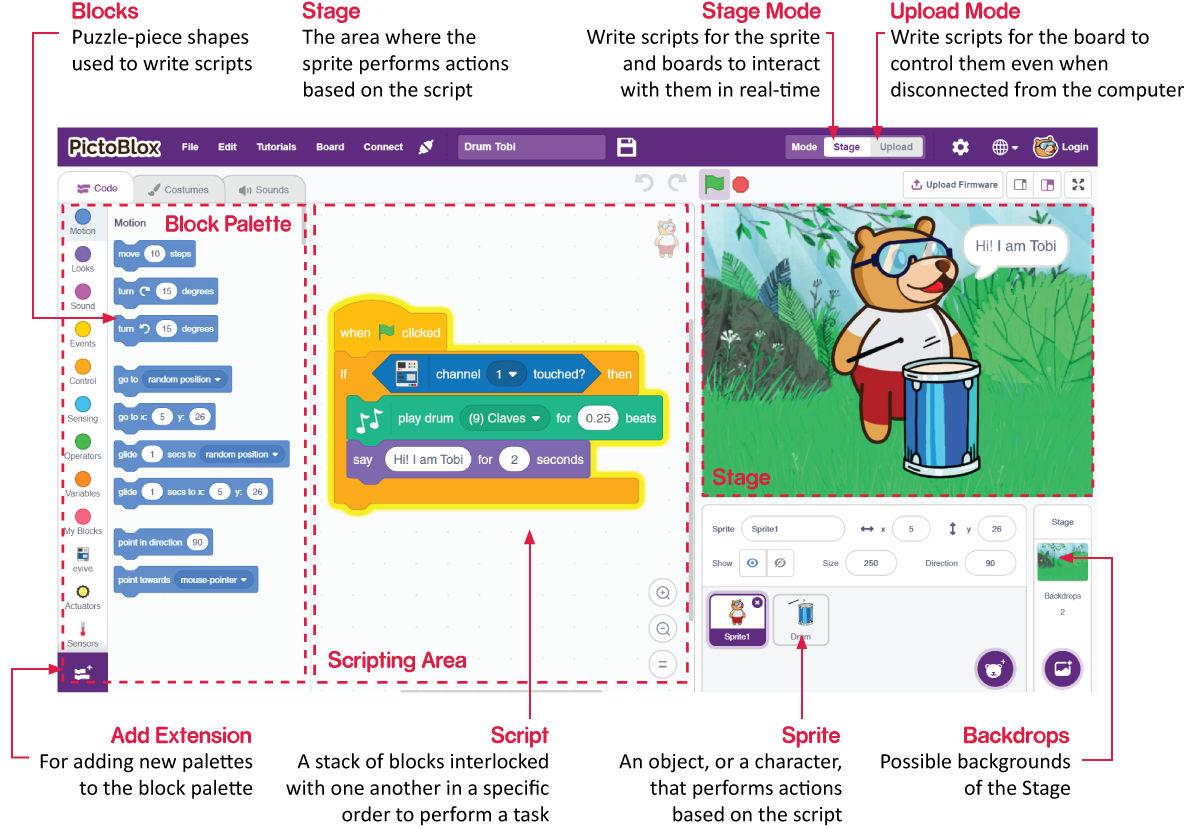
Sprite
Uno sprite è un oggetto, o un personaggio, che esegue diverse azioni in un progetto. Comprende e obbedisce ai comandi che gli vengono dati. Ogni sprite ha costumi e suoni specifici che puoi anche personalizzare.
Palcoscenico
Il palcoscenico è l’area in cui lo sprite esegue azioni sugli sfondi in base al tuo programma.
Sfondi
Gli sfondi vengono utilizzati per decorare il palcoscenico. Puoi scegliere uno sfondo da PictoBlox, disegnarne uno tu stesso o caricare un’immagine dal tuo computer.
Area degli script
Uno script è un programma o un codice nel linguaggio di PictoBlox/Scratch. È un insieme di «blocchi» disposti in un ordine specifico per eseguire un compito o una serie di compiti. Puoi scrivere più script, tutti i quali possono essere eseguiti contemporaneamente. Puoi scrivere script solo nell’area script al centro dello schermo.
Blocchi
I blocchi sono come pezzi di un puzzle che vengono utilizzati per scrivere programmi semplicemente impilandoli insieme nell’area degli script. Utilizzare blocchi per scrivere codice può semplificare la programmazione e ridurre la probabilità di errori.
Paletta dei blocchi
Le palette dei blocchi si trovano nell’area a sinistra e sono denominate in base alle loro funzioni, come movimento, suono e controllo. Ogni paletta ha diversi blocchi, ad esempio, i blocchi nella paletta Movimento controlleranno il movimento degli sprite, mentre i blocchi nella paletta Controllo gestiranno il funzionamento dello script in base a condizioni specifiche.
Esistono altri tipi di palette di blocchi che possono essere caricate dal pulsante Aggiungi Estensione situato in basso a sinistra.
Modalità
A differenza di Scratch, PictoBlox ha due modalità:
Modalità Stage: In questa modalità, puoi scrivere script per lo sprite e le schede per interagire con gli sprite in tempo reale. Se scolleghi la scheda da Pictoblox, non potrai più interagire.
Modalità Upload: Questa modalità ti consente di scrivere script e caricarli sulla scheda, così potrai usarla anche quando non è collegata al computer, ad esempio, è necessario caricare uno script per far muovere i robot.
Per maggiori informazioni, consulta: https://thestempedia.com/tutorials/getting-started-pictoblox