Nota
Ciao, benvenuto nella Community di SunFounder per appassionati di Raspberry Pi, Arduino ed ESP32 su Facebook! Approfondisci le tue conoscenze su Raspberry Pi, Arduino ed ESP32 insieme ad altri appassionati.
Perché unirti?
Supporto esperto: Risolvi i problemi post-vendita e le sfide tecniche con l’aiuto della nostra comunità e del nostro team.
Impara e condividi: Scambia consigli e tutorial per migliorare le tue competenze.
Anteprime esclusive: Ottieni l’accesso anticipato agli annunci di nuovi prodotti e alle anteprime.
Sconti speciali: Approfitta di sconti esclusivi sui nostri prodotti più recenti.
Promozioni festive e Giveaway: Partecipa a promozioni festive e concorsi con premi.
👉 Sei pronto a esplorare e creare con noi? Clicca su [Qui] e unisciti oggi!
2.20 GIOCO - Non toccare la piastrella bianca
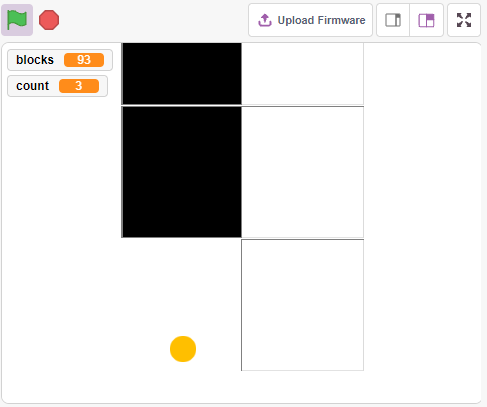
Sono sicuro che molti di voi hanno giocato a questo gioco sui vostri telefoni. In questo gioco si devono toccare le piastrelle nere che appaiono casualmente per aggiungere punti; la velocità diventerà sempre più veloce. Se tocchi una piastrella bianca o perdi una nera, il gioco è finito.
Ora lo replichiamo con PictoBlox.
Inserisci due moduli di evitamento ostacoli a infrarossi verticalmente sulla breadboard. Quando la tua mano si trova sopra uno dei moduli IR, un punto lampeggiante apparirà sullo stage, rappresentando un tocco.
Se il tocco è su una piastrella nera, il punteggio aumenta di 1, se tocca una piastrella bianca, il punteggio diminuisce di 1.
Devi decidere se posizionare la mano sopra il modulo IR sinistro o destro, a seconda della posizione della piastrella nera sullo stage.
Componenti Necessari
In questo progetto, ci servono i seguenti componenti.
È sicuramente conveniente acquistare un kit completo, ecco il link:
Nome |
COMPONENTI NEL KIT |
LINK |
|---|---|---|
Kit Starter 3 in 1 |
380+ |
Puoi anche acquistarli separatamente dai link qui sotto.
INTRODUZIONE AI COMPONENTI |
LINK PER L’ACQUISTO |
|---|---|
Costruire il Circuito
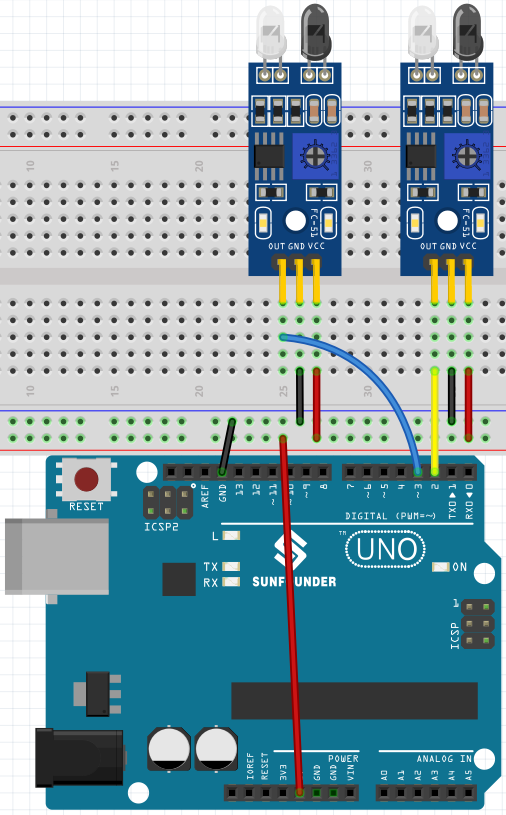
Il modulo di evitamento ostacoli è un sensore di prossimità a infrarossi regolabile in distanza il cui output è normalmente alto e diventa basso quando viene rilevato un ostacolo.
Ora costruisci il circuito secondo lo schema seguente.
Programmazione
Qui abbiamo bisogno di tre sprite: Piastrella, IR Sinistro e IR Destro.
Lo sprite Piastrella serve per ottenere l’effetto delle piastrelle nere e bianche che scendono alternativamente. Nel gioco per cellulare di solito ci sono 4 colonne, ma qui ne faremo solo due.
Lo sprite IR Sinistro serve per ottenere l’effetto del clic. Quando il modulo IR sinistro rileva la tua mano, invierà un messaggio - sinistra allo sprite IR Sinistro, che inizierà a funzionare. Se tocca la piastrella nera, il punteggio aumenta di 1, altrimenti diminuisce di 1.
Lo sprite IR Destro ha la stessa funzione dell”IR Sinistro, ma riceve il messaggio destra.
1. Disegnare uno sprite Piastrella.
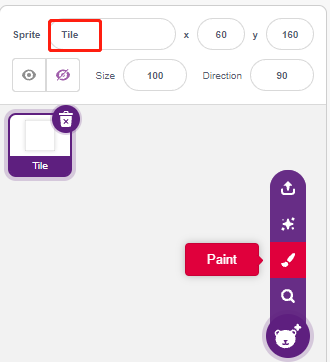
Elimina lo sprite predefinito, posiziona il mouse sull’icona Aggiungi uno sprite, seleziona Disegna e apparirà uno sprite vuoto da nominare Piastrella.
Vai alla pagina Costumi e usa lo strumento Rettangolo per disegnare un rettangolo.
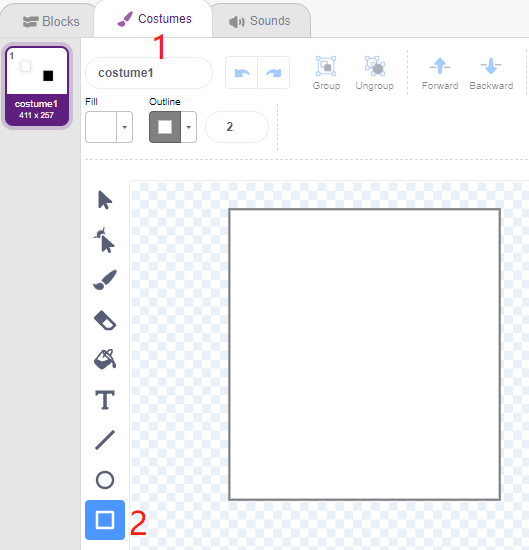
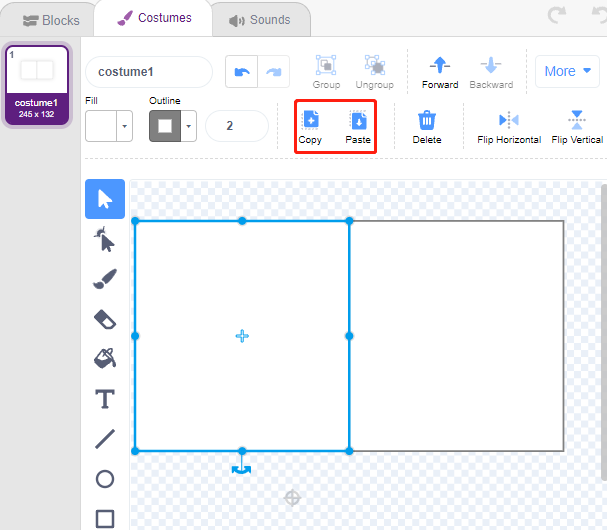
Seleziona il rettangolo e clicca su Copia -> Incolla per creare un rettangolo identico, poi allinea i due rettangoli.
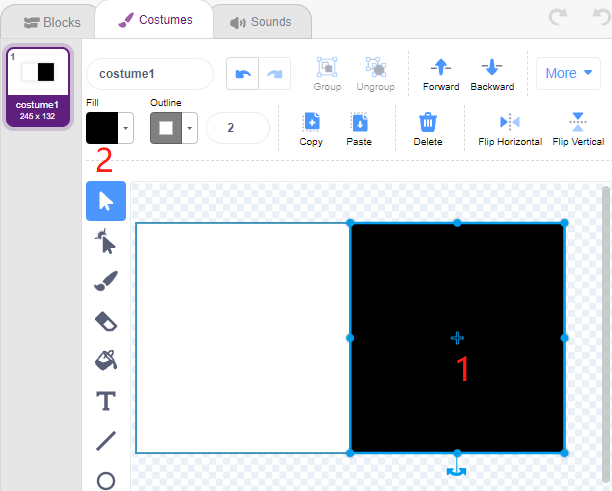
Seleziona uno dei rettangoli e riempilo di nero.
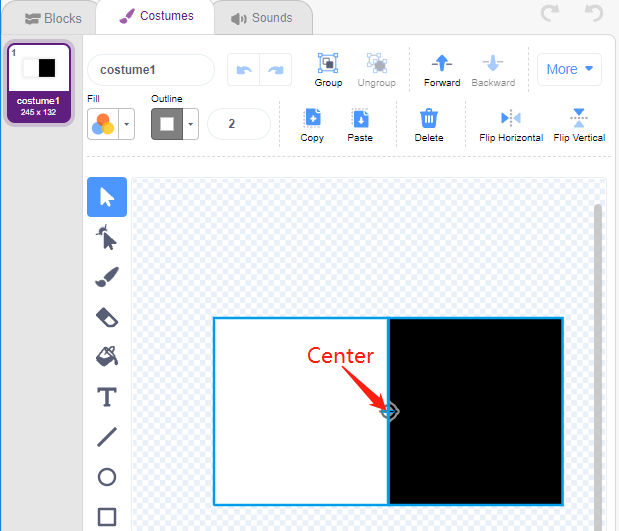
Ora seleziona entrambi i rettangoli e spostali in modo che il loro punto centrale corrisponda al centro della tela.
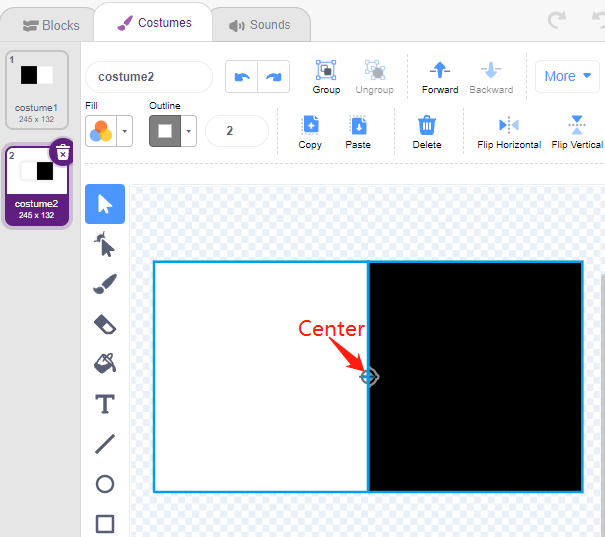
Duplica il costume1 alternando i colori di riempimento dei due rettangoli. Ad esempio, nel costume1 il rettangolo a sinistra è bianco e quello a destra è nero, mentre nel costume2 il colore è invertito.
2. Programmare lo sprite Piastrella
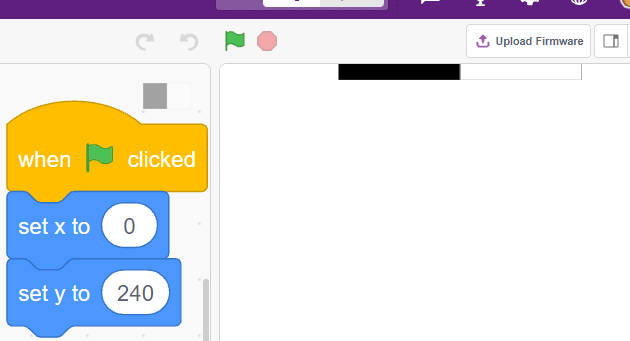
Ora torna alla pagina Blocchi e imposta la posizione iniziale dello sprite Piastrella in modo che sia in cima allo stage.
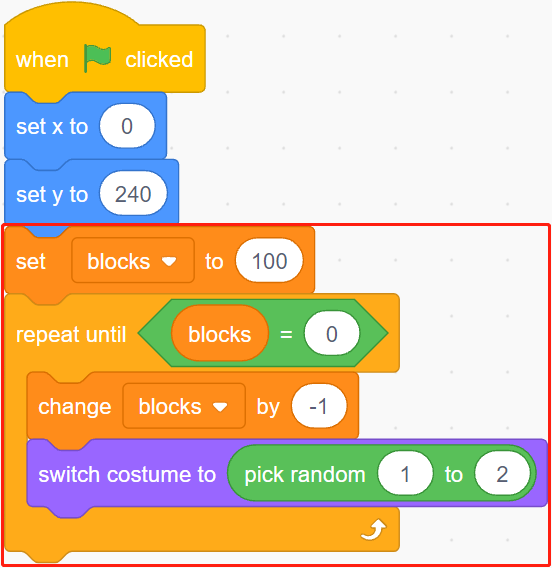
Crea una variabile blocchi e assegnale un valore iniziale per determinare quante volte lo sprite Piastrella apparirà. Usa il blocco [ripeti fino a] per fare in modo che la variabile blocchi diminuisca gradualmente fino a 0. Durante questo tempo, lo sprite Piastrella cambierà costume casualmente.
Dopo aver cliccato sulla bandiera verde, vedrai lo sprite Piastrella cambiare costume rapidamente sul palco.
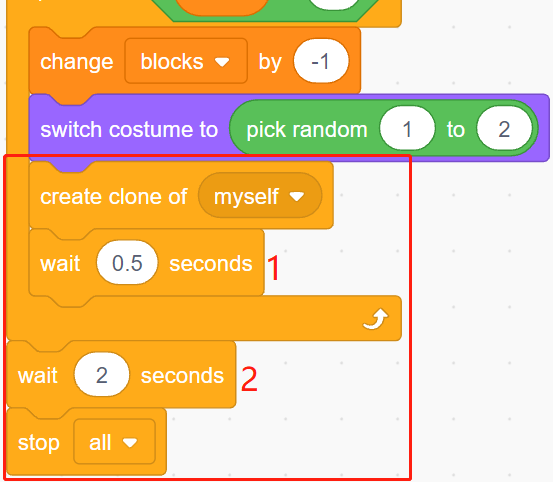
Crea cloni dello sprite Piastrella mentre la variabile blocchi diminuisce, e ferma lo script quando blocchi è 0. Usa due blocchi [attendi () secondi]: il primo per limitare l’intervallo tra i cloni della Piastrella e il secondo per fare in modo che la variabile blocchi scenda a 0 senza fermare immediatamente il programma, dando all’ultimo sprite piastrella abbastanza tempo per muoversi.
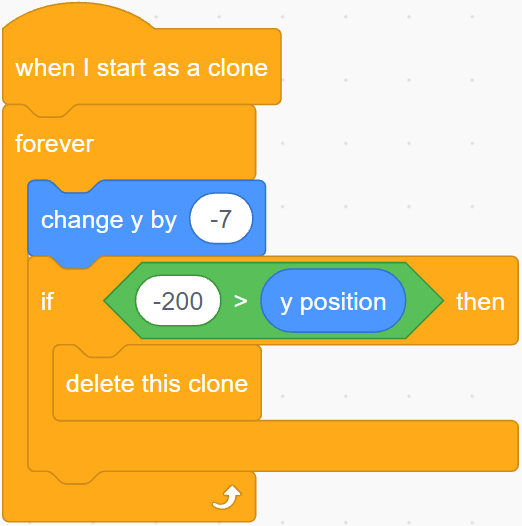
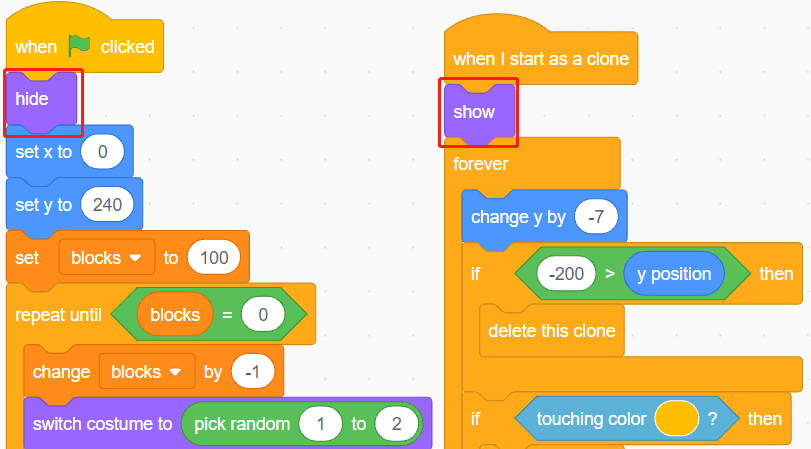
Ora fai in modo che il clone dello sprite Piastrella si muova lentamente verso il basso e lo elimini quando raggiunge il fondo dello stage. La variazione della coordinata y influisce sulla velocità di discesa: maggiore è il valore, più veloce è la discesa.
Nascondi il corpo e mostra il clone.
3. Leggere i valori dei 2 moduli IR
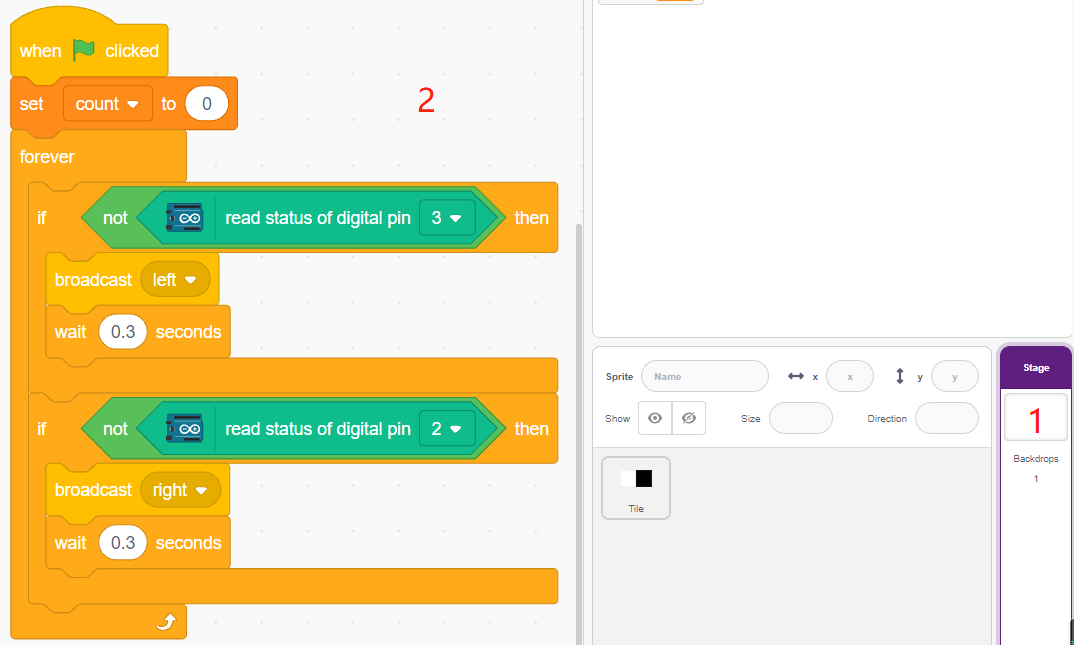
Nel fondale, leggi i valori dei 2 moduli IR e fai compiere le azioni corrispondenti.
Se il modulo di evitamento ostacoli IR sinistro rileva la tua mano, trasmetti un messaggio - sinistra.
Se il modulo di evitamento ostacoli IR destro rileva la tua mano, trasmetti un messaggio - destra.
4. Sprite IR Sinistro
Posiziona di nuovo il mouse sull’icona Aggiungi sprite e seleziona Disegna per creare un nuovo sprite chiamato IR Sinistro.
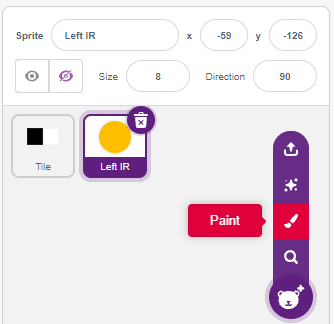
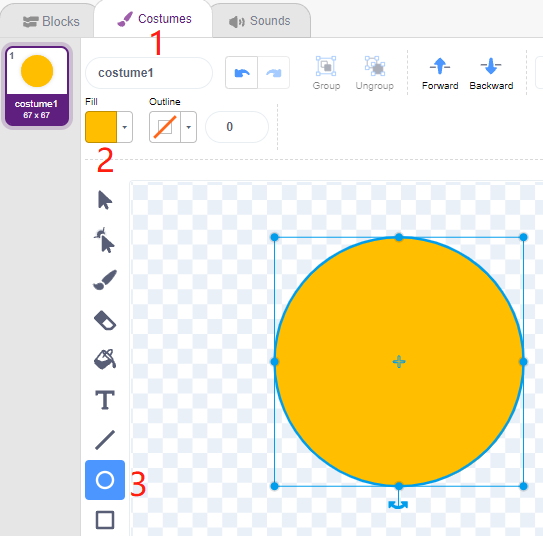
Vai alla pagina Costumi dello sprite IR Sinistro, seleziona un colore di riempimento (qualsiasi colore tranne bianco e nero) e disegna un cerchio.
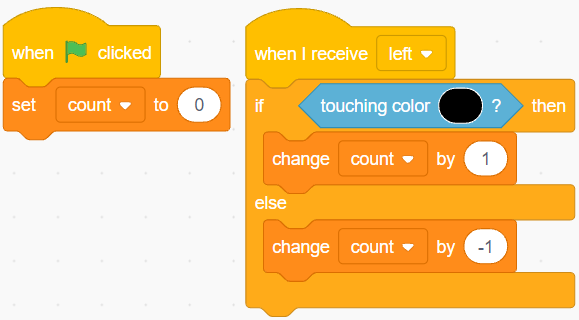
Ora inizia a programmare lo sprite IR Sinistro. Quando il messaggio sinistra viene ricevuto (il modulo ricevente IR sinistro rileva un ostacolo), verifica se la piastrella nera dello sprite Piastrella è toccata e, se lo è, fai aggiungere 1 alla variabile conteggio, altrimenti sottrai 1.
Nota
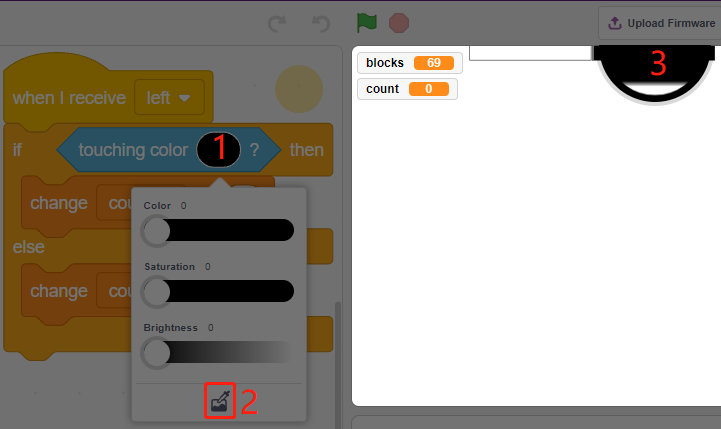
Devi fare apparire lo sprite Piastrella sul palco e poi assorbire il colore del blocco nero nello sprite Piastrella.
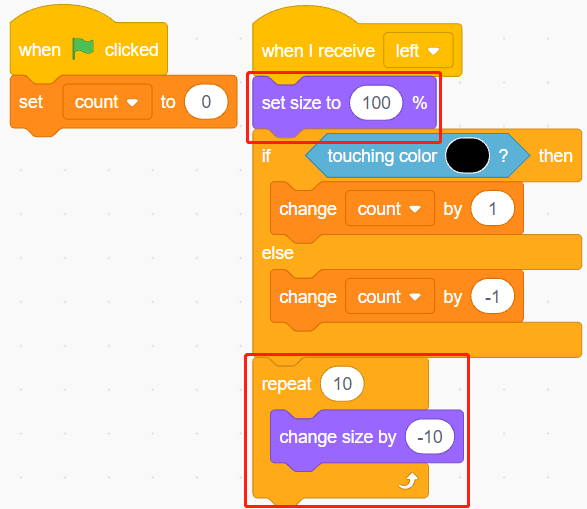
Ora applichiamo l’effetto sensoriale (ingrandimento e riduzione) per IR Sinistro.
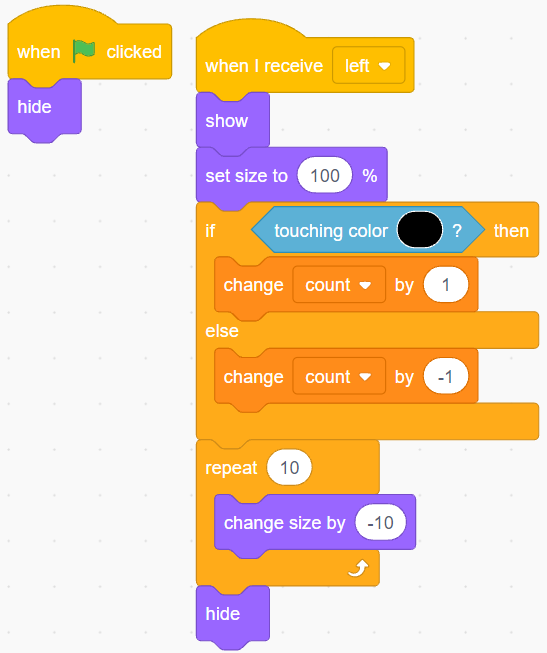
Fai nascondere lo sprite IR Sinistro quando viene cliccata la bandiera verde, fallo apparire quando viene ricevuto il messaggio sinistra e infine nascondilo di nuovo.
5. Sprite IR Destro
Copia lo sprite IR Sinistro e rinominalo in IR Destro.
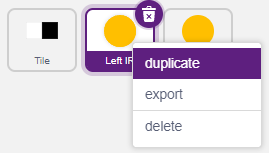
Poi cambia il messaggio ricevuto in destra.
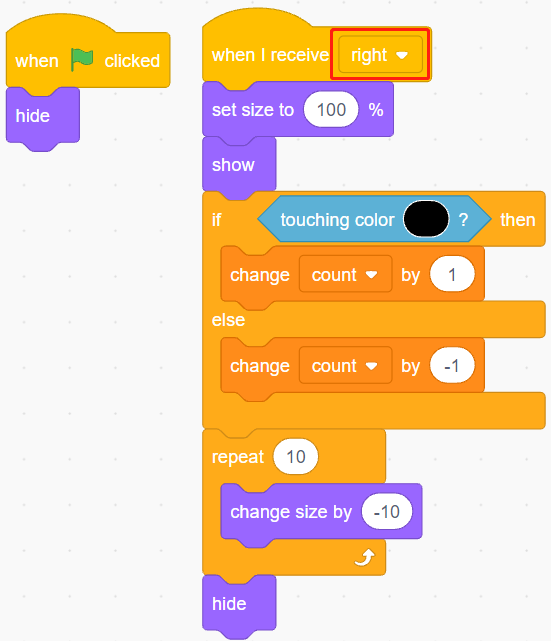
Ora la programmazione è completata e puoi cliccare sulla bandiera verde per eseguire lo script.