Nota
¡Hola, bienvenido a la comunidad de entusiastas de Raspberry Pi, Arduino y ESP32 de SunFounder en Facebook! Profundiza en Raspberry Pi, Arduino y ESP32 con otros entusiastas.
¿Por qué unirse?
Soporte Experto: Resuelve problemas post-venta y desafíos técnicos con la ayuda de nuestra comunidad y equipo.
Aprende y Comparte: Intercambia consejos y tutoriales para mejorar tus habilidades.
Avances Exclusivos: Obtén acceso anticipado a anuncios de nuevos productos y avances.
Descuentos Especiales: Disfruta de descuentos exclusivos en nuestros productos más nuevos.
Promociones Festivas y Sorteos: Participa en sorteos y promociones de temporada.
👉 ¿Listo para explorar y crear con nosotros? Haz clic en [aquí] y únete hoy mismo!
Usuarios de Windows
Si eres usuario de Windows, puedes usar PowerShell de Windows para iniciar sesión en la Raspberry Pi de forma remota.
Presiona la tecla de acceso rápido
windows+Ren tu teclado para abrir el programa Run. Luego, escribe powershell en el cuadro de entrada.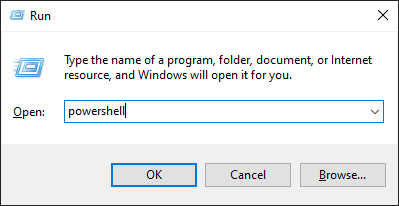
Verifica si tu Raspberry Pi está en la misma red escribiendo
ping <hostname>.local.ping raspberrypi.local
Si la terminal muestra
Ping request could not find host <hostname>.local, es posible que la Raspberry Pi no haya podido conectarse a la red. Por favor, verifica la conexión de la red.Si realmente no puedes hacer ping a
<hostname>.local, intenta Obtener la dirección IP y hazping <IP address>en su lugar. (Ejemplo:ping 192.168.6.116)Si aparecen múltiples respuestas como «Reply from <IP address>: bytes=32 time<1ms TTL=64», significa que tu computadora puede acceder a la Raspberry Pi.
Escribe
ssh <username>@<hostname>.local(ossh <username>@<IP address>).ssh pi@raspberrypi.localEs posible que aparezca el siguiente mensaje.
The authenticity of host 'raspberrypi.local (192.168.6.116)' can't be established.
ECDSA key fingerprint is SHA256:7ggckKZ2EEgS76a557cddfxFNDOBBuzcJsgaqA/igz4.
Are you sure you want to continue connecting (yes/no/[fingerprint])?
Ingresa "yes".
Ingresa la contraseña que configuraste anteriormente. (La mía es
raspberry.)Nota
Al ingresar la contraseña, los caracteres no se mostrarán en la ventana, lo cual es normal. Solo debes ingresar la contraseña correctamente.
Ahora tienes la Raspberry Pi conectada y lista para continuar con el siguiente paso.

Escritorio Remoto
Si no estás satisfecho con usar la ventana de comandos para acceder a tu Raspberry Pi, también puedes utilizar la función de escritorio remoto para administrar archivos en tu Raspberry Pi mediante una interfaz gráfica.
Aquí utilizamos VNC® Viewer.
Habilitar el servicio VNC
El servicio VNC ya está instalado en el sistema. De manera predeterminada, VNC está deshabilitado. Necesitas habilitarlo en la configuración.
Escribe el siguiente comando:
sudo raspi-configElige 3 Opciones de interfaz presionando la tecla de flecha hacia abajo en tu teclado, luego presiona la tecla Enter.
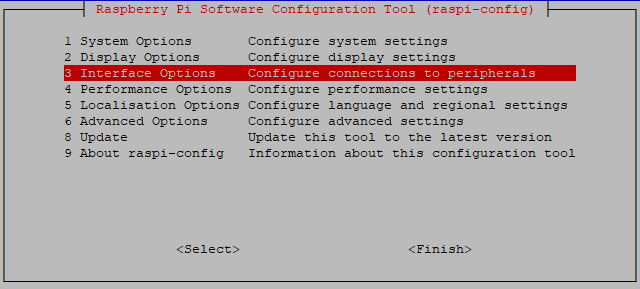
Luego selecciona VNC.
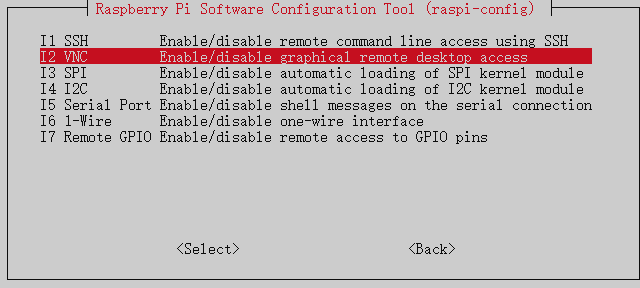
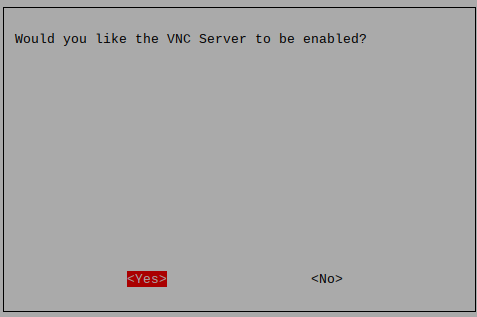
Usa las teclas de flecha del teclado para seleccionar <Yes> -> <OK> -> <Finish> para completar la configuración.
Iniciar sesión en VNC
Necesitas descargar e instalar VNC Viewer en tu computadora personal.
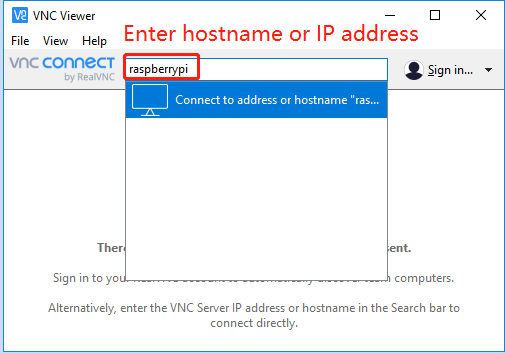
Ábrelo una vez que la instalación esté completa. Luego, ingresa el nombre del host o la dirección IP y presiona Enter.
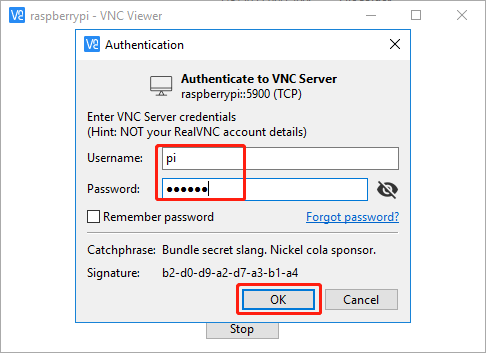
Después de ingresar el nombre de usuario de tu Raspberry Pi y la contraseña, haz clic en OK.
Ahora puedes ver el escritorio de la Raspberry Pi.