Nota
¡Hola, bienvenido a la comunidad de entusiastas de Raspberry Pi, Arduino y ESP32 de SunFounder en Facebook! Profundiza en Raspberry Pi, Arduino y ESP32 junto a otros entusiastas.
¿Por qué unirse?
Soporte experto: Resuelve problemas postventa y desafíos técnicos con la ayuda de nuestra comunidad y equipo.
Aprende y comparte: Intercambia consejos y tutoriales para mejorar tus habilidades.
Avances exclusivos: Obtén acceso anticipado a anuncios de nuevos productos y adelantos.
Descuentos especiales: Disfruta de descuentos exclusivos en nuestros productos más nuevos.
Promociones festivas y sorteos: Participa en sorteos y promociones de temporada.
👉 ¿Listo para explorar y crear con nosotros? Haz clic en [aquí] y únete hoy mismo!
Cómo descargar y ejecutar el código
Descargando el código en tu Raspberry Pi
Antes de descargar el código, ten en cuenta que el código de ejemplo ha sido probado SOLO en la versión más reciente de Raspberry Pi OS. Ofrecemos dos métodos de descarga:
Si no estás accediendo a tu Raspberry Pi mediante una conexión de pantalla directa, considera utilizar opciones de acceso remoto. Para obtener más información, consulta las instrucciones en Si No Tienes una Pantalla.
Método 1: Usando Git Clone (Recomendado)
Inicia sesión en tu Raspberry Pi, abre la Terminal y navega al directorio principal (
~). (También puedes acceder a la terminal usando SSH.)cd ~

Nota
Usa el comando
cdpara cambiar de directorio. Aquí,~/denota el directorio principal.Clona el repositorio de GitHub.
git clone https://github.com/sunfounder/universal-maker-sensor-kit.git

Usa el Administrador de Archivos para acceder a los archivos del código descargado.

Método 2: Descargando el código directamente desde GitHub
Abre un navegador web y dirígete a https://github.com/sunfounder/universal-maker-sensor-kit, luego haz clic en el botón de descarga.
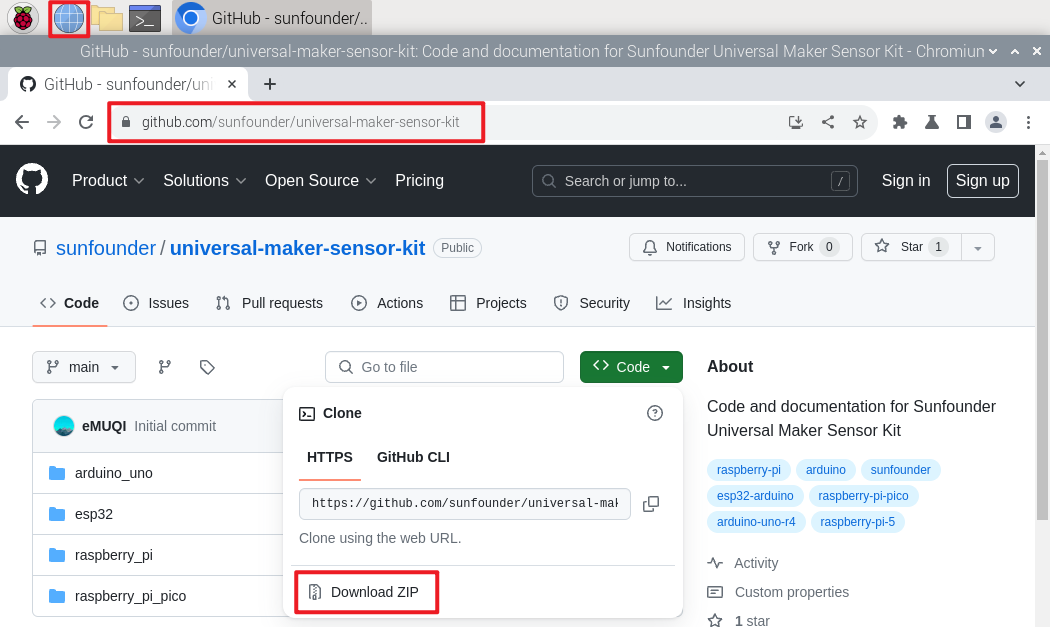
Una vez descargado, localiza el archivo del código en
File Manager > Downloadsy descomprímelo en el directorio/home/pi.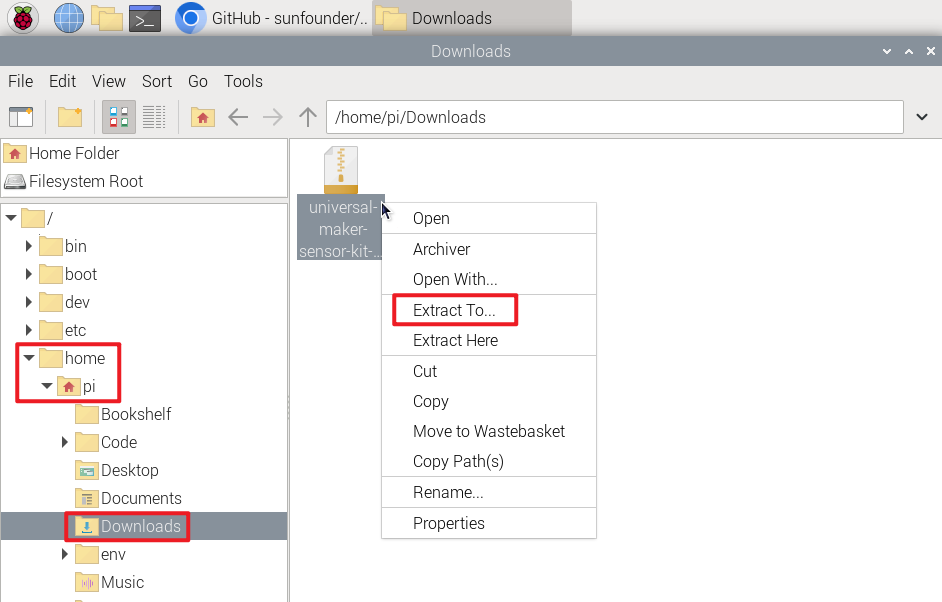
Navega al directorio
/home/pipara acceder a los archivos del código extraído.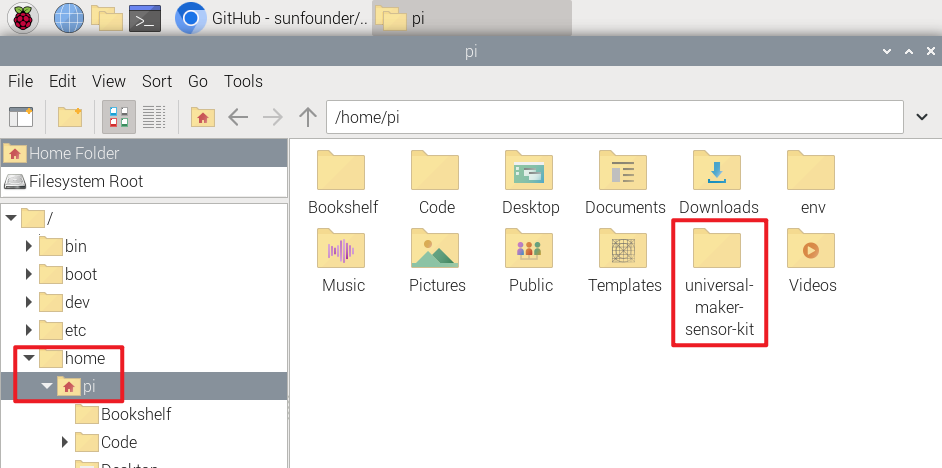
Abrir y ejecutar el código
Puedes encontrar el código de cada proyecto en su respectiva sección de código. Alternativamente, puedes localizar el código en el directorio de código proporcionado. Por ejemplo, en universal-maker-sensor-kit/raspberry_pi/, encontrarás el código de la Lección 1 llamado 01_button_module.py.
Hay dos maneras de ejecutar el código Python a continuación:
Método 1: Usando Geany
Abre el archivo de código haciendo doble clic sobre él.
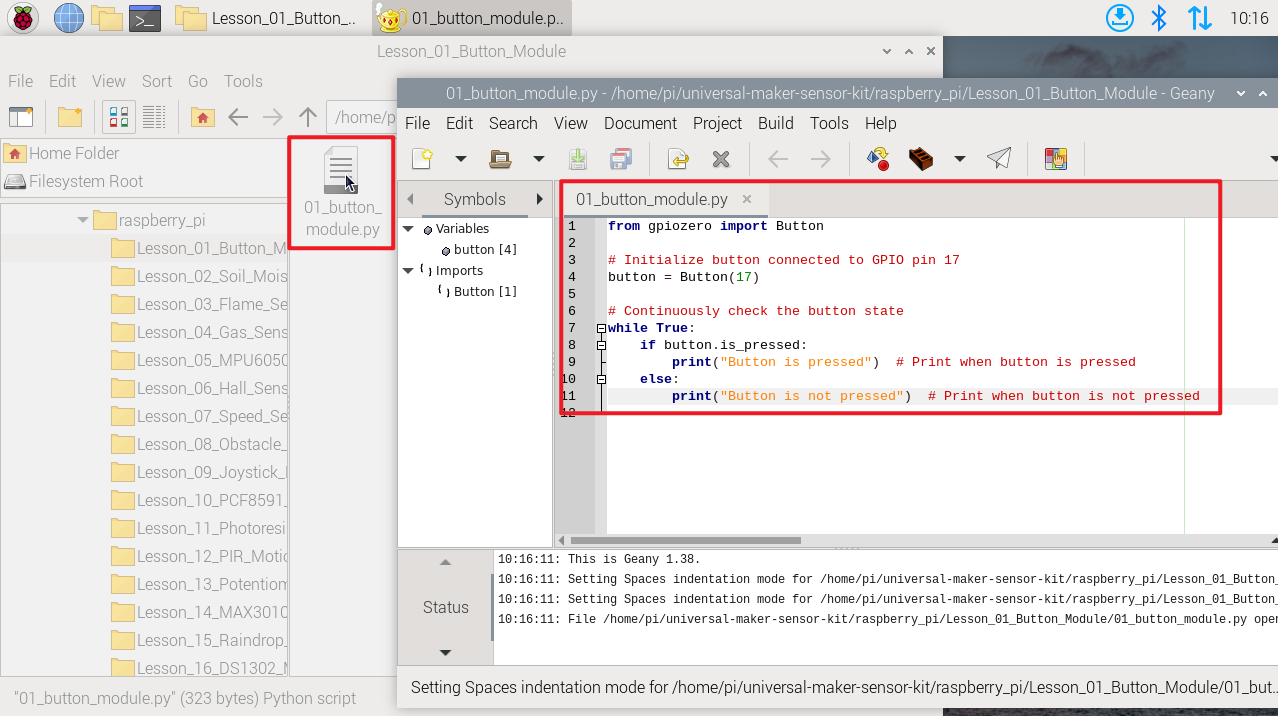
Alternativamente, haz clic derecho sobre el archivo y selecciona Open With….
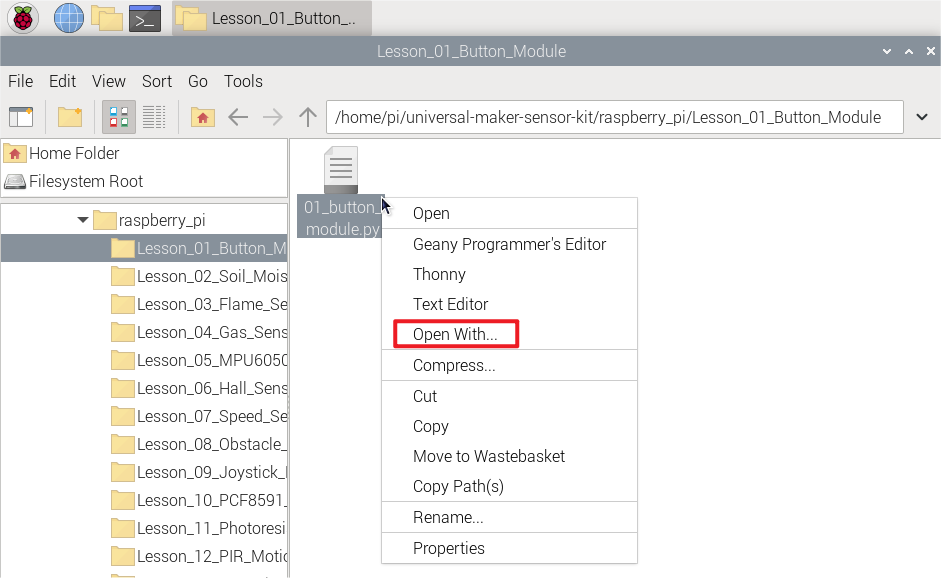
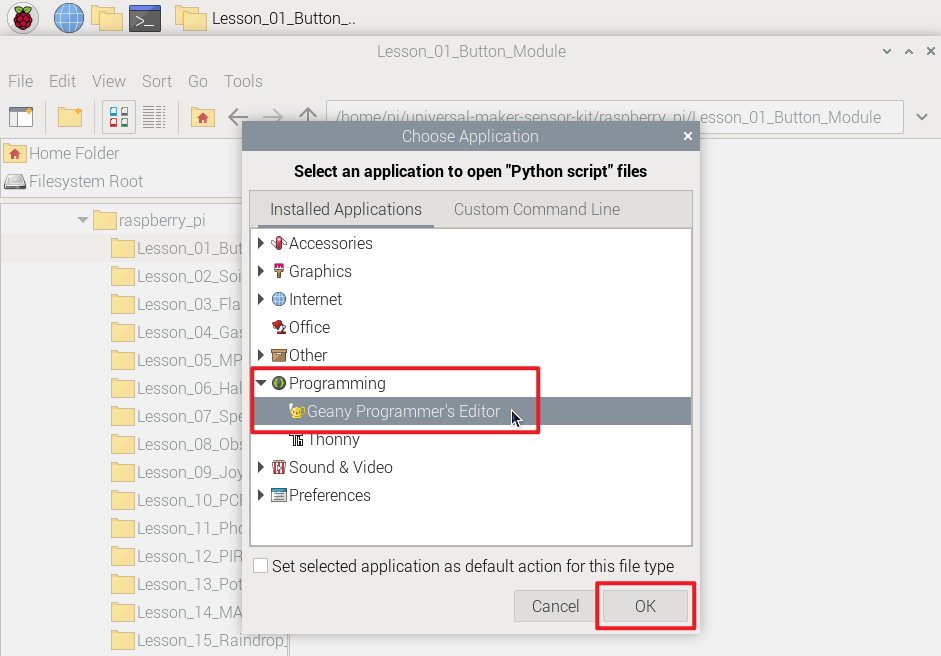
Elige Programming > Geany Programmer’s Editor y haz clic en OK.
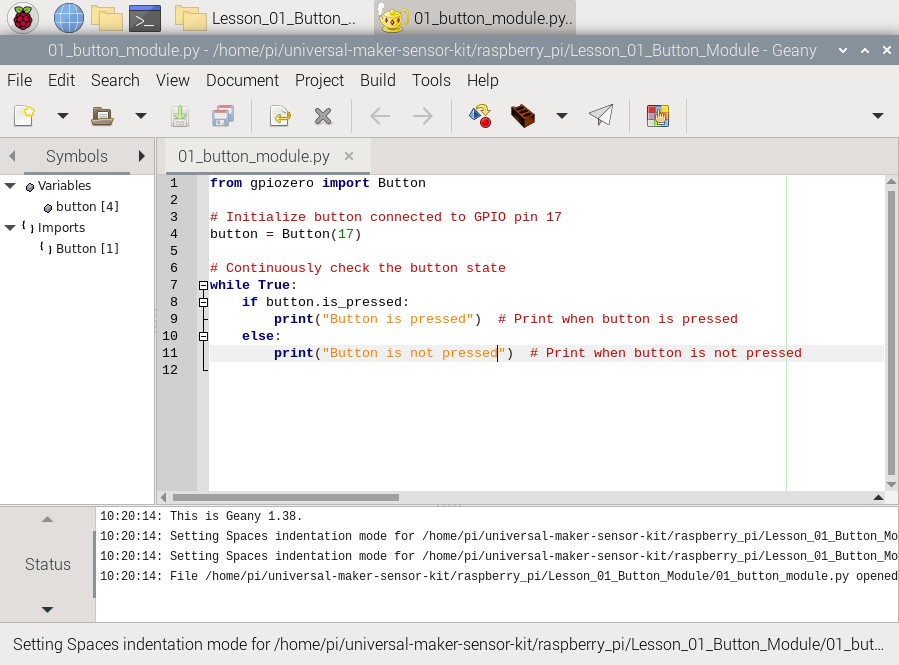
El código se mostrará para su edición o revisión.
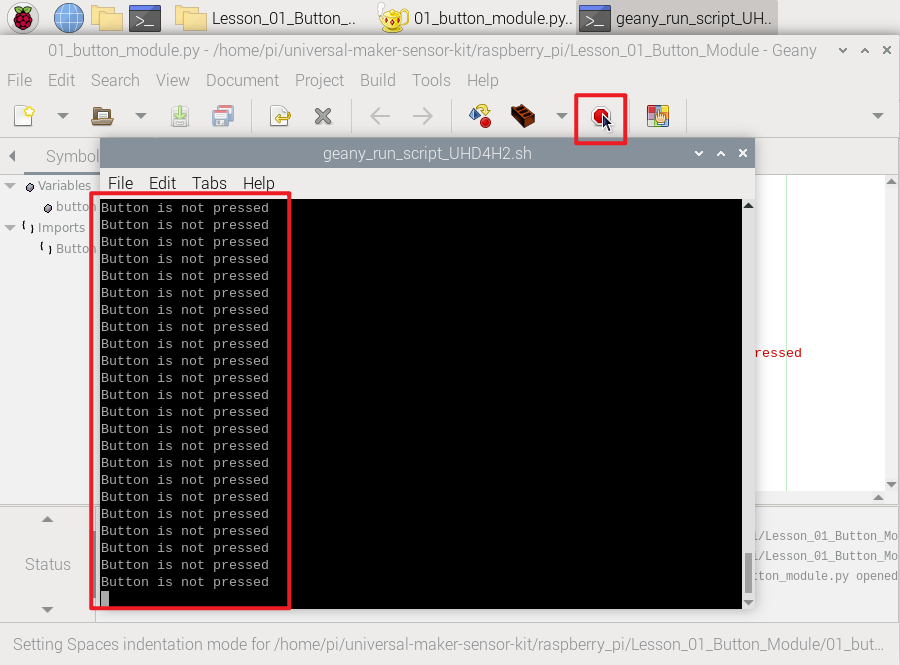
Haz clic en Run en la ventana y aparecerán los siguientes contenidos.
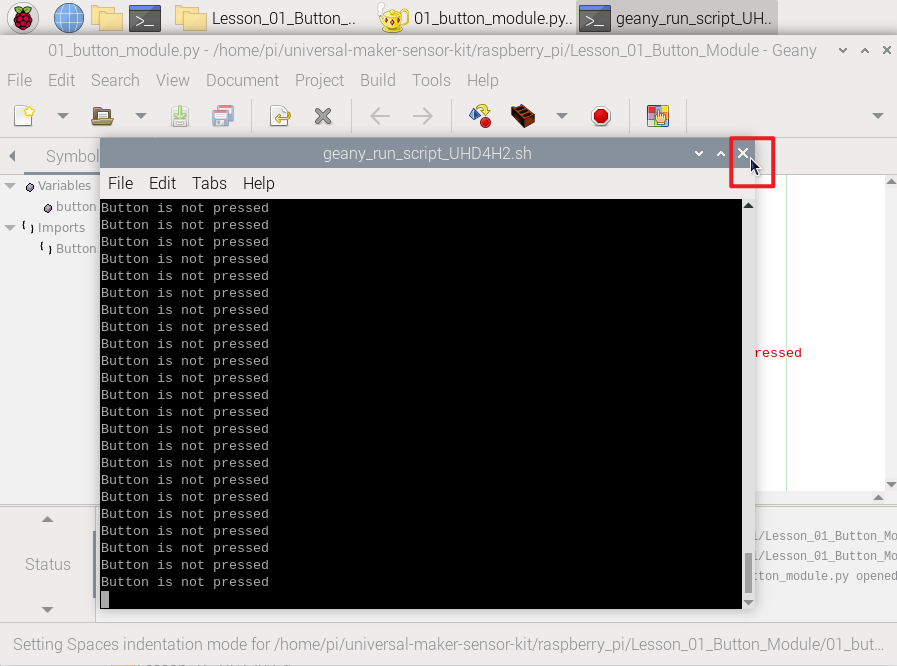
Para detener la ejecución, solo haz clic en el botón X en la esquina superior derecha para cerrarlo y volverás al código. Alternativamente, puedes terminar el programa presionando ctrl+c.
Método 2: Usando la Terminal
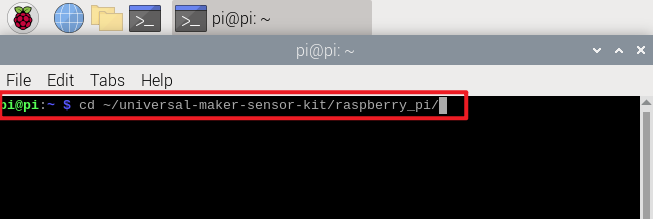
Inicia sesión en tu Raspberry Pi, abre la Terminal y navega al directorio principal (
~). (También puedes acceder a la terminal usando SSH.)cd ~/universal-maker-sensor-kit/raspberry_pi/
Nota
Usa el comando
cdpara navegar al directorio de código del experimento.Ejecuta el código:
python3 Lesson_01_Button_Module/01_button_module.py
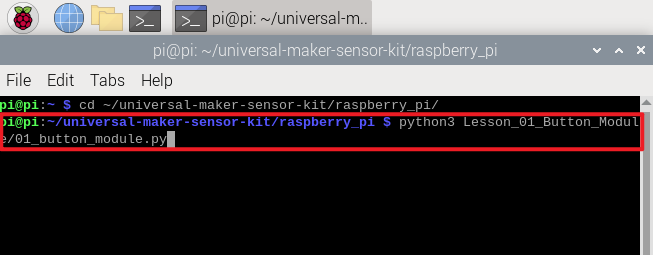
Al ejecutar el código, la salida indicará si el botón está presionado o no.
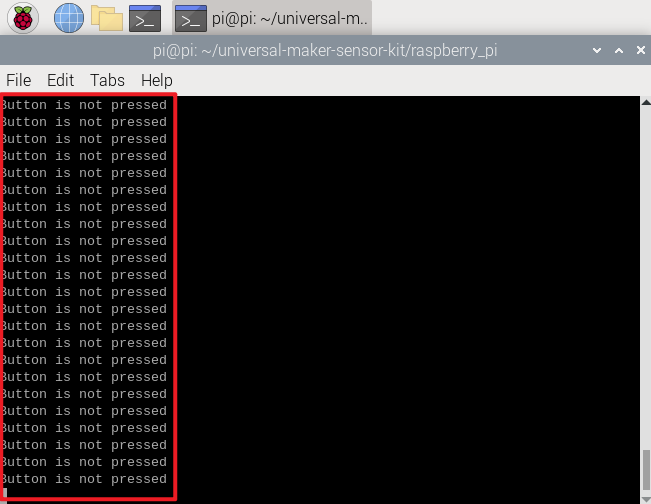
Para editar el archivo
Lesson_01_Button_Module/01_button_module.py, detén el código presionandoCtrl + C. Luego, abre el archivo con:nano Lesson_01_Button_Module/01_button_module.py
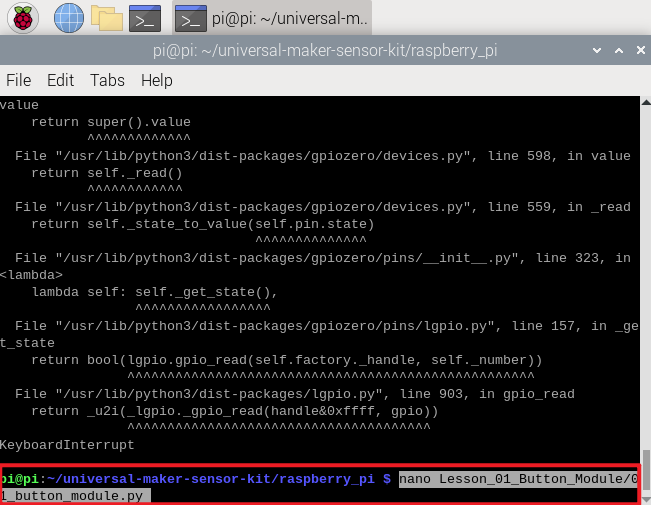
nanoes un editor de texto. Este comando abrenano Lesson_01_Button_Module/01_button_module.pypara su edición.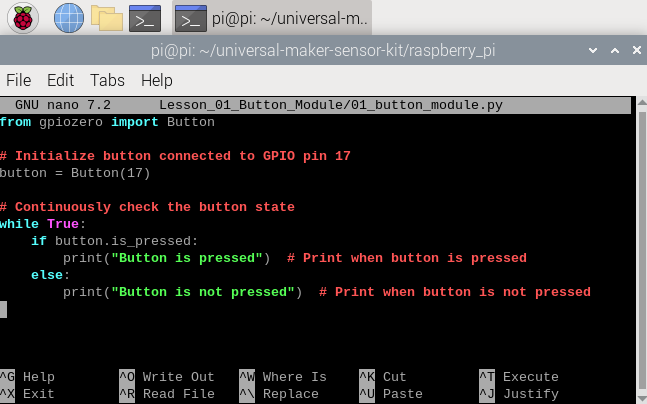
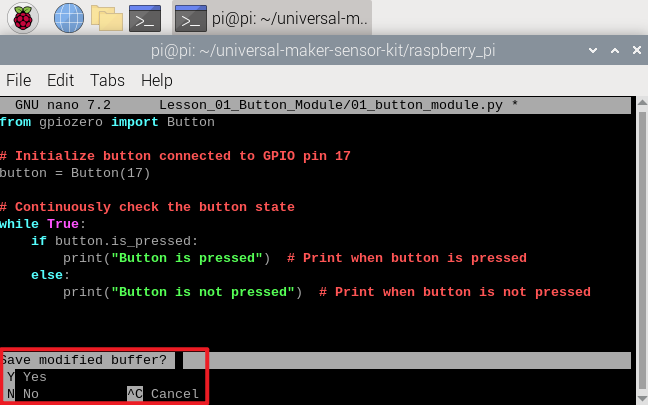
Para salir de nano, presiona
Ctrl+X. Si realizaste cambios, aparecerá un mensaje preguntando si deseas guardarlos. Responde conY(sí) para guardar oN(no) para descartar. PresionaEnterpara confirmar y salir. Vuelve a abrir el archivo connano Lesson_01_Button_Module/nano 01_button_module.pypara ver tus cambios.