Nota
¡Hola, bienvenido a la comunidad de entusiastas de Raspberry Pi, Arduino y ESP32 de SunFounder en Facebook! Profundiza en Raspberry Pi, Arduino y ESP32 con otros entusiastas.
¿Por qué unirse?
Soporte Experto: Resuelve problemas post-venta y desafíos técnicos con la ayuda de nuestra comunidad y equipo.
Aprende y Comparte: Intercambia consejos y tutoriales para mejorar tus habilidades.
Avances Exclusivos: Obtén acceso anticipado a anuncios de nuevos productos y avances.
Descuentos Especiales: Disfruta de descuentos exclusivos en nuestros productos más nuevos.
Promociones Festivas y Sorteos: Participa en sorteos y promociones de temporada.
👉 ¿Listo para explorar y crear con nosotros? Haz clic en [aquí] y únete hoy mismo!
Escribir Raspberry Pi OS en la tarjeta SD
Paso 1
El equipo de Raspberry Pi ofrece una herramienta gráfica fácil de usar para escribir en tarjetas SD, compatible con Mac OS, Ubuntu 18.04 y Windows. Esta es la opción más conveniente para la mayoría de los usuarios, ya que descarga e instala automáticamente la imagen del sistema operativo en la tarjeta SD.
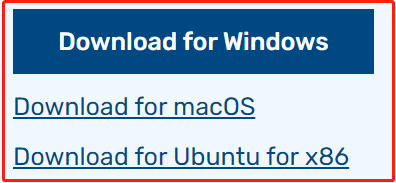
Visita la página de descarga: https://www.raspberrypi.org/software/. Elige el Raspberry Pi Imager para tu sistema operativo. Una vez descargado, ábrelo para comenzar la instalación.
Paso 2
Al iniciar el instalador, es posible que tu sistema operativo muestre una advertencia de seguridad. Por ejemplo, Windows puede mostrar este mensaje:
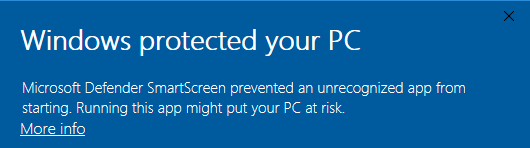
Si ves esta advertencia, haz clic en More info y luego selecciona Run anyway. Continúa siguiendo las instrucciones en la pantalla para completar la instalación del Raspberry Pi Imager.
Paso 3
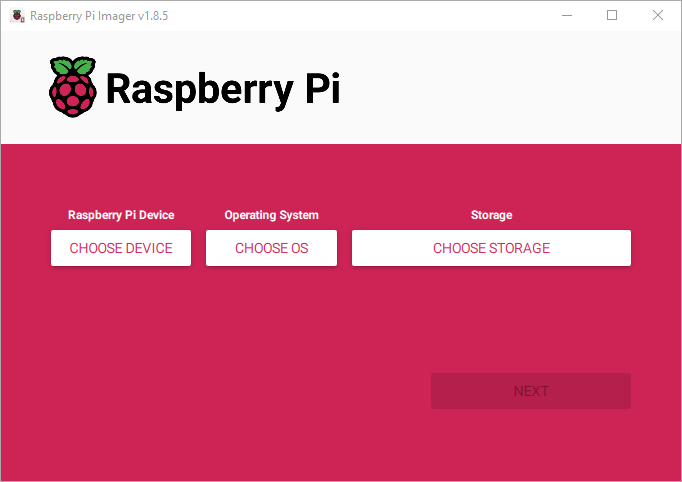
Después de instalar el Imager, abre la aplicación haciendo clic en el icono de Raspberry Pi Imager o ejecutando rpi-imager.
Paso 4
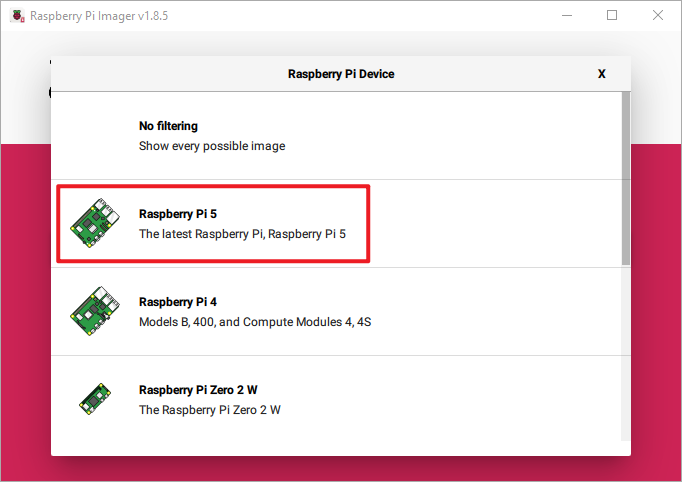
Haz clic en Choose device y selecciona tu modelo de Raspberry Pi de la lista.
Paso 5
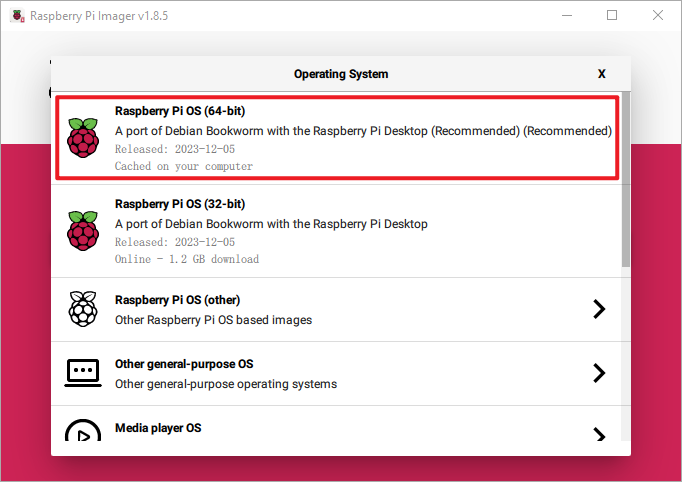
A continuación, haz clic en Choose OS y selecciona el sistema operativo que deseas instalar.
Paso 6
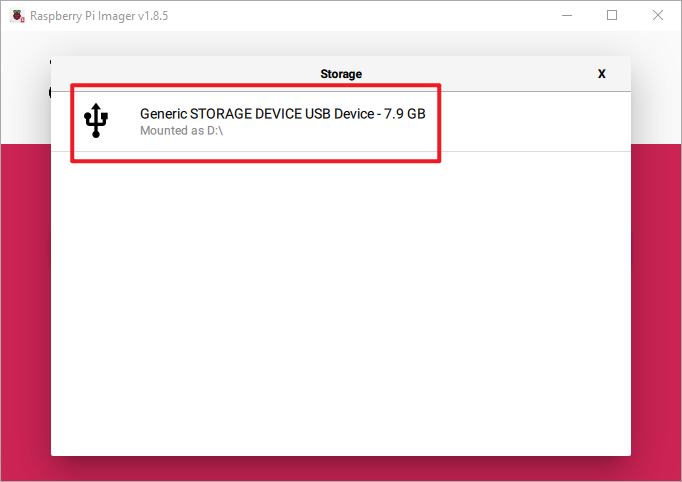
Inserta el medio de almacenamiento que prefieras, como una tarjeta microSD, en un lector de tarjetas SD externo o integrado. Luego, haz clic en «Elegir almacenamiento» y selecciona tu dispositivo.
Nota
Asegúrate de seleccionar el dispositivo de almacenamiento correcto cuando haya varios dispositivos conectados; generalmente, se pueden distinguir por su capacidad. Si tienes dudas, desconecta los otros dispositivos. Ten en cuenta que la instalación del sistema en el dispositivo seleccionado borrará todos los datos en él.
Paso 7
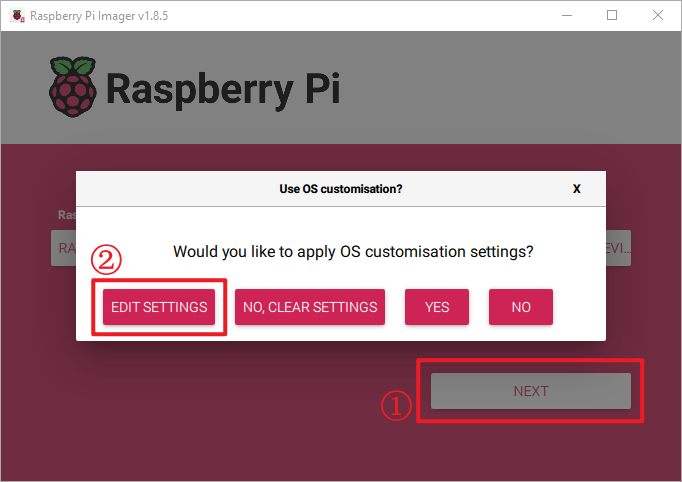
Haz clic en el botón NEXT y elige EDIT SETTINGS para acceder a la página de personalización del sistema operativo.
Paso 8
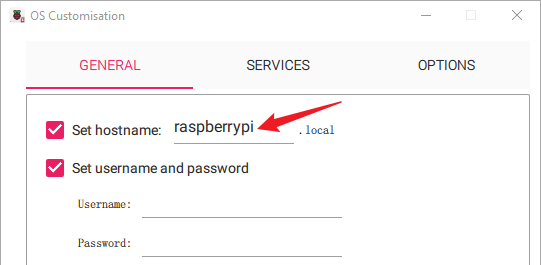
Configura el hostname.
Nota
La opción del nombre del host define el nombre con el que tu Raspberry Pi se identificará en la red usando mDNS. Al conectar tu Raspberry Pi a la red, permitirá que otros dispositivos interactúen con él utilizando <hostname>.local o <hostname>.lan.
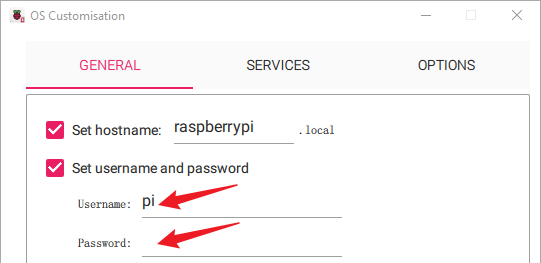
Configura el username y la password para la cuenta de administrador de la Raspberry Pi.
Nota
La Raspberry Pi no viene con una contraseña predeterminada, por lo que es crucial establecer una. Además, tienes la opción de personalizar el nombre de usuario.
Configura la LAN inalámbrica ingresando el SSID y la password de tu red.
Nota
Configura el «país de la LAN inalámbrica» utilizando el código de dos letras de tu país ISO/IEC alpha2 code.
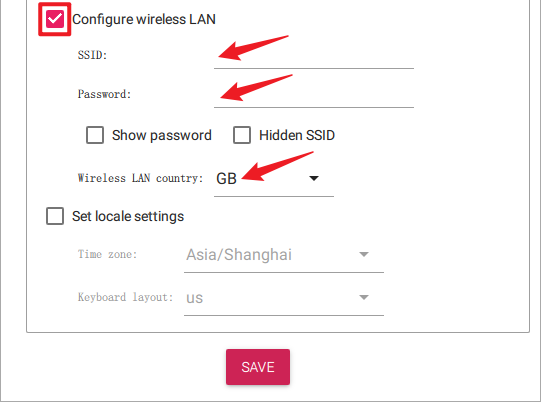
Paso 9
Dirígete a la página SERVICES, selecciona Enable SSH option para activar SSH y elige «Usar autenticación por contraseña» (recomendado para principiantes). Haz clic en Save para aplicar los cambios.
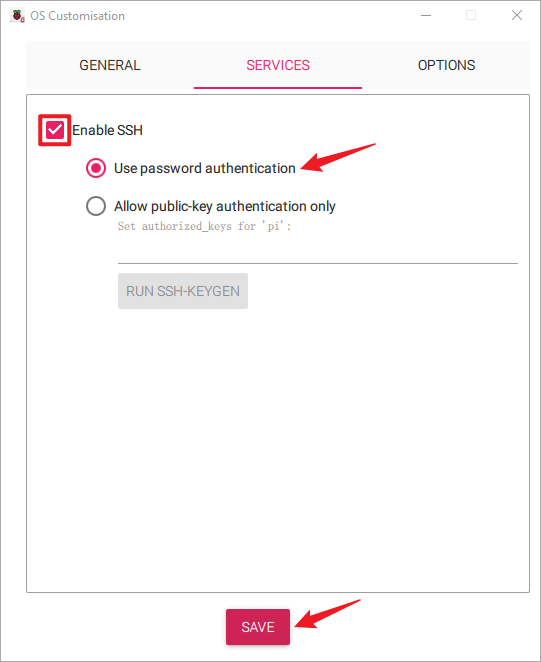
Paso 10
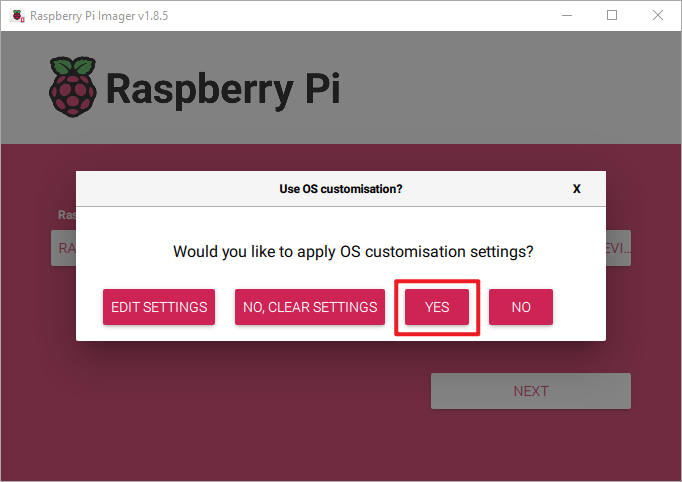
Haz clic en el botón Yes.
Paso 11
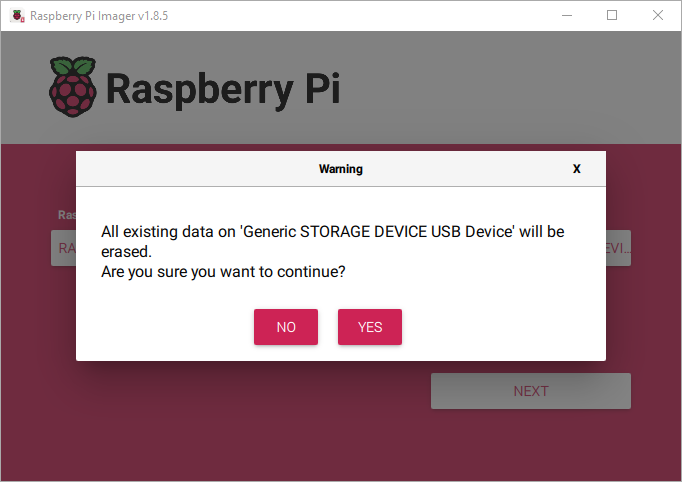
Si tu tarjeta SD contiene archivos, considera hacer una copia de seguridad para evitar la pérdida permanente. Si no necesitas hacer una copia de seguridad, haz clic en Yes.
Paso 12
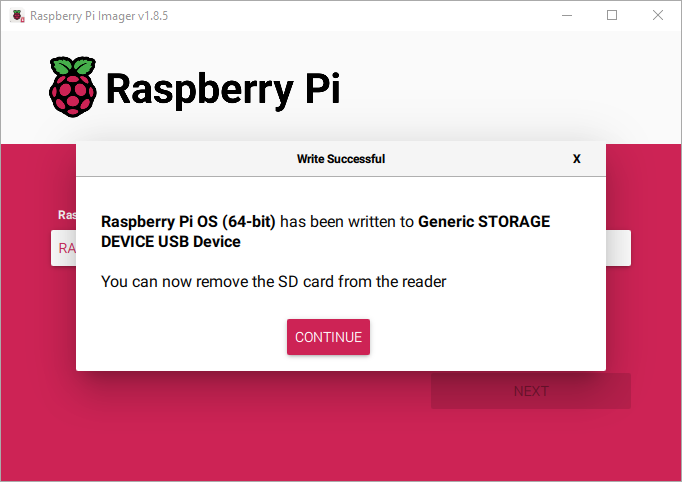
La ventana que aparece a continuación aparecerá una vez que el proceso de escritura haya finalizado. El proceso de escritura toma un tiempo y varía según el rendimiento de lectura y escritura de la tarjeta SD; por favor, ten paciencia.