Nota
¡Hola, bienvenido a la Comunidad de Entusiastas de Raspberry Pi, Arduino y ESP32 de SunFounder en Facebook! Profundiza en Raspberry Pi, Arduino y ESP32 con otros entusiastas.
¿Por qué unirte?
Soporte experto: Resuelve problemas postventa y desafíos técnicos con la ayuda de nuestra comunidad y equipo.
Aprende y comparte: Intercambia consejos y tutoriales para mejorar tus habilidades.
Preestrenos exclusivos: Accede anticipadamente a anuncios de nuevos productos y adelantos.
Descuentos especiales: Disfruta de descuentos exclusivos en nuestros productos más recientes.
Promociones festivas y sorteos: Participa en sorteos y promociones de temporada.
👉 ¿Listo para explorar y crear con nosotros? Haz clic en [aquí] y únete hoy mismo!
Lección 19: Módulo Sensor de Temperatura y Humedad (DHT11)
En esta lección, aprenderás a conectar y leer datos de un sensor de temperatura y humedad DHT11 usando un Raspberry Pi. Verás cómo configurar el sensor, leer la temperatura en grados Celsius y Fahrenheit, y obtener lecturas de humedad. Este proyecto te introduce al trabajo con sensores externos, manejo de datos en tiempo real y manejo básico de excepciones en Python.
Componentes Requeridos
En este proyecto, necesitamos los siguientes componentes.
Es definitivamente conveniente comprar un kit completo, aquí está el enlace:
Nombre |
ARTÍCULOS EN ESTE KIT |
ENLACE |
|---|---|---|
Kit Universal Maker Sensor |
94 |
También puedes comprarlos por separado desde los enlaces a continuación.
Introducción del componente |
Enlace de compra |
|---|---|
Raspberry Pi 5 |
|
Cableado
Nota
El kit puede contener diferentes versiones del módulo DHT11. Por favor, confirma el método de cableado según el módulo que tengas.
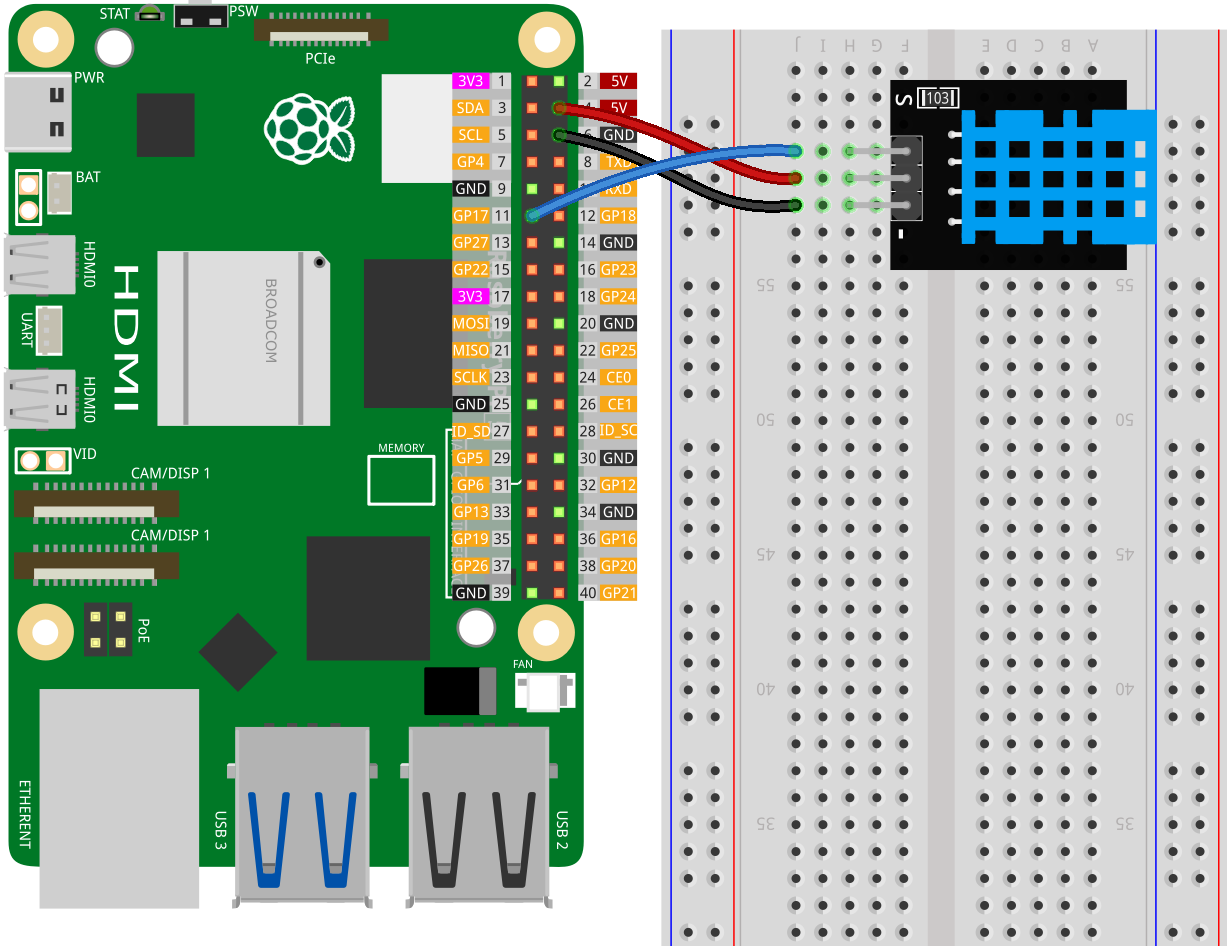
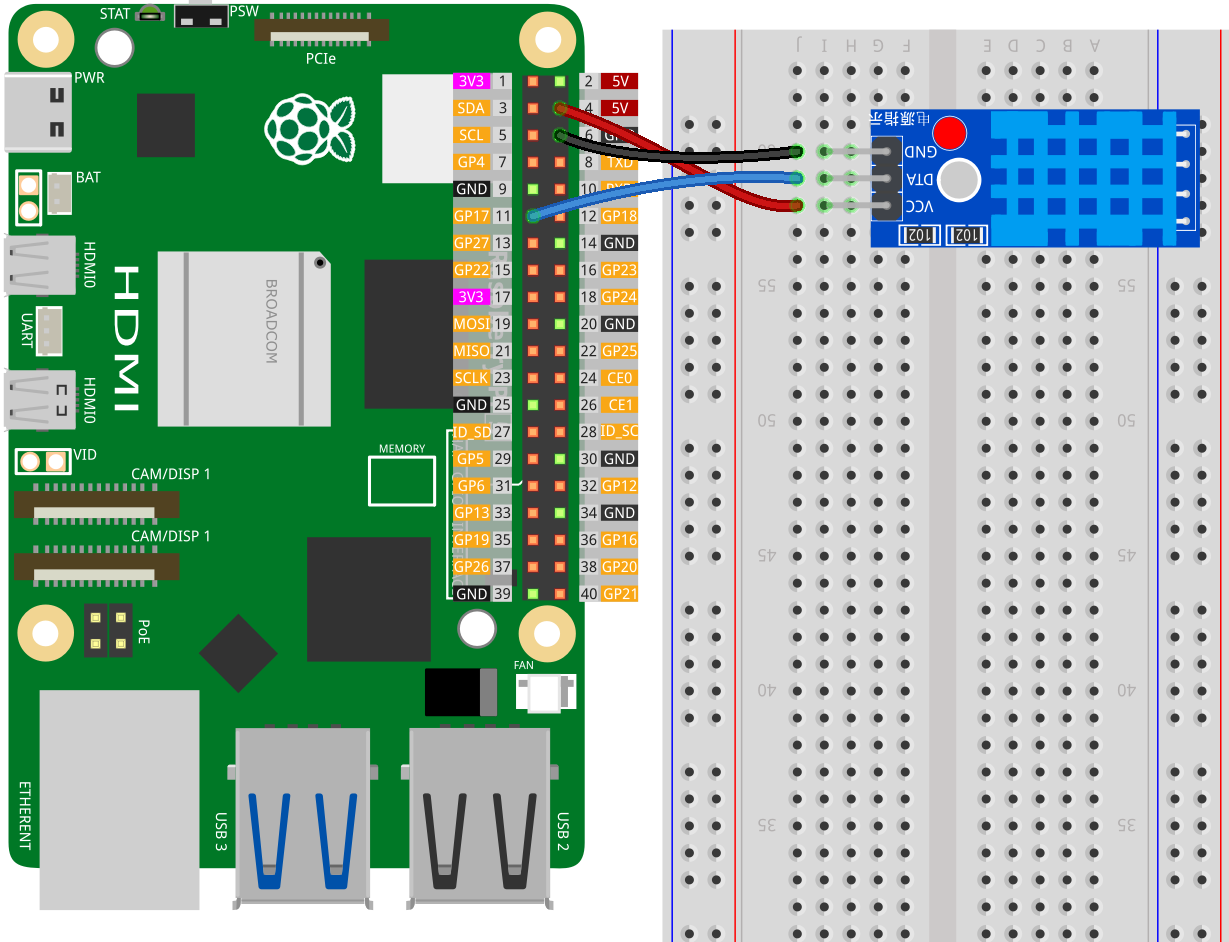
Instalar Biblioteca
Nota
La biblioteca adafruit-circuitpython-dht depende de Blinka, por lo que asegúrate de que Blinka esté instalada. Para instalar bibliotecas, consulta: Instalar Adafruit_Blinka (CircuitPython) - Opcional.
Antes de instalar la biblioteca, asegúrate de que el entorno virtual de Python esté activado:
source ~/env/bin/activate
Instala la biblioteca adafruit-circuitpython-dht:
pip install adafruit-circuitpython-dht
Código
Nota
Asegúrate de haber instalado la biblioteca de Python requerida para ejecutar el código siguiendo los pasos de «Instalar Biblioteca».
Antes de ejecutar el código, asegúrate de haber activado el entorno virtual de Python con Blinka instalado. Puedes activar el entorno virtual usando un comando como este:
source ~/env/bin/activate
Encuentra el código para esta lección en el directorio
universal-maker-sensor-kit-main/pi/, o copia y pega directamente el código a continuación. Ejecuta el código ejecutando los siguientes comandos en el terminal:python 19_dht11_module.py
import time
import board
import adafruit_dht

# Inicializa el dispositivo DHT, con el pin de datos conectado a:
dhtDevice = adafruit_dht.DHT11(board.D17)

while True:
    try:
        # Imprime los valores en el puerto serie
        temperature_c = dhtDevice.temperature
        temperature_f = temperature_c * (9 / 5) + 32
        humidity = dhtDevice.humidity
        print(
            "Temp: {:.1f} F / {:.1f} C    Humidity: {}% ".format(
                temperature_f, temperature_c, humidity
            )
        )

    except RuntimeError as error:
        # Los errores ocurren con frecuencia, los DHT son difíciles de leer, sigue intentando
        print(error.args[0])
        time.sleep(2.0)
        continue
    except Exception as error:
        dhtDevice.exit()
        raise error

    time.sleep(2.0)
Análisis del Código
Importación de Bibliotecas:
El código comienza importando las bibliotecas necesarias.
timepara manejar los retrasos,boardpara acceder a los pines GPIO del Raspberry Pi yadafruit_dhtpara interactuar con el sensor DHT11. Para más detalles sobre la bibliotecaadafruit_dht, consulta adafruit/Adafruit_CircuitPython_DHT.import time import board import adafruit_dht
Inicialización del Sensor:
El sensor DHT11 se inicializa con el pin de datos conectado al GPIO 17 del Raspberry Pi. Esta configuración es crucial para que el sensor se comunique con el Raspberry Pi.
dhtDevice = adafruit_dht.DHT11(board.D17)
Lectura de Datos del Sensor en un Bucle:
El bucle
while Truepermite que el programa verifique continuamente el sensor en busca de nuevos datos.while True:
Bloques Try-Except:
Dentro del bucle, se utiliza un bloque try-except para manejar posibles errores en tiempo de ejecución. La lectura de los sensores DHT a menudo puede resultar en errores debido a problemas de tiempo o peculiaridades del sensor.
try:
    # Código de lectura de datos del sensor aquí
except RuntimeError as error:
    # Manejo de errores comunes en la lectura del sensor
    print(error.args[0])
    time.sleep(2.0)
    continue
except Exception as error:
    # Manejo de otras excepciones y salida
    dhtDevice.exit()
    raise error
Lectura e Impresión de los Datos del Sensor:
La temperatura y la humedad se leen del sensor y se convierten a formatos legibles por humanos. La temperatura también se convierte de Celsius a Fahrenheit.
temperature_c = dhtDevice.temperature
temperature_f = temperature_c * (9 / 5) + 32
humidity = dhtDevice.humidity
print("Temp: {:.1f} F / {:.1f} C    Humidity: {}% ".format(temperature_f, temperature_c, humidity))
Manejo de Errores de Lectura:
El sensor DHT11 puede devolver errores con frecuencia, por lo que el código utiliza un bloque try-except para manejarlos. Si ocurre un error, el programa espera 2 segundos antes de intentar leer el sensor nuevamente.
except RuntimeError as error:
    print(error.args[0])
    time.sleep(2.0)
    continue
Manejo General de Excepciones:
Cualquier otra excepción que pueda ocurrir se maneja saliendo del sensor de manera segura y relanzando el error. Esto asegura que el programa no continúe en un estado inestable.
except Exception as error:
    dhtDevice.exit()
    raise error
Retraso Entre Lecturas:
Se agrega un retraso de 2 segundos al final del bucle para evitar la consulta constante del sensor, lo que puede llevar a lecturas erróneas.
time.sleep(2.0)