Nota
Ciao, benvenuto nella community SunFounder su Facebook per appassionati di Raspberry Pi, Arduino ed ESP32! Approfondisci le tue conoscenze su Raspberry Pi, Arduino ed ESP32 insieme ad altri entusiasti.
Perché unirsi?
Supporto esperto: Risolvi problemi post-vendita e affronta sfide tecniche con l’aiuto della nostra community e del nostro team.
Impara e condividi: Scambia suggerimenti e tutorial per migliorare le tue competenze.
Anteprime esclusive: Ricevi in anteprima annunci e novità sui nostri prodotti.
Sconti speciali: Approfitta di offerte esclusive sui prodotti più recenti.
Promozioni festive e giveaway: Partecipa a concorsi e promozioni speciali.
👉 Pronto a esplorare e creare con noi? Clicca su [qui] e unisciti subito!
Utenti Windows
Se utilizzi Windows, puoi accedere da remoto al tuo Raspberry Pi tramite PowerShell.
Premi i tasti
Windows+Rsulla tastiera per aprire il programma Esegui. Digita powershell nella casella di input.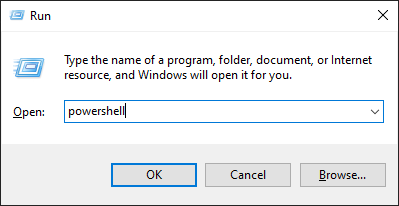
Verifica che il tuo Raspberry Pi sia sulla stessa rete digitando
ping <hostname>.local.ping raspberrypi.local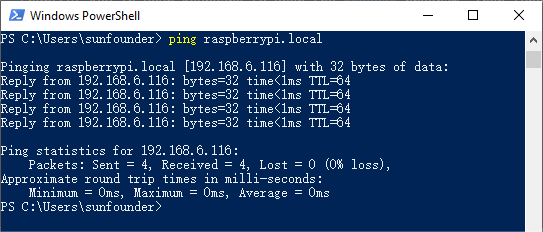
Se il terminale mostra il messaggio
Impossibile trovare l'host <hostname>.local, è possibile che il Raspberry Pi non sia connesso correttamente alla rete. Verifica la connessione.Se non riesci a effettuare il ping su
<hostname>.local, prova a Ottenere l’indirizzo IP ed eseguiping <IP address>(es.ping 192.168.6.116).Se ricevi più risposte come «Risposta da <IP address>: byte=32 tempo<1ms TTL=64», significa che il tuo PC riesce a raggiungere il Raspberry Pi.
Digita
ssh <username>@<hostname>.local(oppuressh <username>@<IP address>).ssh pi@raspberrypi.localPotrebbe apparire il seguente messaggio:
The authenticity of host 'raspberrypi.local (192.168.6.116)' can't be established.
ECDSA key fingerprint is SHA256:7ggckKZ2EEgS76a557cddfxFNDOBBuzcJsgaqA/igz4.
Are you sure you want to continue connecting (yes/no/[fingerprint])?
Digita «yes».
Inserisci la password impostata in precedenza. (Nel nostro esempio è
raspberry.)Nota
Quando inserisci la password, i caratteri non verranno mostrati nella finestra. È normale. Assicurati solo di digitare correttamente.
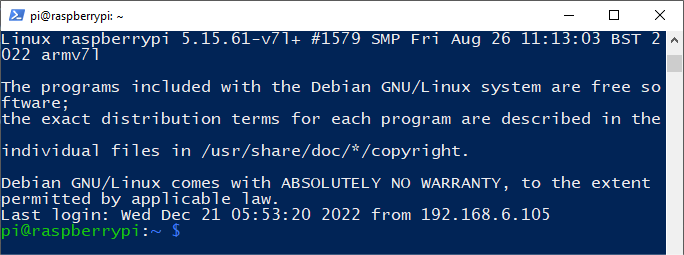
Ora sei connesso al Raspberry Pi e pronto per passare al passaggio successivo.
Desktop Remoto
Se non ti piace utilizzare la finestra del terminale per accedere al Raspberry Pi, puoi usare il desktop remoto per gestire facilmente i file con un’interfaccia grafica.
In questo caso utilizziamo VNC® Viewer.
Abilitare il servizio VNC
Il servizio VNC è già installato nel sistema. Di default è disattivato, quindi è necessario abilitarlo nella configurazione.
Digita il seguente comando:
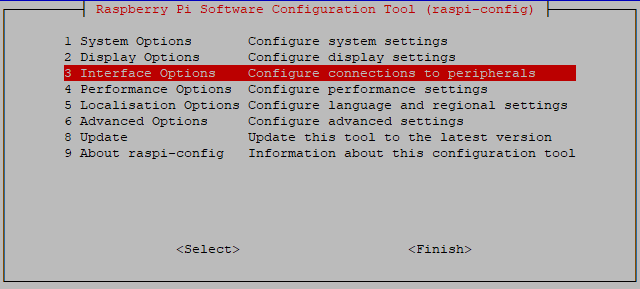
sudo raspi-configSeleziona l’opzione 3 Interfacing Options usando le frecce direzionali, poi premi Invio.
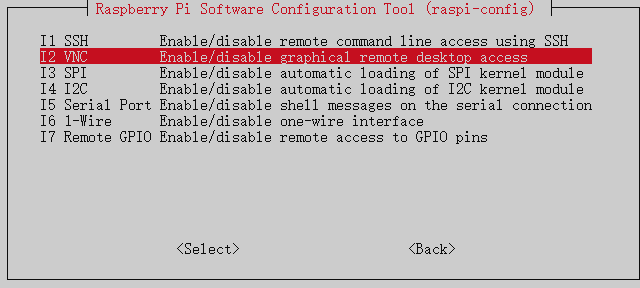
Seleziona quindi VNC.
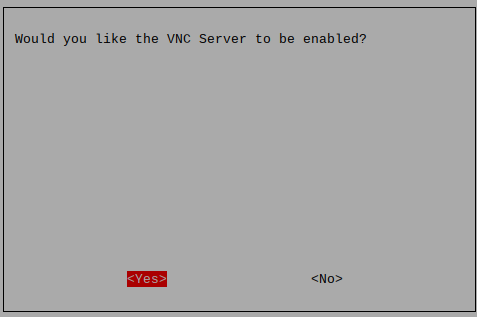
Usa i tasti freccia per selezionare <Yes> -> <OK> -> <Finish> per completare la configurazione.
Accesso tramite VNC
Scarica e installa il programma VNC Viewer sul tuo computer.
Apri il programma appena completata l’installazione. Inserisci il nome host o l’indirizzo IP e premi Invio.
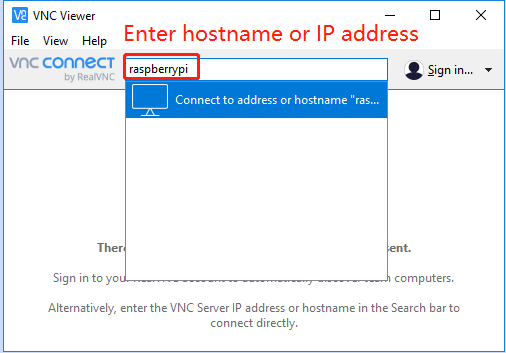
Dopo aver inserito nome utente e password del Raspberry Pi, clicca su OK.
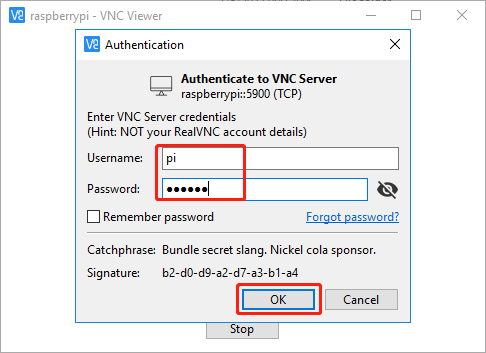
Ora potrai vedere il desktop del Raspberry Pi.