Nota
Ciao, benvenuto nella community SunFounder su Facebook dedicata agli appassionati di Raspberry Pi, Arduino ed ESP32! Approfondisci le tue competenze su Raspberry Pi, Arduino ed ESP32 insieme ad altri appassionati.
Perché unirsi?
Supporto esperto: Risolvi problemi post-vendita e difficoltà tecniche con l’aiuto della nostra community e del nostro team.
Impara e condividi: Scambia suggerimenti e tutorial per migliorare le tue abilità.
Anteprime esclusive: Accedi in anticipo agli annunci dei nuovi prodotti e alle anteprime.
Sconti speciali: Approfitta di sconti esclusivi sui nostri prodotti più recenti.
Promozioni festive e giveaway: Partecipa a concorsi e promozioni speciali.
👉 Pronto per esplorare e creare con noi? Clicca su [qui] e unisciti oggi stesso!
Come scaricare ed eseguire il codice
Scaricare il codice sul tuo Raspberry Pi
Prima di scaricare il codice, tieni presente che il codice di esempio è stato testato SOLO sull’ultima versione di Raspberry Pi OS. Offriamo due metodi di download:
Se non stai accedendo al tuo Raspberry Pi tramite uno schermo collegato direttamente, valuta l’uso di opzioni di accesso remoto. Per istruzioni dettagliate, consulta Se non hai uno schermo.
Metodo 1: Utilizzando Git Clone (Consigliato)
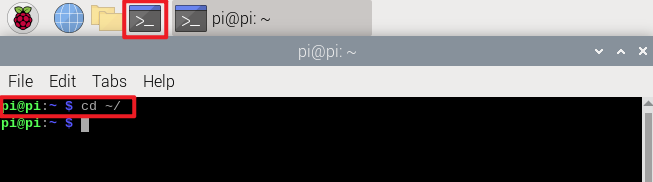
Accedi al tuo Raspberry Pi, apri il Terminale e vai alla directory home (
~). (Puoi anche accedere al terminale tramite SSH.)cd ~
Nota
Utilizza il comando
cdper cambiare directory. Qui,~/indica la directory home.Clona il repository GitHub.
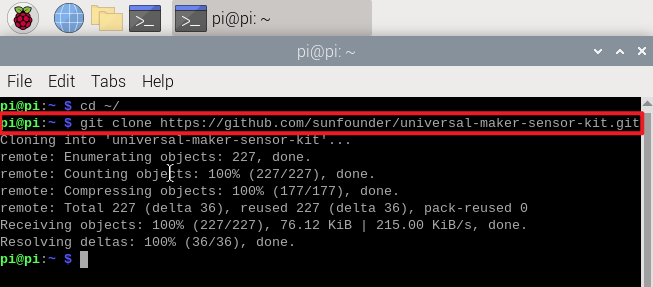
git clone https://github.com/sunfounder/universal-maker-sensor-kit.git
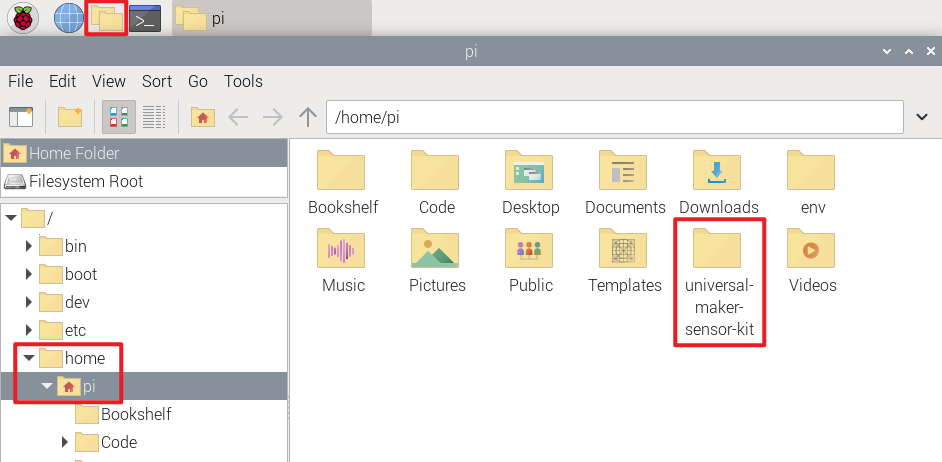
Usa il File Manager per accedere ai file del codice scaricato.
Metodo 2: Scaricare il codice direttamente da GitHub
Apri un browser e vai su https://github.com/sunfounder/universal-maker-sensor-kit, poi clicca sul pulsante di download.
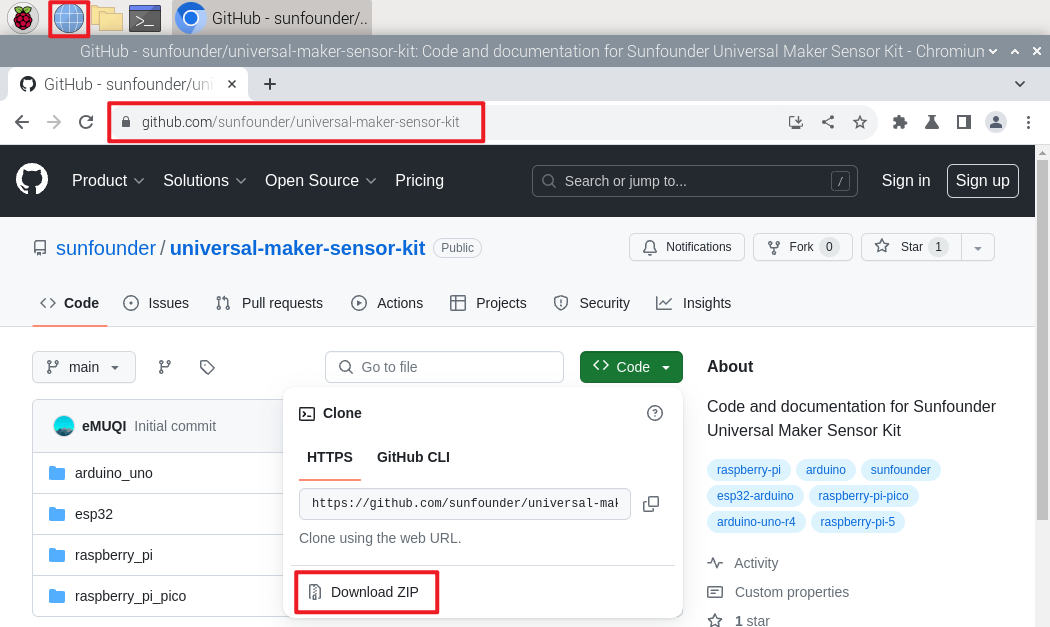
Una volta scaricato, trova il file nella cartella
File Manager > Downloadse decomprimilo nella directory/home/pi.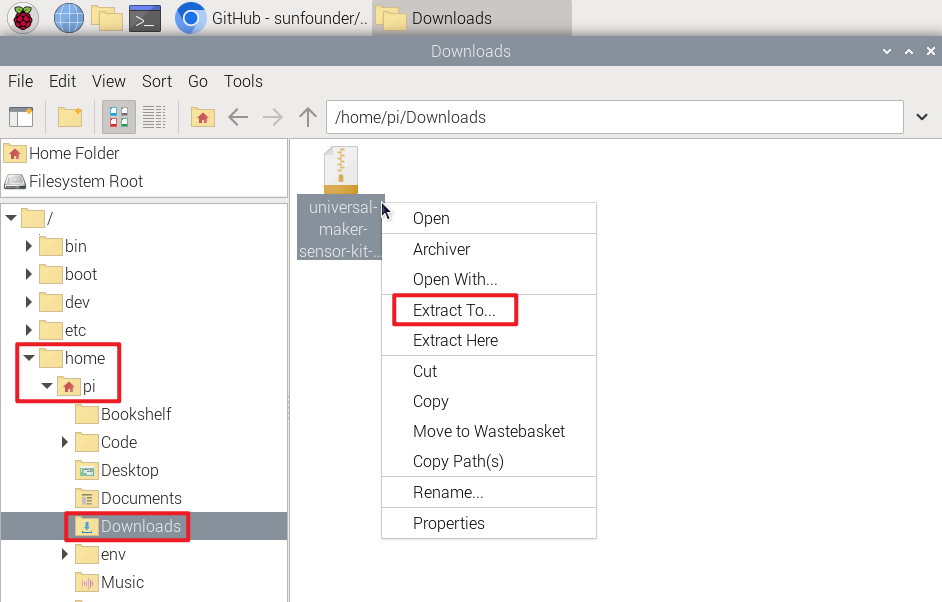
Vai alla directory
/home/piper accedere ai file estratti.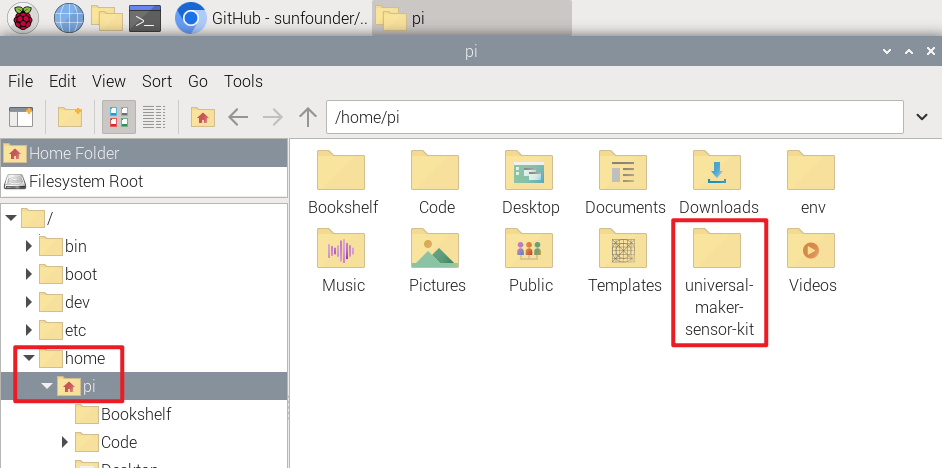
Aprire ed eseguire il codice
Puoi trovare il codice per ogni progetto nella sezione corrispondente. In alternativa, puoi accedere al codice nella directory universal-maker-sensor-kit/raspberry_pi/, dove troverai ad esempio il codice della Lezione 1 chiamato 01_button_module.py.
Esistono due modi per eseguire codice Python:
Metodo 1: Utilizzando Geany
Apri il file del codice facendo doppio clic su di esso.
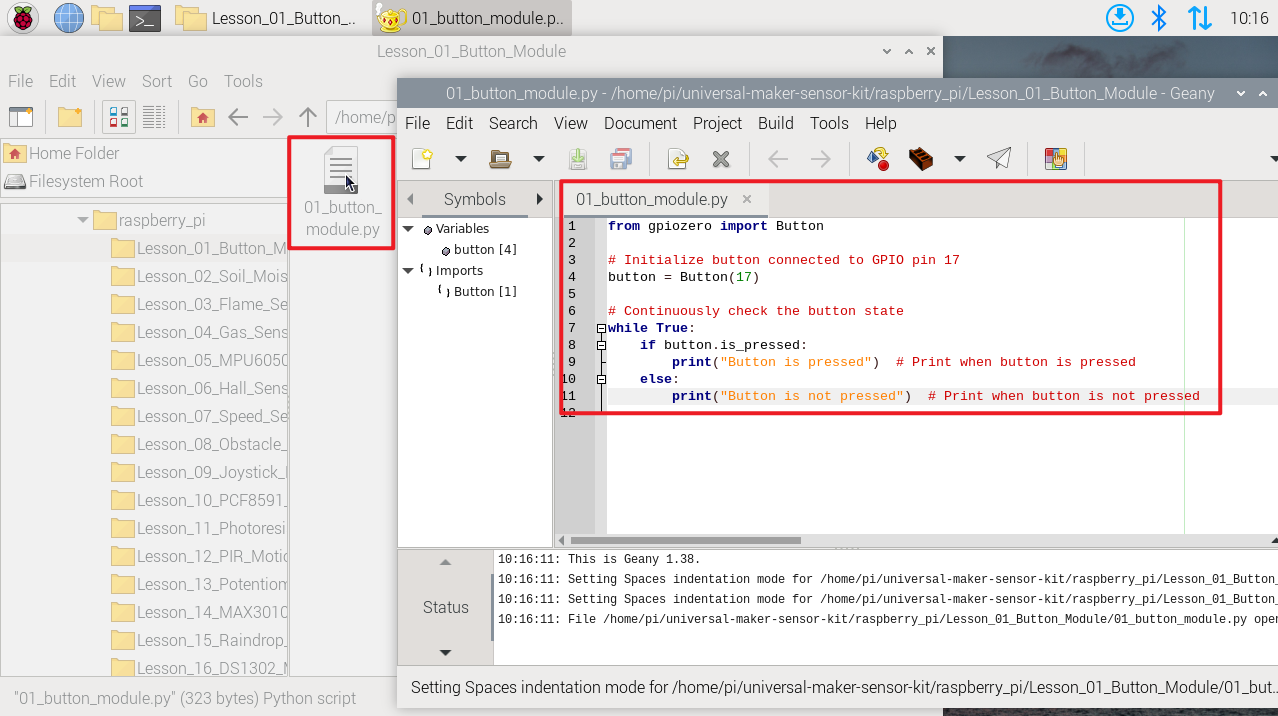
In alternativa, fai clic destro sul file e seleziona Apri con….
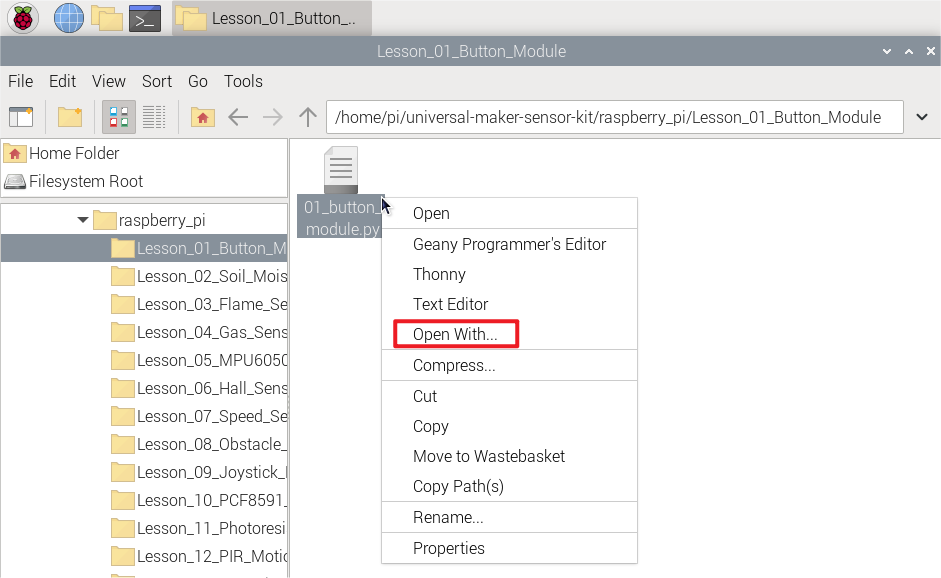
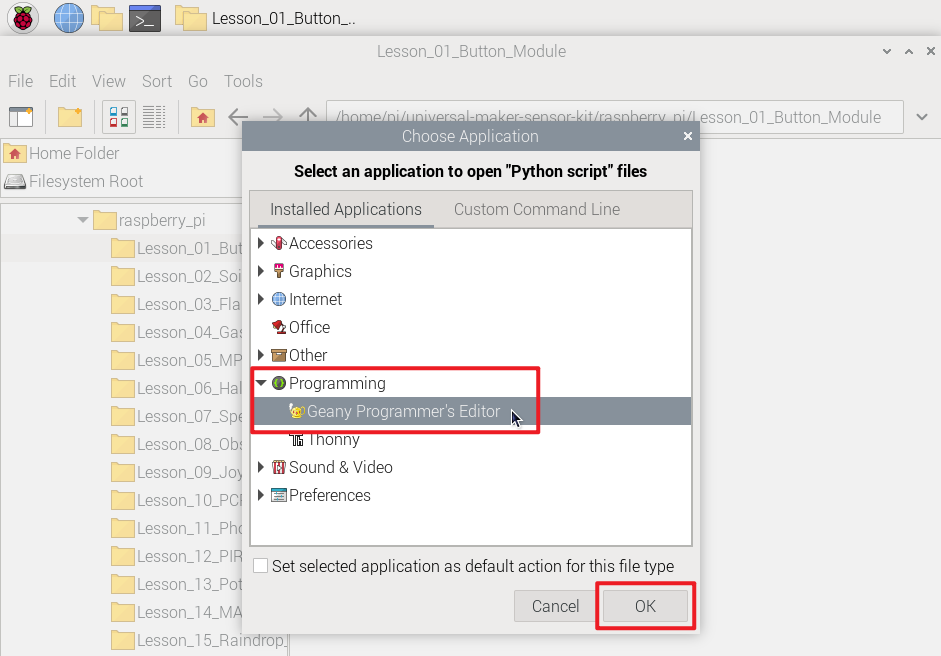
Scegli Programming > Geany Programmer’s Editor e clicca OK.
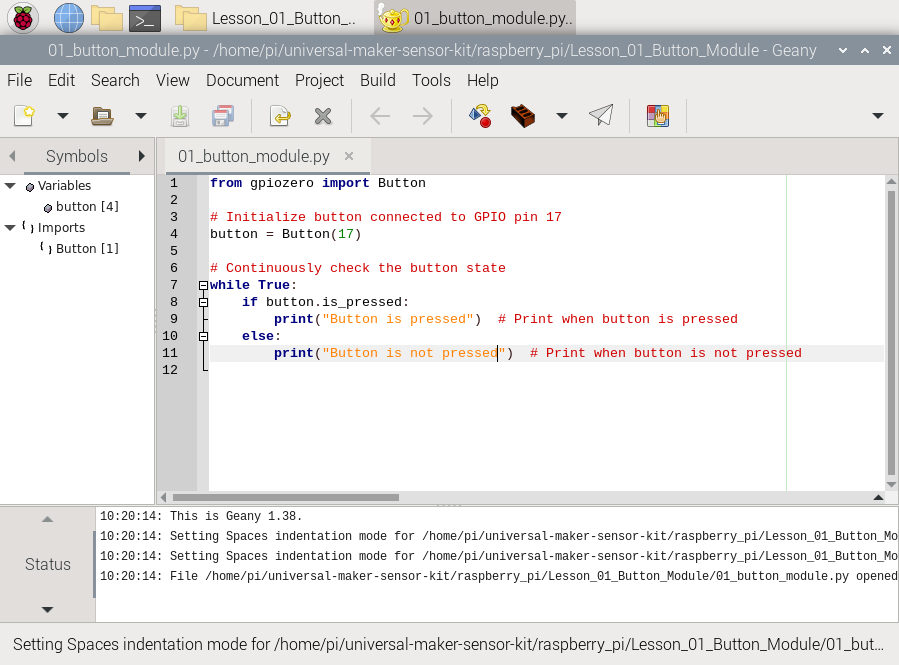
Il codice verrà mostrato per la modifica o revisione.
Clicca su Run nella finestra e apparirà il seguente contenuto.
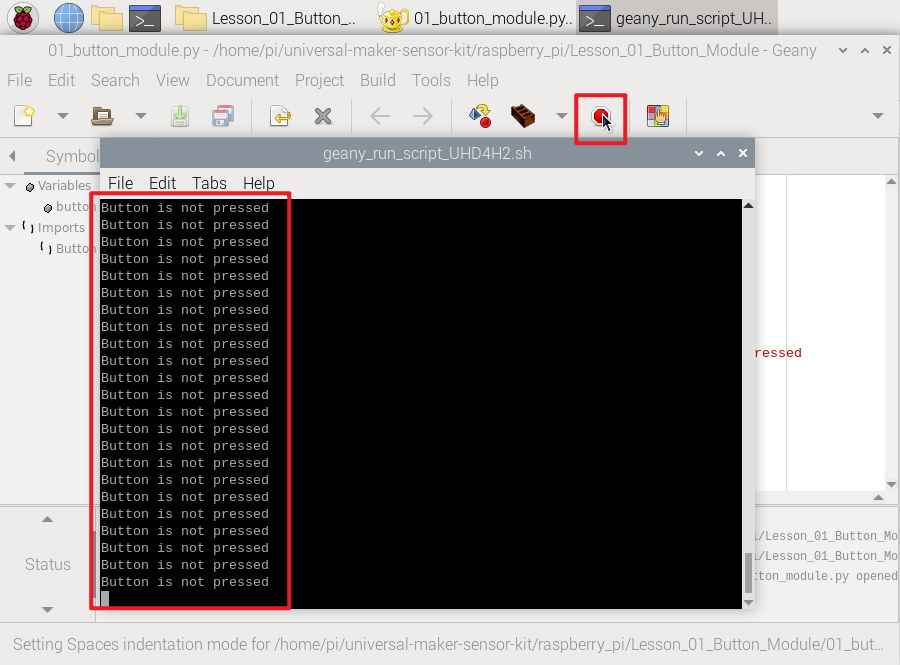
Per interrompere l’esecuzione, clicca sul pulsante X in alto a destra o premi
Ctrl + C.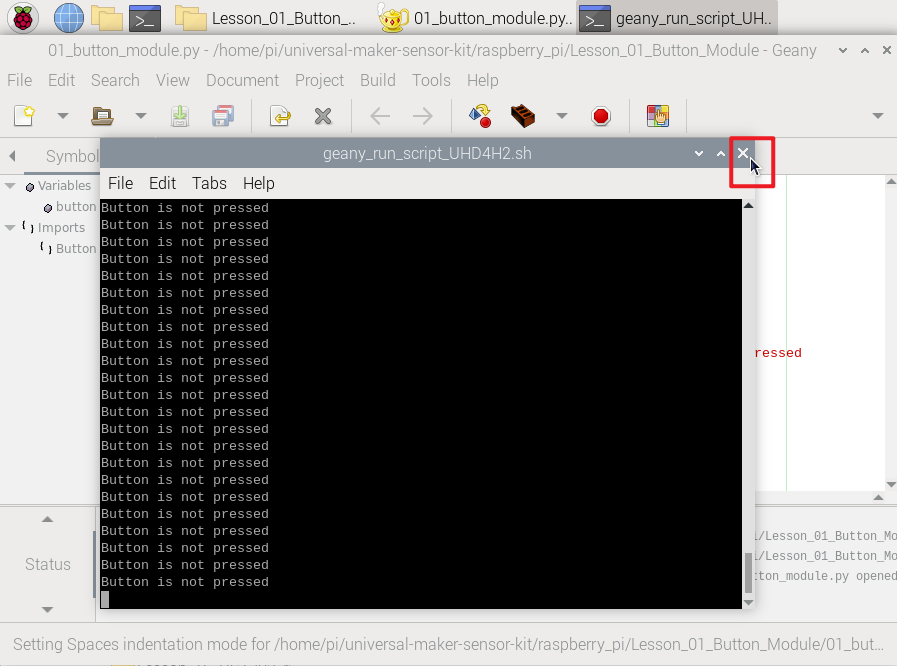
Metodo 2: Utilizzando il Terminale
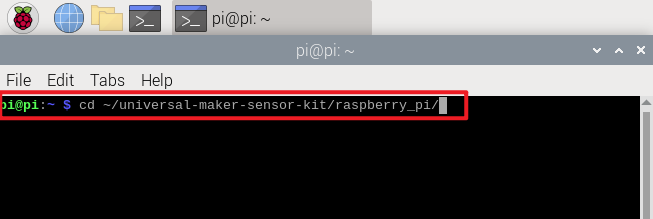
Accedi al tuo Raspberry Pi, apri il Terminale e vai alla directory home (
~). (Puoi anche usare SSH.)cd ~/universal-maker-sensor-kit/raspberry_pi/
Nota
Usa il comando
cdper accedere alla directory del codice dell’esperimento.Esegui il codice:
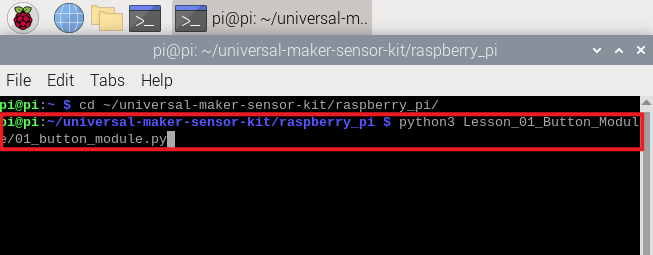
python3 Lesson_01_Button_Module/01_button_module.py
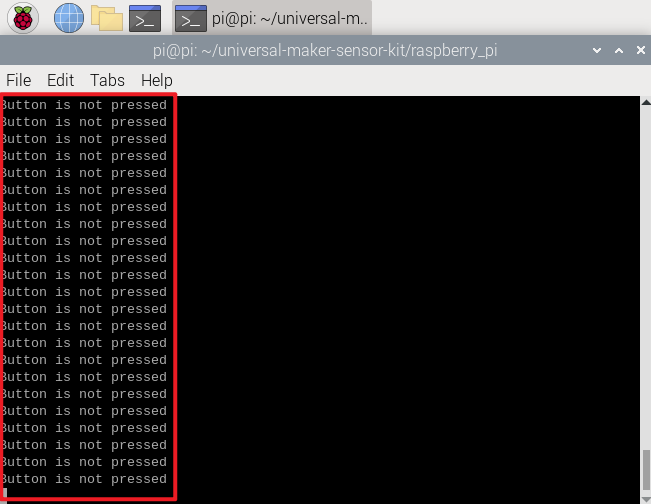
Dopo l’avvio del codice, l’output indicherà se il pulsante è premuto o meno.
Per modificare il file
Lesson_01_Button_Module/01_button_module.py, interrompi l’esecuzione conCtrl + C. Poi, apri il file con:nano Lesson_01_Button_Module/01_button_module.py
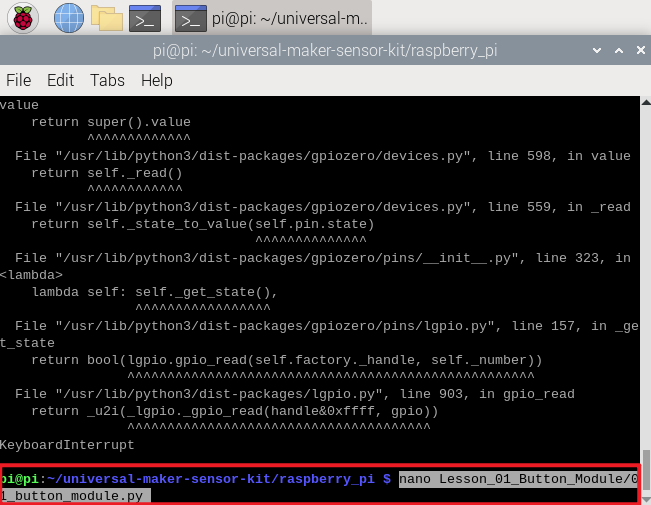
nanoè un editor di testo. Questo comando aprenano Lesson_01_Button_Module/01_button_module.pyper la modifica.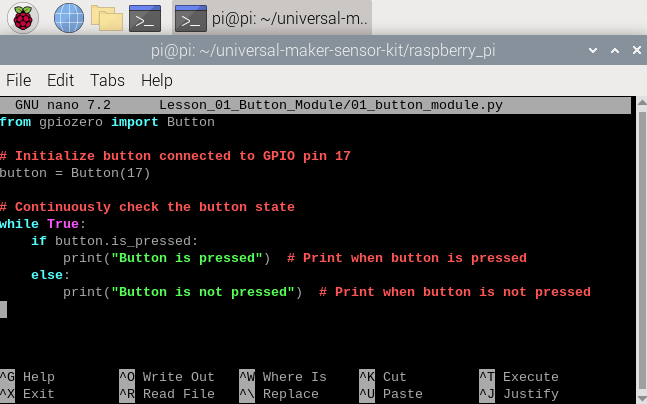
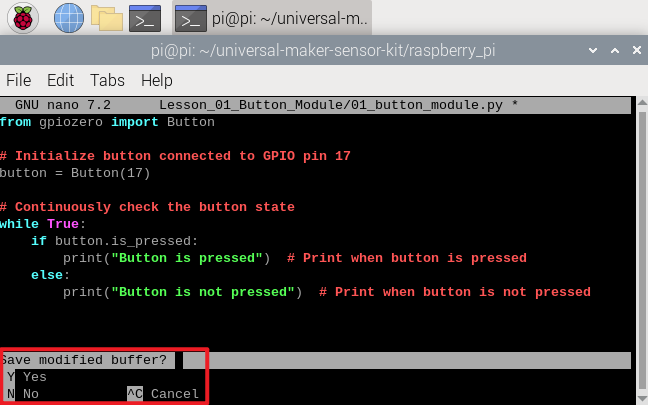
Per uscire da nano, premi
Ctrl+X. Se hai fatto modifiche, apparirà una richiesta di salvataggio: rispondi conY(sì) per salvare oN(no) per annullare. PremiEnterper confermare ed uscire. Riapri il file connano Lesson_01_Button_Module/nano 01_button_module.pyper visualizzare le modifiche.