Nota
Ciao, benvenuto nella community SunFounder dedicata agli appassionati di Raspberry Pi, Arduino ed ESP32 su Facebook! Approfondisci Raspberry Pi, Arduino ed ESP32 insieme ad altri appassionati.
Perché unirsi?
Supporto Esperto: Risolvi problemi post-vendita e affronta sfide tecniche grazie al supporto del nostro team e della community.
Impara e Condividi: Scambia suggerimenti e tutorial per migliorare le tue competenze.
Anteprime Esclusive: Ottieni l’accesso anticipato agli annunci di nuovi prodotti e contenuti esclusivi.
Sconti Speciali: Approfitta di sconti esclusivi sui nostri ultimi prodotti.
Promozioni Festive e Giveaway: Partecipa a giveaway e promozioni stagionali.
👉 Pronto per esplorare e creare con noi? Clicca su [qui] e unisciti oggi stesso!
Scrivere Raspberry Pi OS sulla Scheda SD
Passaggio 1
Il team Raspberry Pi mette a disposizione uno strumento grafico semplice da usare per scrivere il sistema operativo sulla scheda SD, compatibile con Mac OS, Ubuntu 18.04 e Windows. È l’opzione più comoda per la maggior parte degli utenti, in quanto scarica e installa automaticamente l’immagine del sistema operativo sulla scheda SD.
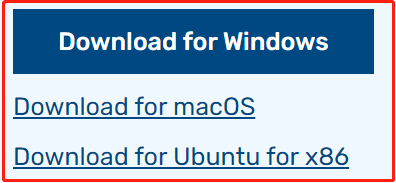
Visita la pagina dei download: https://www.raspberrypi.org/software/. Scegli il Raspberry Pi Imager adatto al tuo sistema operativo. Una volta scaricato, aprilo per avviare l’installazione.
Passaggio 2
Al lancio dell’installer, il tuo sistema operativo potrebbe visualizzare un avviso di sicurezza. Ad esempio, Windows potrebbe mostrare questo messaggio:
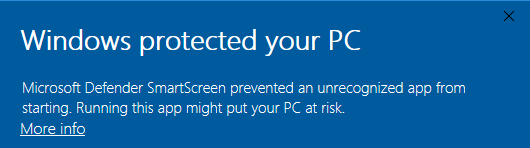
Se compare questo avviso, clicca su Ulteriori informazioni e poi su Esegui comunque. Continua seguendo le istruzioni a schermo per completare l’installazione di Raspberry Pi Imager.
Passaggio 3
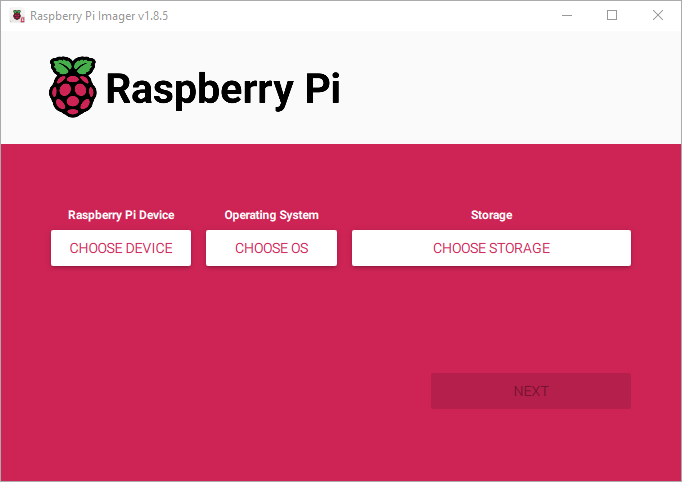
Dopo l’installazione, apri il programma cliccando sull’icona Raspberry Pi Imager o eseguendo rpi-imager.
Passaggio 4
Clicca su Scegli dispositivo e seleziona il modello del tuo Raspberry Pi dall’elenco.
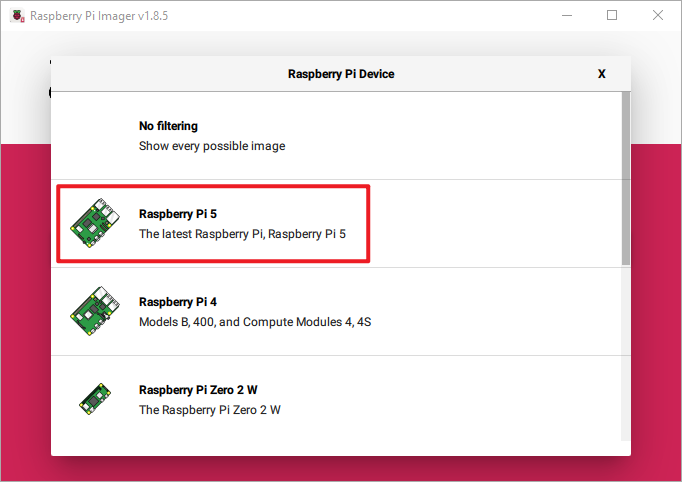
Passaggio 5
Poi clicca su Scegli OS e seleziona il sistema operativo da installare.
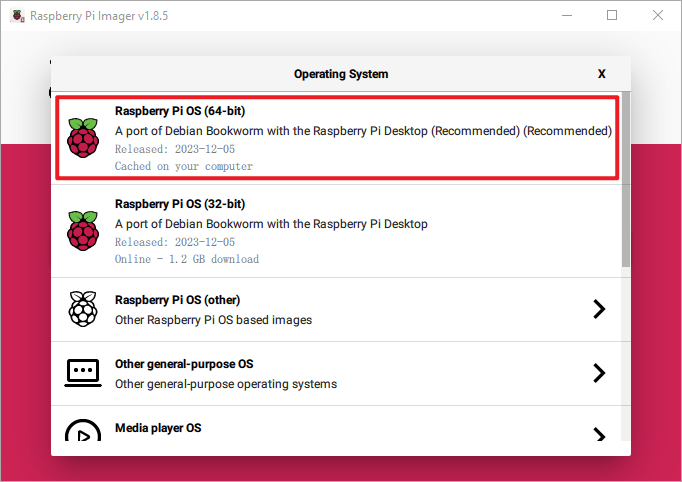
Passaggio 6
Inserisci il supporto di memoria preferito, come una scheda microSD, in un lettore SD integrato o esterno. Poi clicca su «Scegli memoria» e seleziona il dispositivo.
Nota
Assicurati di selezionare il dispositivo corretto se ci sono più dispositivi collegati; spesso puoi distinguerli in base alla capacità. Se hai dubbi, scollega gli altri dispositivi. Tieni presente che l’installazione del sistema cancellerà tutti i dati presenti sul dispositivo selezionato.
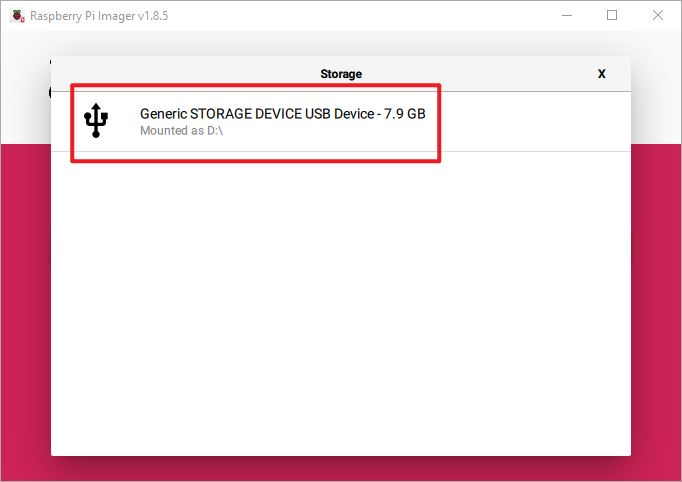
Passaggio 7
Premi il pulsante AVANTI e scegli MODIFICA IMPOSTAZIONI per accedere alla pagina di personalizzazione del sistema operativo.
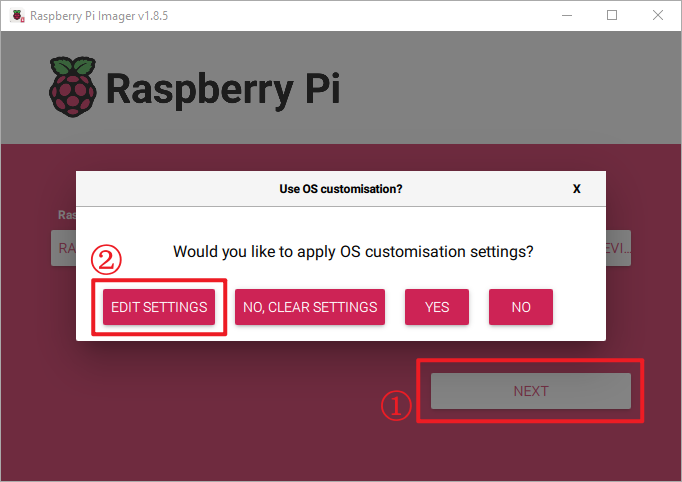
Passaggio 8
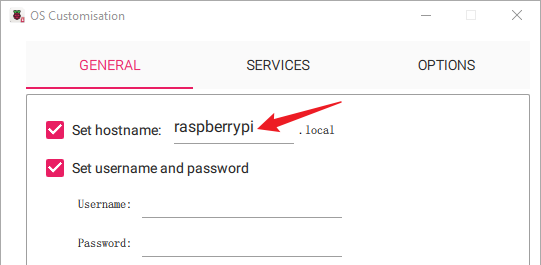
Imposta il nome host.
Nota
L’opzione hostname definisce il nome che il Raspberry Pi trasmette alla rete usando mDNS. Una volta collegato il Raspberry Pi alla rete, sarà possibile accedervi da altri dispositivi con <hostname>.local o <hostname>.lan.
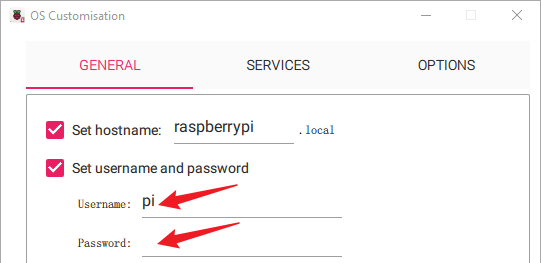
Imposta nome utente e password per l’account amministratore del Raspberry Pi.
Nota
Il Raspberry Pi non ha una password predefinita, quindi è fondamentale impostarne una. Inoltre, puoi personalizzare il nome utente.
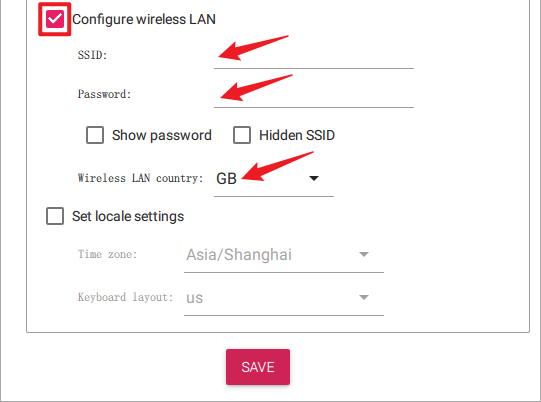
Configura la rete wireless inserendo il SSID e la password della tua rete.
Nota
Imposta il campo «Paese della rete Wi-Fi» utilizzando il codice a due lettere del tuo paese ISO/IEC alpha2 code.
Passaggio 9
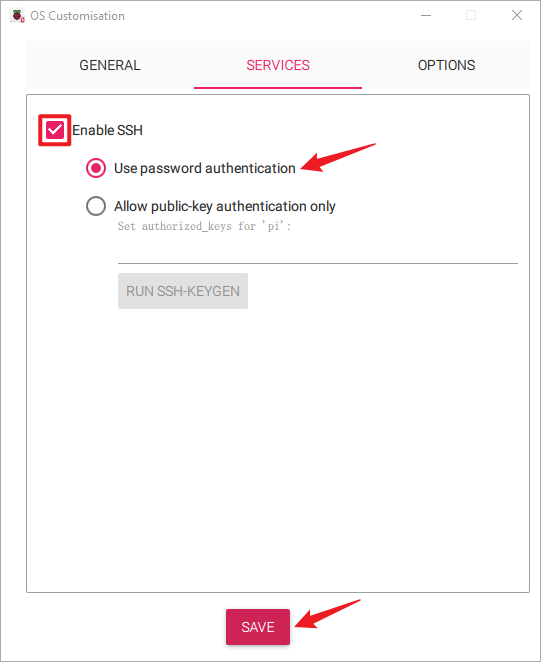
Accedi alla pagina SERVIZI, abilita l’opzione Attiva SSH e scegli «Usa autenticazione con password» (consigliato per principianti). Clicca su Save per applicare le modifiche.
Passaggio 10
Clicca sul pulsante Yes.
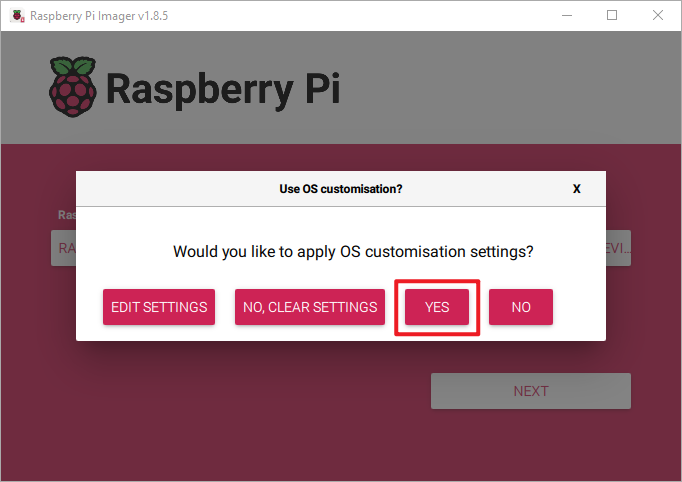
Passaggio 11
Se la tua scheda SD contiene file, valuta la possibilità di fare un backup per evitare la perdita di dati. Se non serve, clicca su Sì.
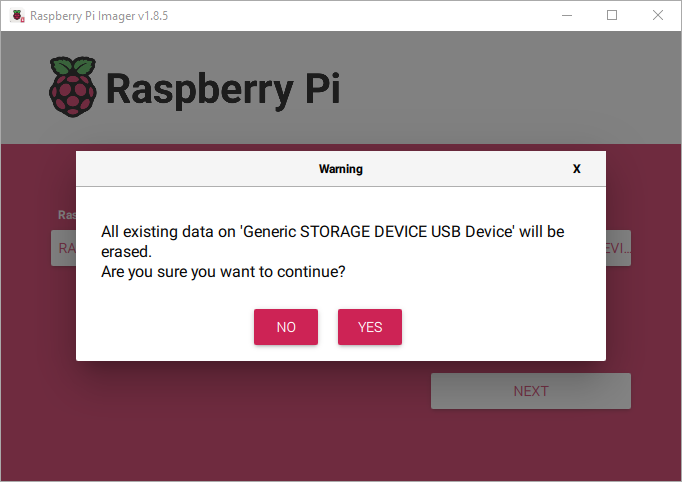
Passaggio 12
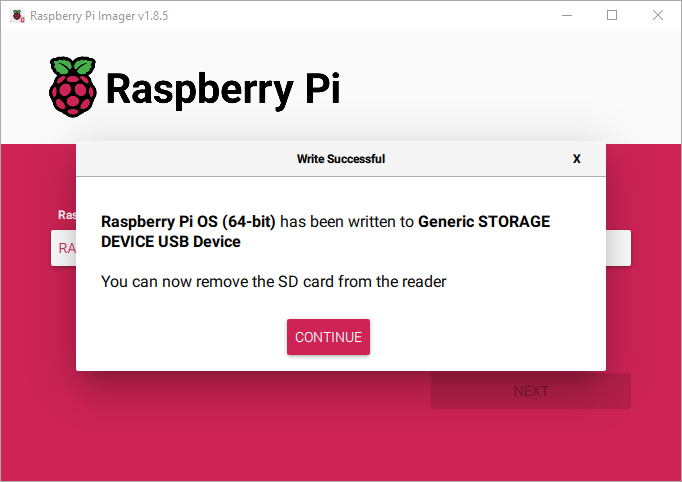
Apparirà la finestra seguente al termine del processo di scrittura. Il processo richiede un po’ di tempo, che varia in base alla velocità di lettura/scrittura della scheda SD. Attendi con pazienza.