Nota
Ciao, benvenuto nella Comunità degli Appassionati di Raspberry Pi, Arduino & ESP32 di SunFounder su Facebook! Approfondisci la tua conoscenza su Raspberry Pi, Arduino e ESP32 insieme ad altri appassionati.
Why Join?
Expert Support: Risolvi problemi post-vendita e sfide tecniche con l’aiuto della nostra comunità e del nostro team.
Learn & Share: Scambia consigli e tutorial per migliorare le tue competenze.
Exclusive Previews: Accedi in anteprima agli annunci di nuovi prodotti e alle anticipazioni esclusive.
Special Discounts: Godi di sconti esclusivi sui nostri prodotti più recenti.
Festive Promotions and Giveaways: Partecipa a giveaway e promozioni festivi.
👉 Pronto per esplorare e creare con noi? Clicca [qui] e unisciti oggi!
Configurazione del tuo Raspberry Pi
Configurazione I2C
Per abilitare la porta I2C sul tuo Raspberry Pi, segui questi passaggi (salta se già abilitato; se non sei sicuro, procedi con le istruzioni).
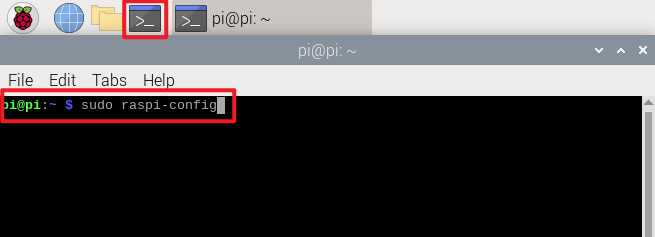
Accedi al tuo Raspberry Pi, apri il Terminale e inserisci il comando seguente per accedere allo Strumento di Configurazione Software di Raspberry Pi. (Puoi anche accedere al terminale tramite SSH.)
sudo raspi-config
Vai alle Opzioni di interfaccia.
Nota
Usa i tasti freccia
upedownper spostare la selezione evidenziata tra le opzioni disponibili. Premendo il tasto frecciaSelect, uscirai dal menu delle Opzioni e ti sposterai sui pulsanti<Select>e<Finish>. Premendoleft, tornerai alle opzioni. In alternativa, puoi usare il tastoTabper passare tra questi.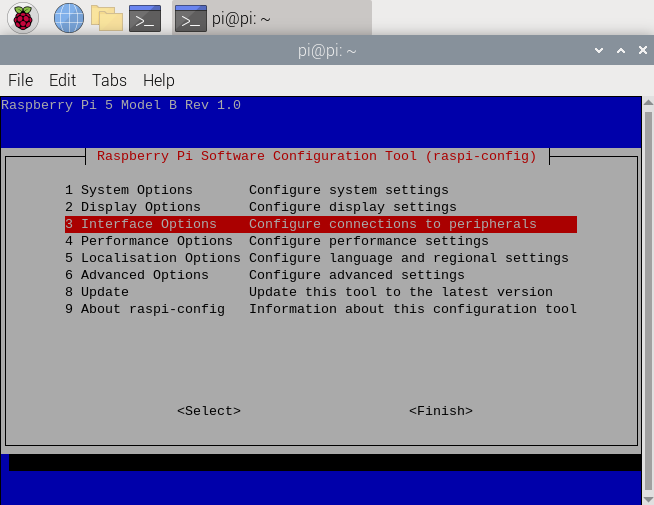
Seleziona I2C.
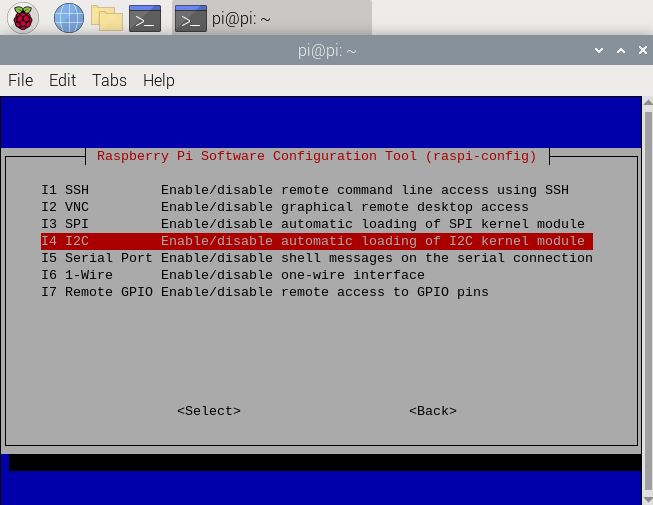
Scegli <Sì> per attivare l’interfaccia I2C, poi scegli <Ok>.
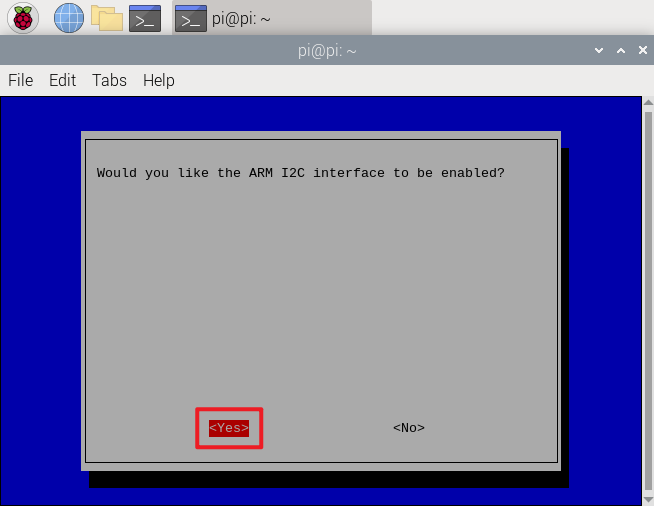
Seleziona <Finish> per uscire dallo Strumento di Configurazione Software di Raspberry Pi.
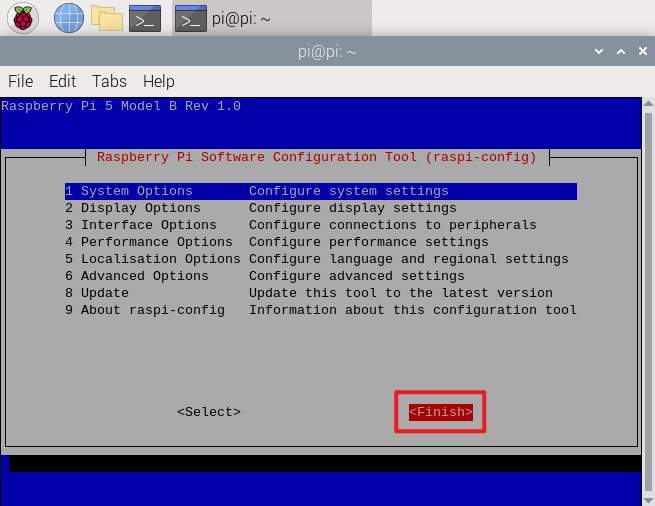
Verifica l’indirizzo del dispositivo I2C connesso utilizzando il comando seguente.
i2cdetect -y 1
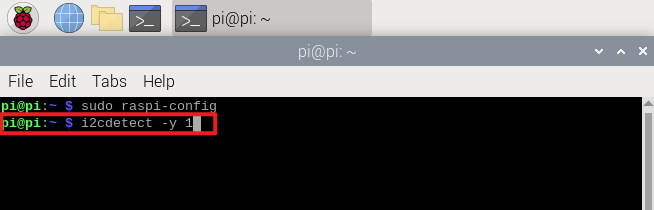
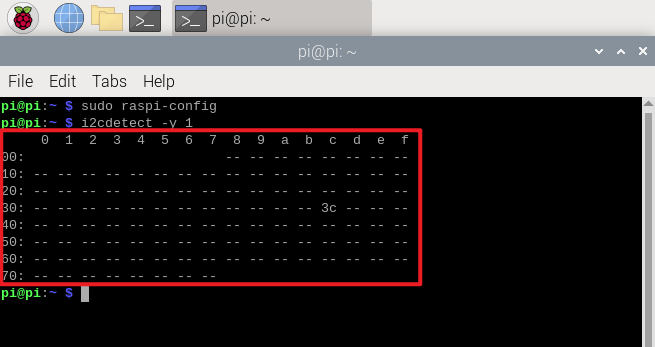
Gli indirizzi di eventuali dispositivi I2C connessi saranno mostrati.
Configurazione 1-Wire
Per abilitare la porta 1-Wire sul tuo Raspberry Pi, segui questi passaggi (salta se già abilitato; se non sei sicuro, procedi con le istruzioni).
Accedi al tuo Raspberry Pi, apri il Terminale e inserisci questo comando per accedere allo Strumento di Configurazione Software di Raspberry Pi. (Puoi anche accedere al terminale tramite SSH.)
sudo raspi-config
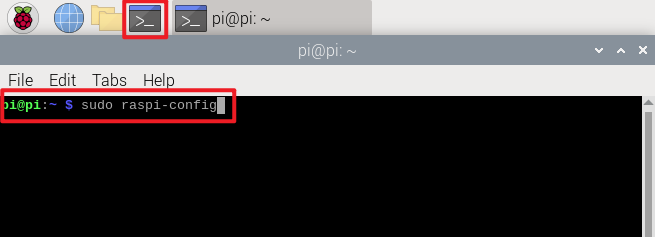
Vai alle Opzioni di interfaccia.
Nota
Usa i tasti freccia
upedownper spostare la selezione evidenziata tra le opzioni disponibili. Premendo il tasto frecciadestra, uscirai dal menu delle Opzioni e ti sposterai sui pulsanti<Select>e<Finish>. Premendoleft, tornerai alle opzioni. In alternativa, puoi usare il tastoTabper passare tra questi.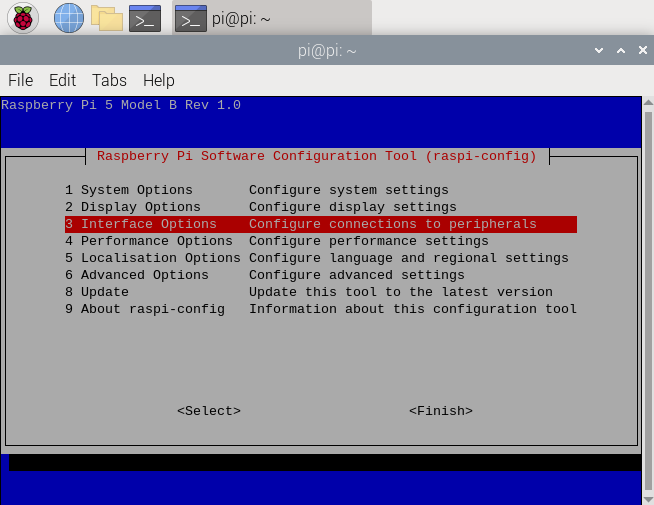
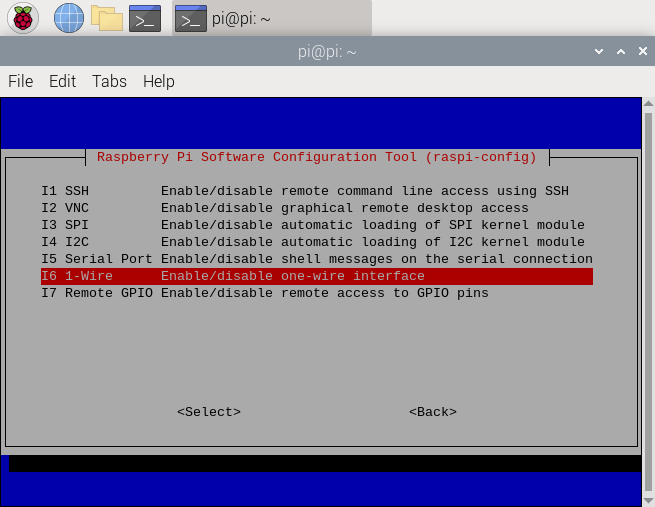
Seleziona 1-Wire.
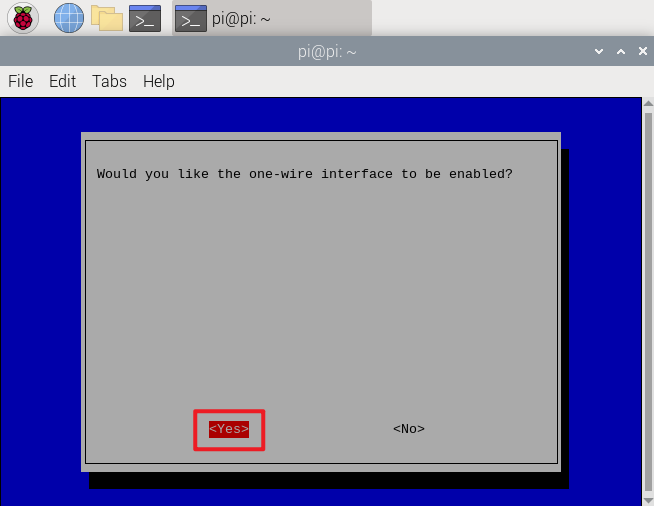
Scegli <Yes> per attivare l’interfaccia 1-Wire, poi scegli <Ok>.
Seleziona <Finish> per uscire dallo Strumento di Configurazione Software di Raspberry Pi.
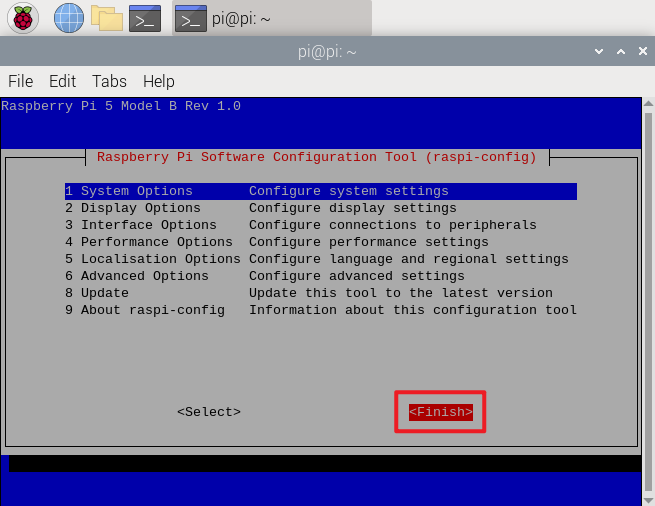
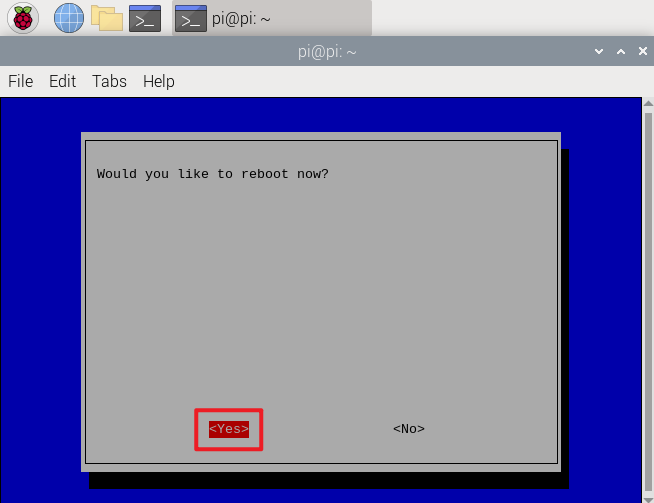
Seleziona <yes> per riavviare il Raspberry Pi.