Nota
Ciao, benvenuto nella Community degli Appassionati di SunFounder Raspberry Pi & Arduino & ESP32 su Facebook! Approfondisci le tue conoscenze su Raspberry Pi, Arduino e ESP32 insieme ad altri appassionati.
Perché Unirsi?
Supporto degli Esperti: Risolvi problemi post-vendita e sfide tecniche con l’aiuto della nostra comunità e del nostro team.
Impara & Condividi: Scambia consigli e tutorial per migliorare le tue competenze.
Anteprime Esclusive: Ottieni accesso anticipato alle nuove annunci di prodotti e anteprime esclusive.
Sconti Speciali: Goditi sconti esclusivi sui nostri prodotti più recenti.
Promozioni Festive e Giveaway: Partecipa ai giveaway e alle promozioni durante le festività.
👉 Sei pronto a esplorare e creare con noi? Clicca [qui] e unisciti oggi!
Installa librerie (Importante)
Una libreria è una raccolta di codice pre-scritto o funzioni che estendono le capacità dell’IDE Arduino. Le librerie forniscono codice pronto all’uso per varie funzionalità, permettendoti di risparmiare tempo e sforzo nella codifica di caratteristiche complesse.
Installa dal Gestore delle Librerie
Numerose librerie sono disponibili direttamente tramite il Gestore delle Librerie Arduino. Puoi accedere al Gestore delle Librerie seguendo questi passi:
Nel Gestore delle Librerie, puoi cercare la libreria desiderata per nome o sfogliare diverse categorie.
Nota
Nei progetti in cui è richiesta l’installazione di una libreria, ci saranno indicazioni sulle librerie da installare. Segui le istruzioni fornite, come «Per installare la libreria, utilizza il Gestore delle Librerie Arduino e cerca “libreria sensore DHT” e installala.» Cerca e installa le librerie raccomandate come indicato.
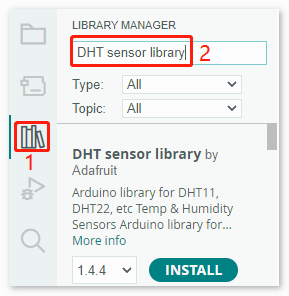
Una volta trovata la libreria che desideri installare, clicca su di essa e poi sul pulsante Installa.
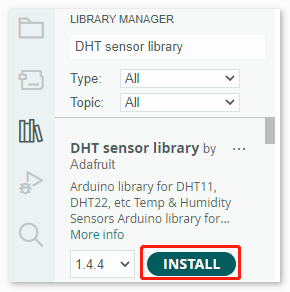
L’IDE Arduino scaricherà e installerà automaticamente la libreria per te.