注釈
こんにちは、SunFounder Raspberry Pi & Arduino & ESP32 Enthusiasts Communityへようこそ!Facebook上で、仲間と一緒にRaspberry Pi、Arduino、ESP32をさらに深く探求しましょう。
なぜ参加するのか?
専門的なサポート:購入後の問題や技術的な課題をコミュニティやチームの助けを借りて解決。
学びと共有:スキルを向上させるためのヒントやチュートリアルを交換。
限定プレビュー:新製品発表や予告編に早期アクセス。
特別割引:最新製品の特別割引を楽しむ。
フェスティブプロモーションとプレゼント:プレゼントやホリデープロモーションに参加。
👉 私たちと一緒に探索と創造を始める準備はできましたか?[ここ]をクリックして、今すぐ参加しましょう!
Quick Guide on Thonny
コードを直接開いて実行する
各プロジェクトで使用される特定のコードは明確に識別されています。各プロジェクトに対応するコードは、 universal-maker-sensor-kit-main/pico/ ディレクトリにあります。
ただし、最初にパッケージをダウンロードし、ライブラリをアップロードする必要があります。詳細は ライブラリをPicoにアップロードする を参照してください。
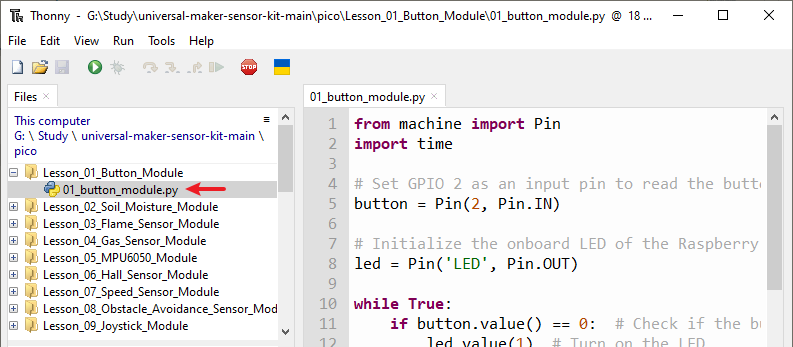
コードを開く。
例えば、
Lesson_01_Button_Module\01_button_module.py。ダブルクリックすると、右側に新しいウィンドウが開きます。同時に複数のコードを開くことができます。
正しいインタープリタを選択する
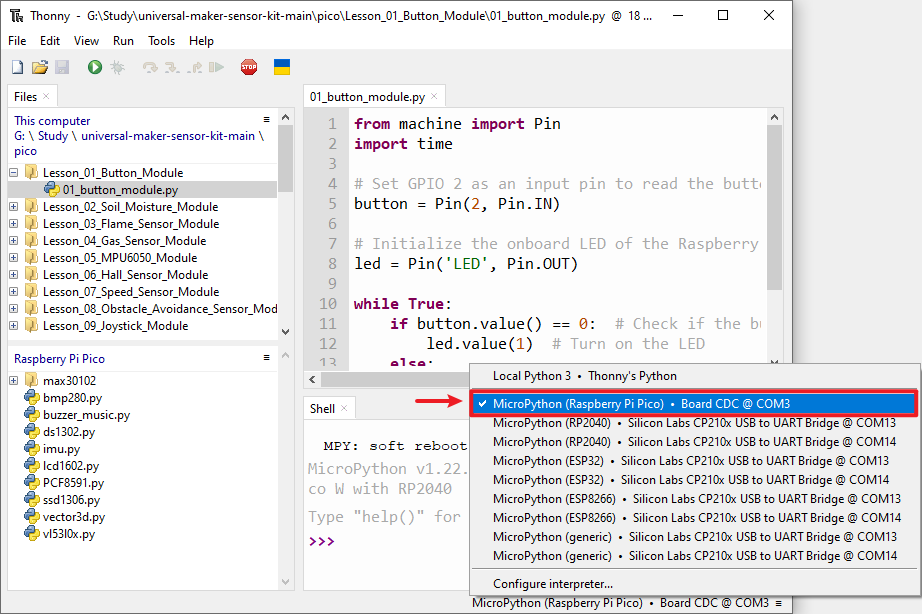
Micro USBケーブルを使用してPico Wをコンピュータに接続し、「MicroPython (Raspberry Pi Pico)」インタープリタを選択します。
コードを実行する
スクリプトを実行するには、 現在のスクリプトを実行 ボタンをクリックするか、F5キーを押します。
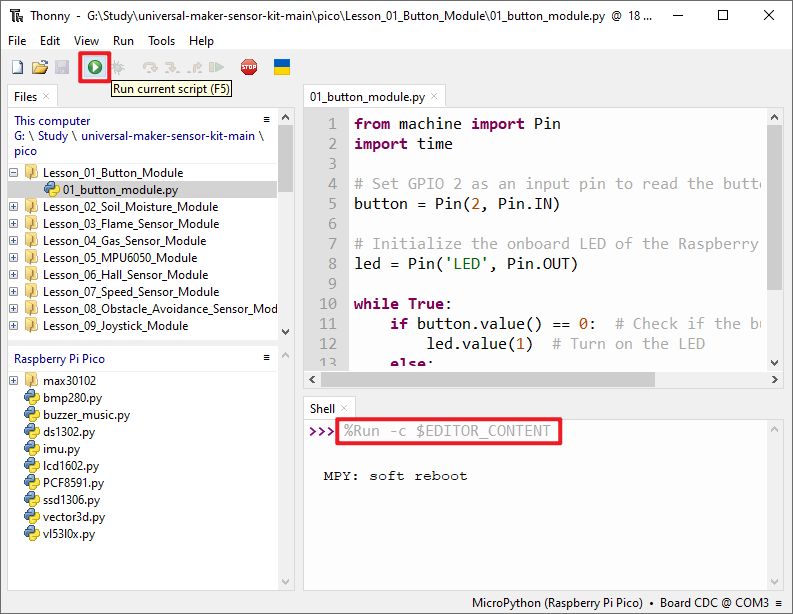
コードに印刷する必要のある情報が含まれている場合は、Shellに表示されます。そうでない場合は、次の情報だけが表示されます。
>>> %Run -c $EDITOR_CONTENT
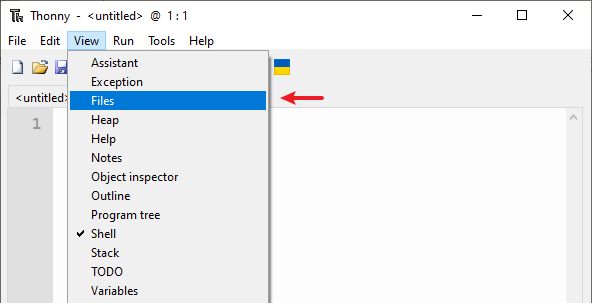
ThonnyにShellウィンドウが表示されていない場合は、 表示 -> Shell をクリックして開きます。
%Run -c $EDITOR_CONTENTは、ThonnyからPico W上のMicroPythonインタープリタにスクリプトエリアの内容 - "EDITOR_CONTENT" - を実行するよう指示するコマンドです。その後にメッセージが表示される場合、それは通常、MicroPythonに印刷するよう指示したメッセージか、コードのエラーメッセージです。
実行を停止する
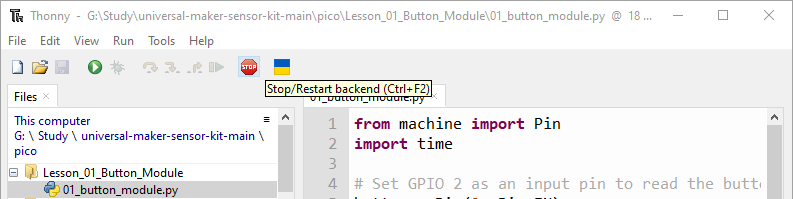
実行中のコードを停止するには、 バックエンドを停止/再起動 ボタンをクリックします。停止後、 %RUN -c $EDITOR_CONTENT コマンドは消えます。
保存または名前を付けて保存
開いている例に加えた変更は、 Ctrl+S を押すかThonnyの 保存 ボタンをクリックすることで保存できます。
ファイル -> 名前を付けて保存 をクリックすることで、Raspberry Pi Pico W内の別ファイルとしてコードを保存できます。
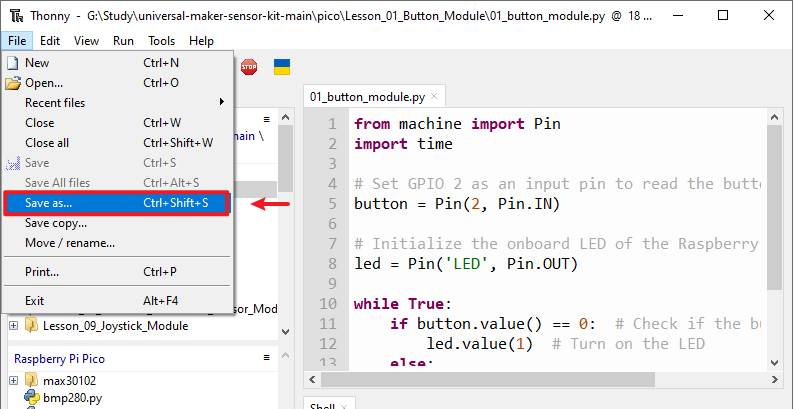
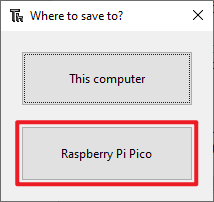
Raspberry Pi Pico を選択します。
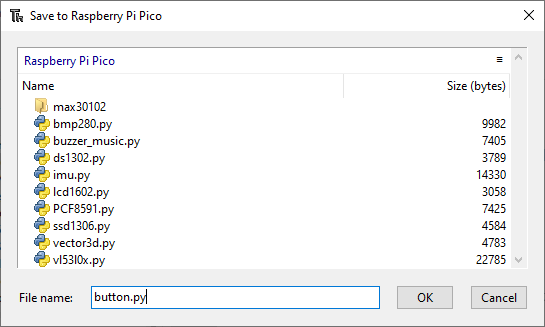
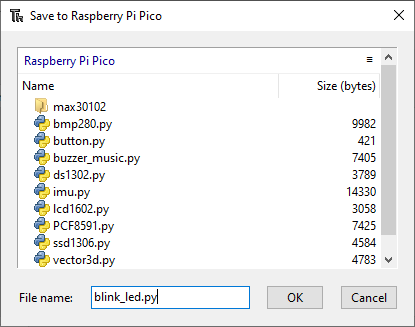
ファイル名と拡張子 .py を入力した後、 OK をクリックします。Raspberry Pi Pico Wドライブに保存されたファイルが表示されます。
注釈
コードに名前を付ける際には、そのコードの種類を説明する名前にするのが最良です。
abc.pyのような意味のない名前を付けないようにしましょう。 コードをmain.pyとして保存すると、電源を入れたときに自動的に実行されます。
ファイルの作成と実行
コードはコードセクションに直接表示されています。Thonnyにコピーして、次の手順で実行できます。
新しいファイルを作成する
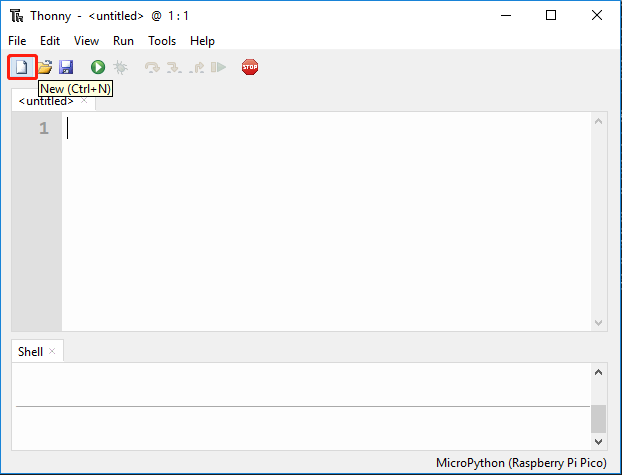
Thonny IDEを開き、 New ボタンをクリックして新しい空のファイルを作成します。
コードをコピーする
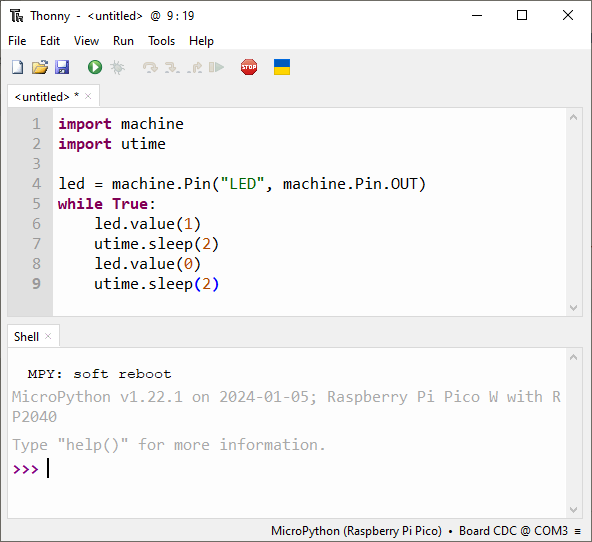
プロジェクトからThonny IDEにコードをコピーします。
例えば:
import machine
import utime

led = machine.Pin("LED", machine.Pin.OUT)
while True:
    led.value(1)
    utime.sleep(2)
    led.value(0)
    utime.sleep(2)
正しいインタープリタを選択する
Micro USBケーブルを使用してPico Wをコンピュータに接続し、右下の「MicroPython (Raspberry Pi Pico)」インタープリタを選択します。

コードを実行する
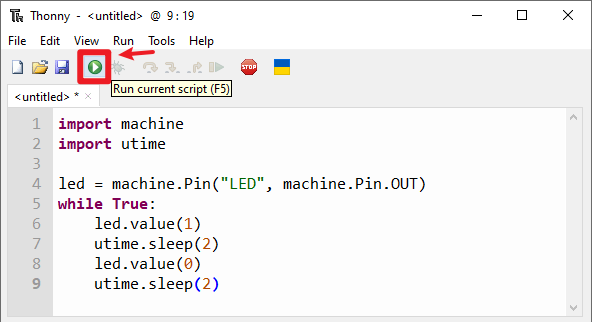
Run Current Script をクリックするか、F5キーを押して実行します。
このコードは、PicoのオンボードLEDを2秒ごとに点滅させるように設計されています。コードが実行されると、対応する点滅現象が観察されます。
実行を停止する
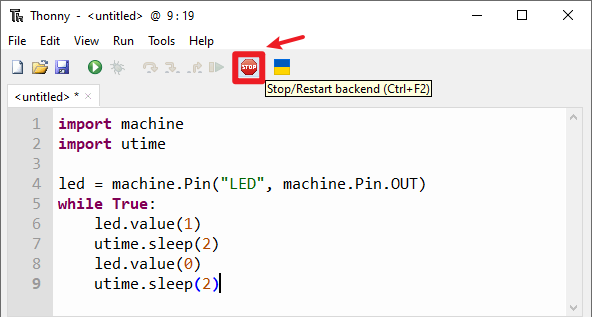
コードを停止するには、 Stop/Restart backend ボタンをクリックします。
コードを保存する
Save ボタンをクリックしてコードを保存できます。

次に、Thonnyはコードの保存場所を尋ねてきます。コードを直接Picoに保存することができます。
ファイル名と拡張子 .py を入力した後、OKをクリックします。
注釈
コードに名前を付ける際には、そのコードの種類を説明する名前にするのが最良です。
abc.pyのような意味のない名前を付けないようにしましょう。 コードをmain.pyとして保存すると、電源を入れたときに自動的に実行されます。ファイルを開く
保存したコードファイルを開く方法は2つあります。
最初の方法は、Thonnyのツールバーにある開くアイコンをクリックすることです。プログラムを保存するときと同様に、 this computer または Raspberry Pi Pico から開くかどうかを尋ねられます。例えば、 Raspberry Pi Pico をクリックすると、Pico Wに保存されているすべてのプログラムのリストが表示されます。
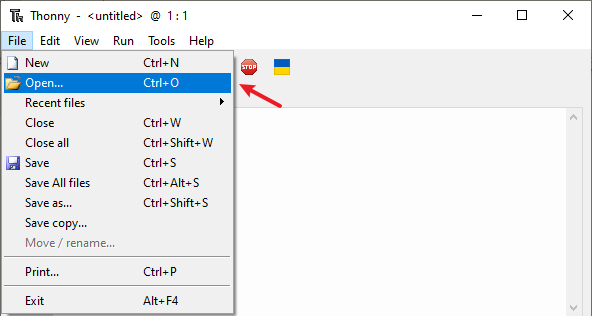
2つ目の方法は、 View -> File をクリックしてファイルプレビューを直接開き、対応する
.pyファイルをダブルクリックして開くことです。