注釈
こんにちは、SunFounder Raspberry Pi & Arduino & ESP32 Enthusiasts Communityへようこそ!Facebook上で、仲間と一緒にRaspberry Pi、Arduino、ESP32をさらに深く探求しましょう。
なぜ参加するのか?
専門的なサポート:購入後の問題や技術的な課題をコミュニティやチームの助けを借りて解決。
学びと共有:スキルを向上させるためのヒントやチュートリアルを交換。
限定プレビュー:新製品発表や予告編に早期アクセス。
特別割引:最新製品の特別割引を楽しむ。
フェスティブプロモーションとプレゼント:プレゼントやホリデープロモーションに参加。
👉 私たちと一緒に探索と創造を始める準備はできましたか?[ここ]をクリックして、今すぐ参加しましょう!
ライブラリをPicoにアップロードする
いくつかのプロジェクトでは、追加のライブラリが必要になります。ここでは、これらのライブラリをRaspberry Pi Pico Wにアップロードし、後でコードを直接実行できるようにします。
以下のリンクから関連コードをダウンロードします。
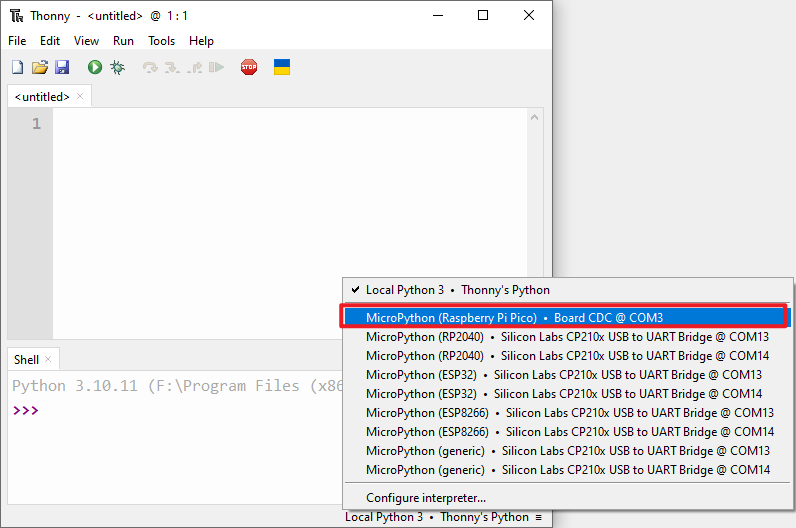
Thonny IDEを開き、PicoをMicro USBケーブルでコンピュータに接続し、右下隅の「MicroPython (Raspberry Pi Pico).COMXX」インタープリタをクリックします。
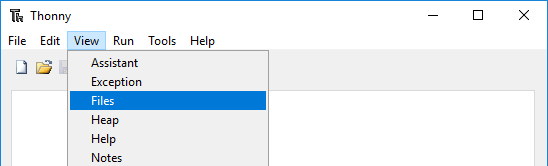
上部のナビゲーションバーで、 表示 -> ファイル をクリックします。
ダウンロードした`コードパッケージ code package のフォルダにパスを切り替え、
universal-maker-sensor-kit-main/pico/libsフォルダに移動します。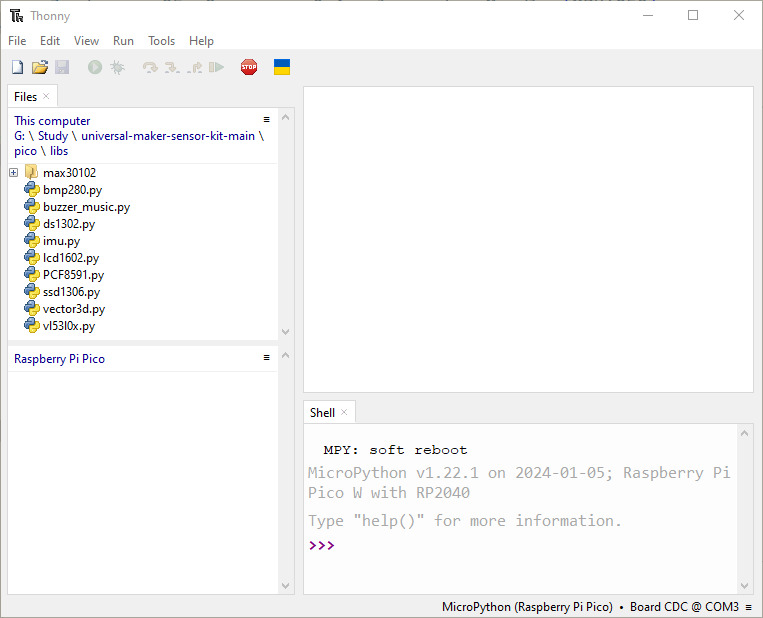
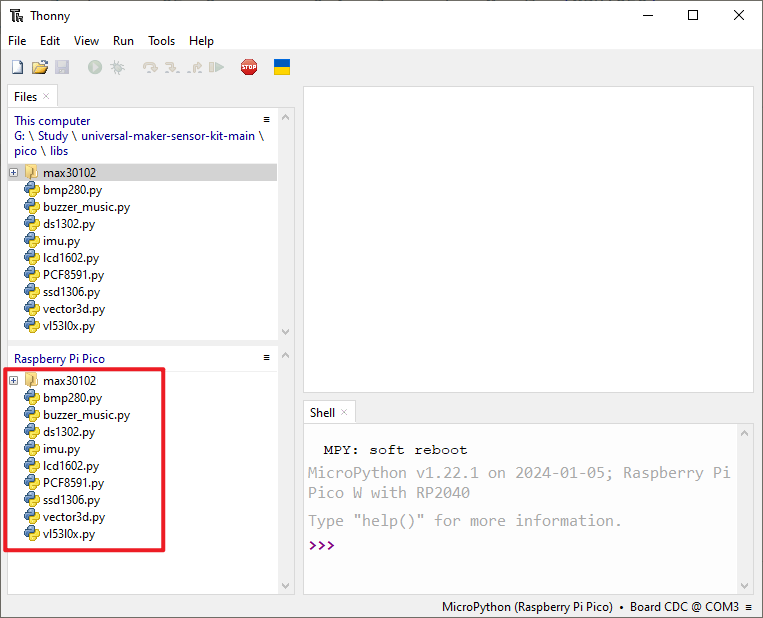
「libs/」フォルダ内のすべてのファイルまたはフォルダを選択(Shiftキーを押しながらフォルダ内の最初と最後のファイルをクリック)し、右クリックして / にアップロード を選択します。アップロードにはしばらく時間がかかります。
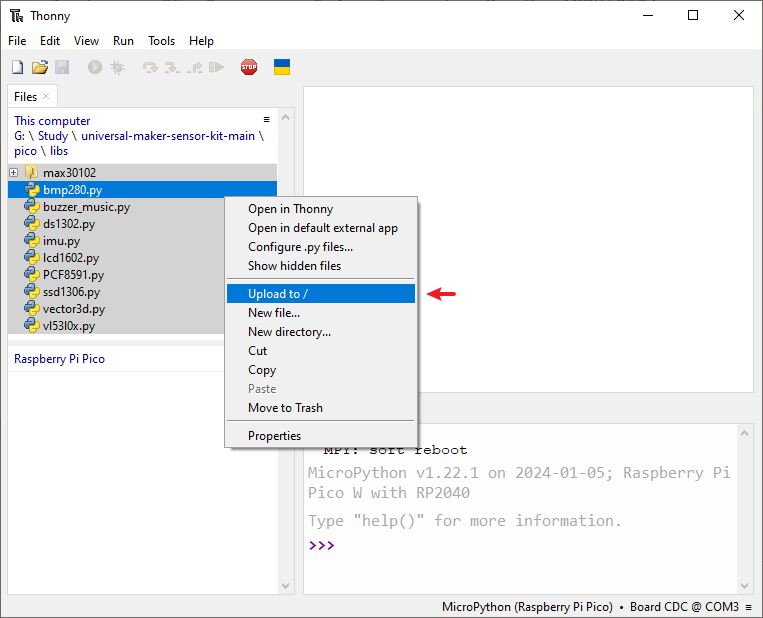
アップロードが完了したら、ドライブ「Raspberry Pi Pico」の中に先ほどアップロードしたファイルが表示されます。