注釈
こんにちは、SunFounder Raspberry Pi & Arduino & ESP32 Enthusiasts Communityへようこそ!Facebook上で、仲間と一緒にRaspberry Pi、Arduino、ESP32をさらに深く探求しましょう。
なぜ参加するのか?
専門的なサポート:購入後の問題や技術的な課題をコミュニティやチームの助けを借りて解決。
学びと共有:スキルを向上させるためのヒントやチュートリアルを交換。
限定プレビュー:新製品発表や予告編に早期アクセス。
特別割引:最新製品の特別割引を楽しむ。
フェスティブプロモーションとプレゼント:プレゼントやホリデープロモーションに参加。
👉 私たちと一緒に探索と創造を始める準備はできましたか?[ここ]をクリックして、今すぐ参加しましょう!
PicoにMicroPythonをインストールする
次に、Raspberry Pi PicoにMicroPythonをインストールします。Thonny IDEはワンクリックで非常に便利にインストールできます。
注釈
また、Raspberry Pi公式が提供する 方法 を使用して、 rp2_pico_xxxx.uf2 ファイルをRaspberry Pi Picoにドラッグ&ドロップする方法もあります。
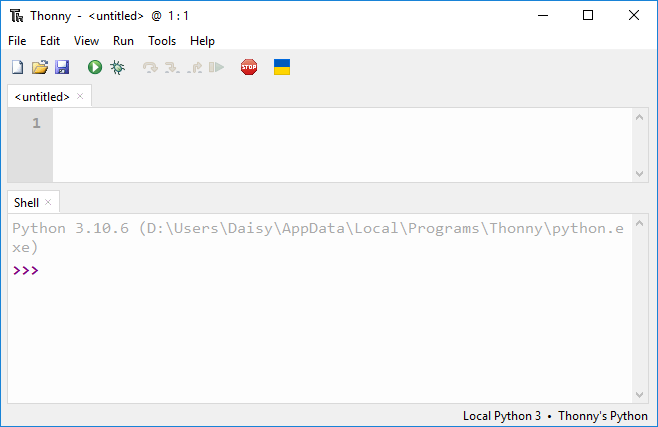
Thonny IDEを開きます。
BOOTSEL ボタンを押し続けながら、PicoをMicro USBケーブルでコンピュータに接続します。Picoが RPI-RP2 というマスストレージデバイスとしてマウントされたら BOOTSEL ボタンを離します。

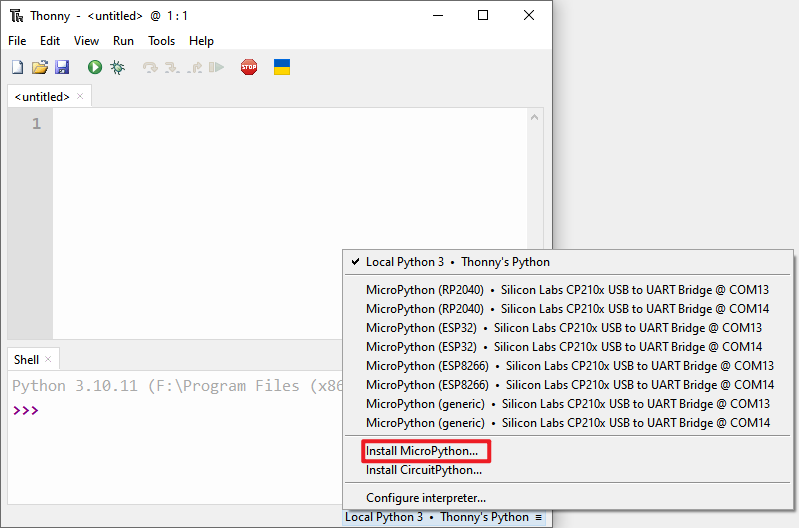
右下隅のインタープリタ選択ボタンをクリックし、 Install Micropython を選択します。
注釈
Thonnyにこのオプションがない場合は、最新バージョンに更新してください。
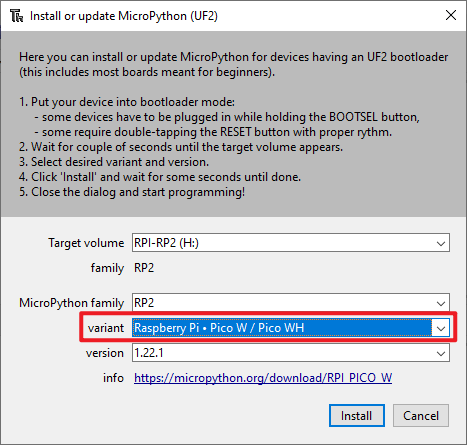
Target volume セクションでは、先ほど接続したPicoのボリュームが自動的に表示されます。 variant セクションで Raspberry Pi.Pico/Pico H を選択します。バージョンドロップダウンメニューで最新バージョンを選択します。
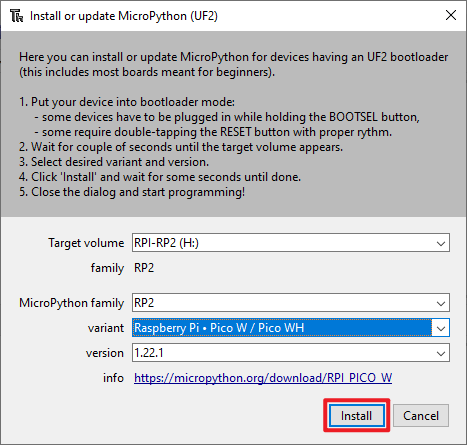
Install ボタンをクリックし、インストールが完了するのを待ちます。
おめでとうございます。これでRaspberry Pi Picoの準備が整いました。
