Bemerkung
Hallo und willkommen in der SunFounder Raspberry Pi & Arduino & ESP32 Enthusiasten-Gemeinschaft auf Facebook! Tauchen Sie tiefer ein in die Welt von Raspberry Pi, Arduino und ESP32 mit anderen Enthusiasten.
Warum beitreten?
Expertenunterstützung: Lösen Sie Nachverkaufsprobleme und technische Herausforderungen mit Hilfe unserer Gemeinschaft und unseres Teams.
Lernen & Teilen: Tauschen Sie Tipps und Anleitungen aus, um Ihre Fähigkeiten zu verbessern.
Exklusive Vorschauen: Erhalten Sie frühzeitigen Zugang zu neuen Produktankündigungen und exklusiven Einblicken.
Spezialrabatte: Genießen Sie exklusive Rabatte auf unsere neuesten Produkte.
Festliche Aktionen und Gewinnspiele: Nehmen Sie an Gewinnspielen und Feiertagsaktionen teil.
👉 Sind Sie bereit, mit uns zu erkunden und zu erschaffen? Klicken Sie auf [hier] und treten Sie heute bei!
Windows-Benutzer
Als Windows-Benutzer können Sie Windows PowerShell verwenden, um sich remote beim Raspberry Pi anzumelden.
Drücken Sie die Tastenkombination
windows+Rauf Ihrer Tastatur, um das Ausführen-Programm zu öffnen. Geben Sie dann powershell in das Eingabefeld ein.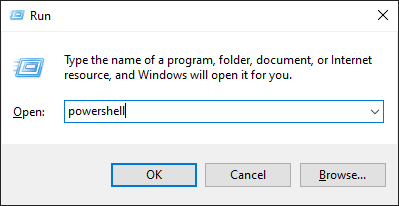
Überprüfen Sie, ob Ihr Raspberry Pi im selben Netzwerk ist, indem Sie
ping <hostname>.localeingeben.ping raspberrypi.local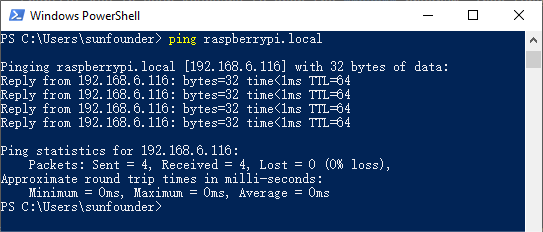
Wenn das Terminal die Meldung
Ping request could not find host <hostname>.localanzeigt, besteht die Möglichkeit, dass der Raspberry Pi keine Verbindung zum Netzwerk herstellen konnte. Bitte überprüfen Sie das Netzwerk.Wenn Sie wirklich nicht
<hostname>.localpingen können, versuchen Sie stattdessen die IP-Adresse zu erhalten undping <IP address>(z.B.ping 192.168.6.116).Wenn mehrere Meldungen wie „Antwort von <IP-Adresse>: Bytes=32 Zeit<1ms TTL=64“ angezeigt werden, bedeutet dies, dass Ihr Computer auf den Raspberry Pi zugreifen kann.
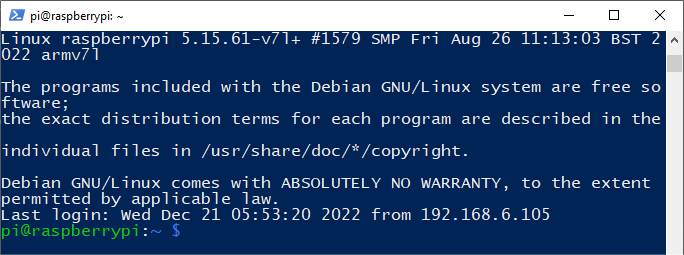
Geben Sie
ssh <username>@<hostname>.localein (oderssh <username>@<IP address>).ssh pi@raspberrypi.localEs kann folgende Meldung erscheinen.
The authenticity of host 'raspberrypi.local (192.168.6.116)' can't be established.
ECDSA key fingerprint is SHA256:7ggckKZ2EEgS76a557cddfxFNDOBBuzcJsgaqA/igz4.
Are you sure you want to continue connecting (yes/no/[fingerprint])?
Geben Sie „Ja“ ein.
Geben Sie das zuvor festgelegte Passwort ein. (Mine is
raspberry.)Bemerkung
Wenn Sie das Passwort eingeben, werden die Zeichen im Fenster nicht angezeigt, was normal ist. Geben Sie einfach das korrekte Passwort ein.
Wir haben jetzt eine Verbindung zum Raspberry Pi hergestellt und sind bereit für den nächsten Schritt.
Remote Desktop
Wenn Sie mit der Verwendung des Befehlsfensters zum Zugriff auf Ihren Raspberry Pi nicht zufrieden sind, können Sie auch die Remote-Desktop-Funktion verwenden, um Dateien auf Ihrem Raspberry Pi einfach über eine grafische Benutzeroberfläche zu verwalten.
Hier verwenden wir VNC® Viewer.
VNC-Dienst aktivieren
Der VNC-Dienst wurde im System installiert. Standardmäßig ist VNC deaktiviert. Sie müssen es in der Konfiguration aktivieren.
Geben Sie den folgenden Befehl ein:
sudo raspi-configWählen Sie durch Drücken der Pfeiltaste nach unten auf Ihrer Tastatur 3 Interfacing-Optionen aus und drücken Sie dann die Eingabetaste.
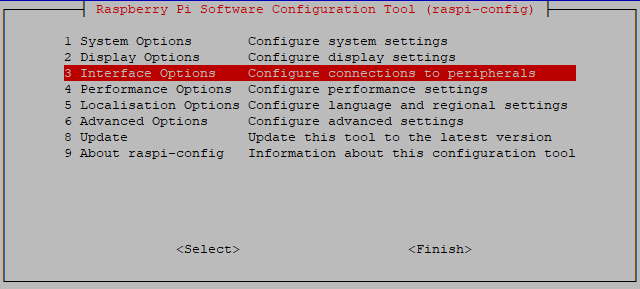
Wählen Sie dann VNC aus.
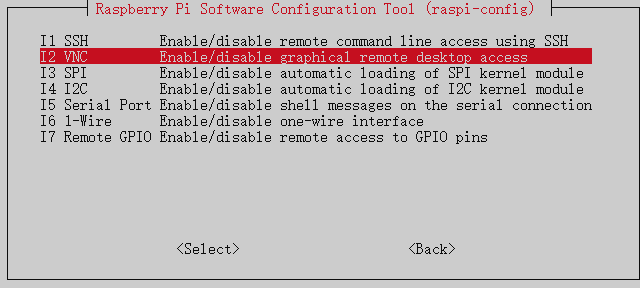
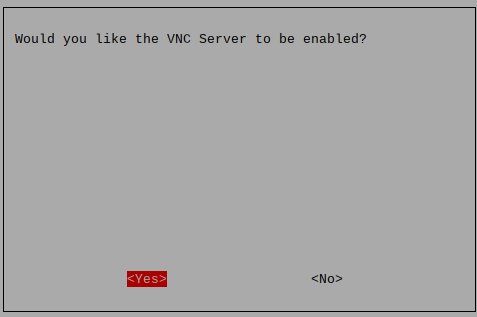
Verwenden Sie die Pfeiltasten auf der Tastatur, um <Yes> -> <OK> -> <Finish> auszuwählen, um die Einrichtung abzuschließen.
Anmeldung bei VNC
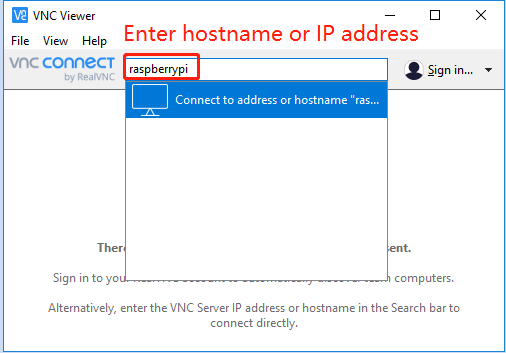
Sie müssen den VNC Viewer auf Ihrem Personalcomputer herunterladen und installieren.
Öffnen Sie ihn, sobald die Installation abgeschlossen ist. Geben Sie dann den Hostnamen oder die IP-Adresse ein und drücken Sie die Eingabetaste.
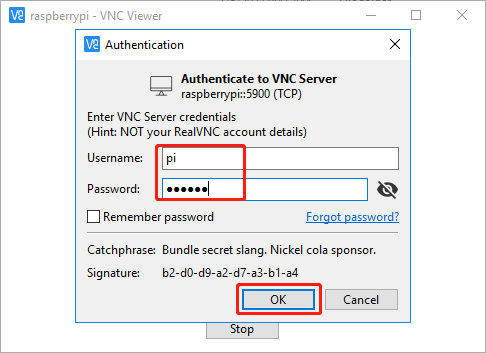
Geben Sie nach Eingabe des Namens und des Passworts Ihres Raspberry Pi auf OK.
Jetzt können Sie den Desktop des Raspberry Pi sehen.