Bemerkung
Hallo und willkommen in der SunFounder Raspberry Pi & Arduino & ESP32 Enthusiasten-Gemeinschaft auf Facebook! Tauchen Sie tiefer ein in die Welt von Raspberry Pi, Arduino und ESP32 mit anderen Enthusiasten.
Warum beitreten?
Expertenunterstützung: Lösen Sie Nachverkaufsprobleme und technische Herausforderungen mit Hilfe unserer Gemeinschaft und unseres Teams.
Lernen & Teilen: Tauschen Sie Tipps und Anleitungen aus, um Ihre Fähigkeiten zu verbessern.
Exklusive Vorschauen: Erhalten Sie frühzeitigen Zugang zu neuen Produktankündigungen und exklusiven Einblicken.
Spezialrabatte: Genießen Sie exklusive Rabatte auf unsere neuesten Produkte.
Festliche Aktionen und Gewinnspiele: Nehmen Sie an Gewinnspielen und Feiertagsaktionen teil.
👉 Sind Sie bereit, mit uns zu erkunden und zu erschaffen? Klicken Sie auf [hier] und treten Sie heute bei!
So laden Sie den Code herunter und führen ihn aus
Code auf Ihren Raspberry Pi herunterladen
Bevor Sie den Code herunterladen, beachten Sie bitte, dass der Beispielcode NUR auf der neuesten Version des Raspberry Pi OS getestet wurde. Wir bieten zwei Download-Methoden an:
Wenn Sie nicht direkt über einen Bildschirm auf Ihren Raspberry Pi zugreifen, sollten Sie die Optionen für den Fernzugriff in Betracht ziehen. Für detaillierte Anleitungen siehe die Anweisungen unter Wenn Sie keinen Bildschirm haben.
Methode 1: Mit Git Clone (Empfohlen)
Melden Sie sich auf Ihrem Raspberry Pi an, öffnen Sie das Terminal und navigieren Sie zum Home-Verzeichnis (
~). (Sie können auch auf das Terminal über SSH zugreifen.)cd ~

Bemerkung
Verwenden Sie den
cd-Befehl, um das Verzeichnis zu wechseln. Hier steht~/für das Home-Verzeichnis.Klonen Sie das GitHub-Repository.
git clone https://github.com/sunfounder/universal-maker-sensor-kit.git

Verwenden Sie den Dateimanager, um auf die heruntergeladenen Code-Dateien zuzugreifen.

Methode 2: Herunterladen des Codes direkt von GitHub
Öffnen Sie einen Webbrowser und gehen Sie zu https://github.com/sunfounder/universal-maker-sensor-kit, klicken Sie dann auf die Schaltfläche zum Herunterladen.
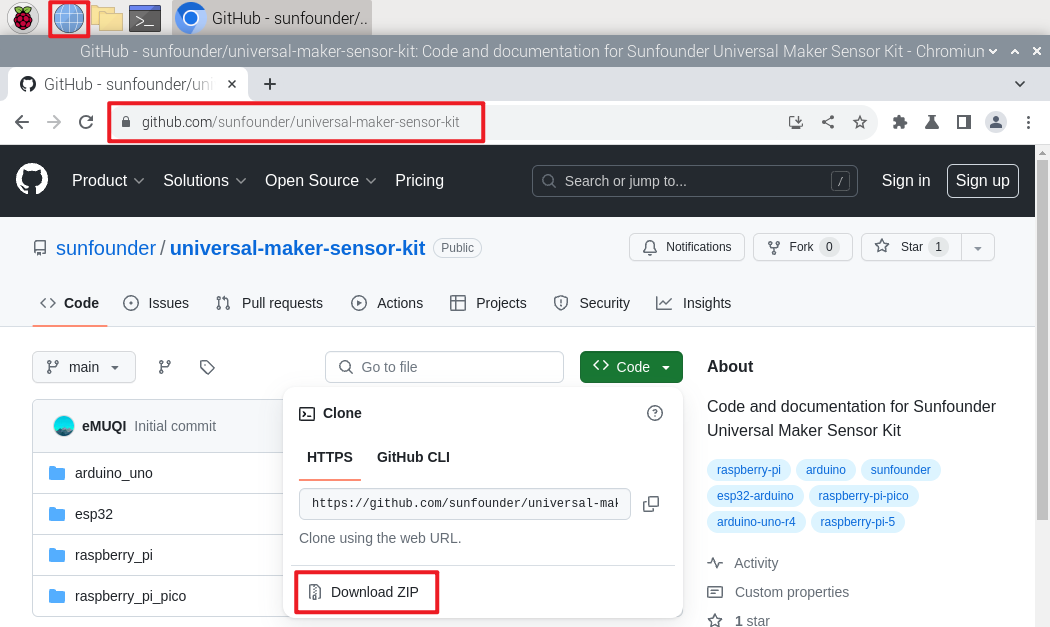
Sobald der Download abgeschlossen ist, suchen Sie die Code-Datei im Verzeichnis
File Manager > Downloadsund entpacken Sie sie in das Verzeichnis/home/pi.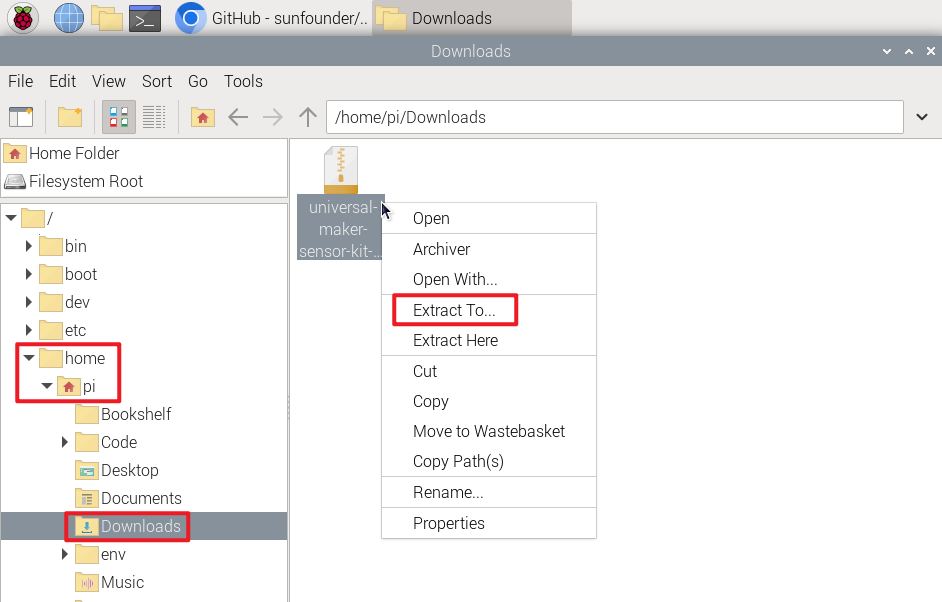
Navigieren Sie zum Verzeichnis
/home/pi, um auf die extrahierten Code-Dateien zuzugreifen.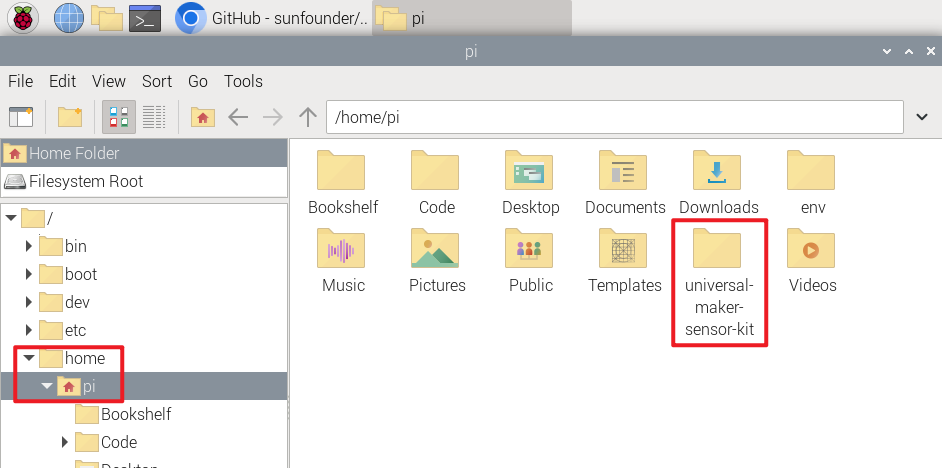
Öffnen und Ausführen des Codes
Den Code für jedes Projekt finden Sie im entsprechenden Code-Abschnitt. Alternativ können Sie den Code im bereitgestellten Code-Verzeichnis finden. Zum Beispiel finden Sie im Verzeichnis universal-maker-sensor-kit/raspberry_pi/ den Code für Lektion 1 mit dem Namen 01_button_module.py.
Es gibt zwei Möglichkeiten, Python-Code auszuführen:
Methode 1: Mit Geany
Öffnen Sie die Code-Datei, indem Sie darauf doppelklicken.
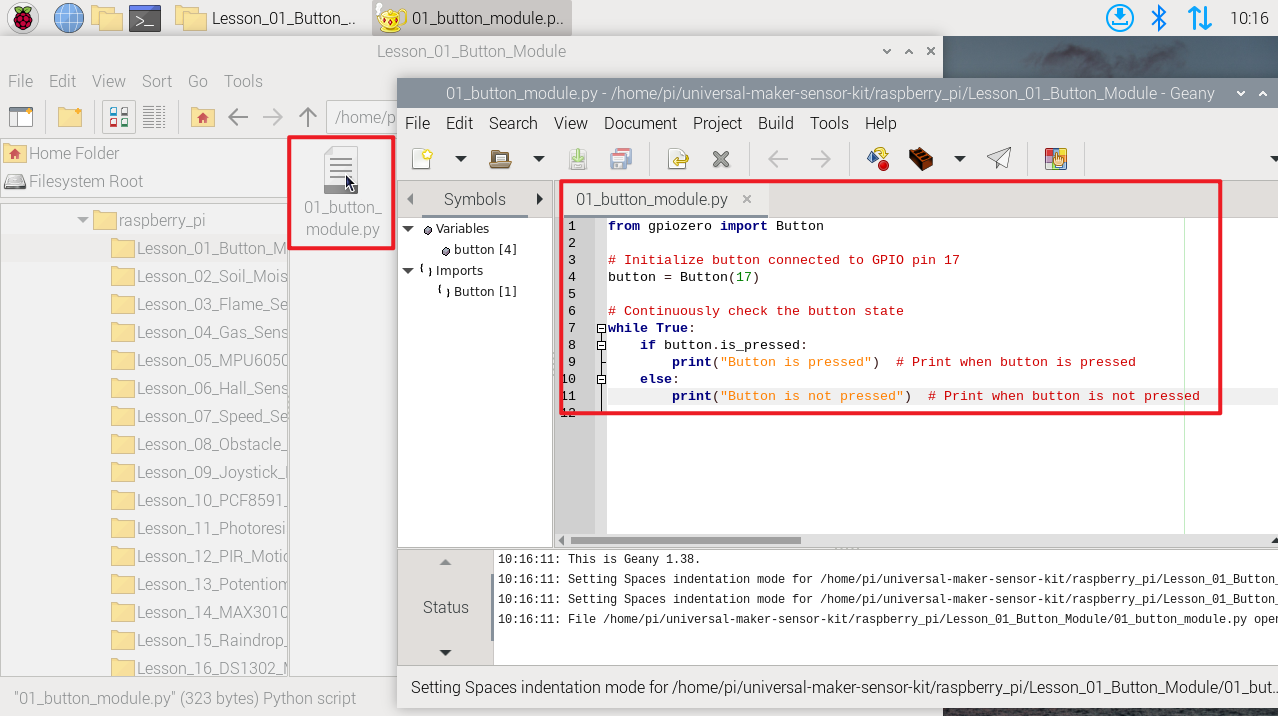
Alternativ klicken Sie mit der rechten Maustaste auf die Datei und wählen Sie Öffnen mit….
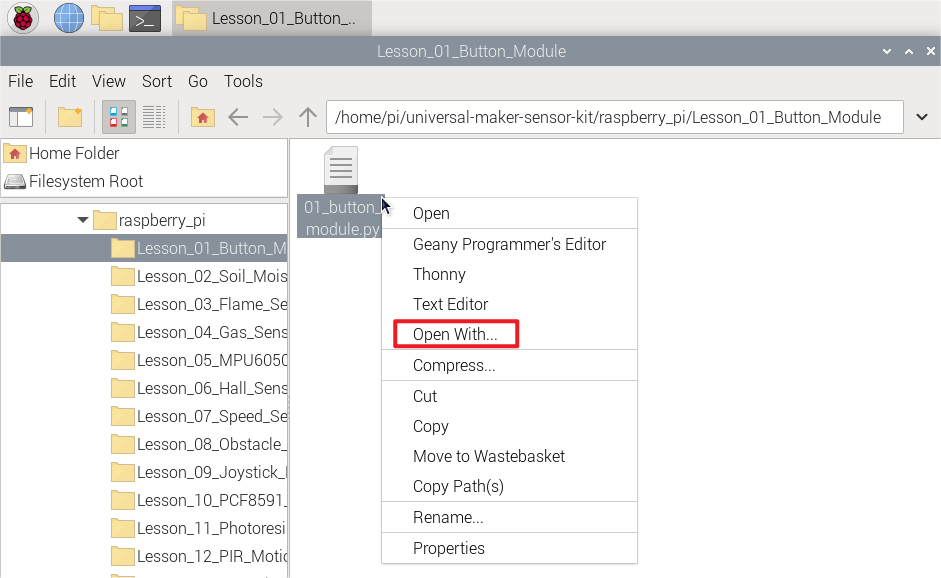
Wählen Sie Programmierung > Geany Programmiereditor und klicken Sie auf OK.
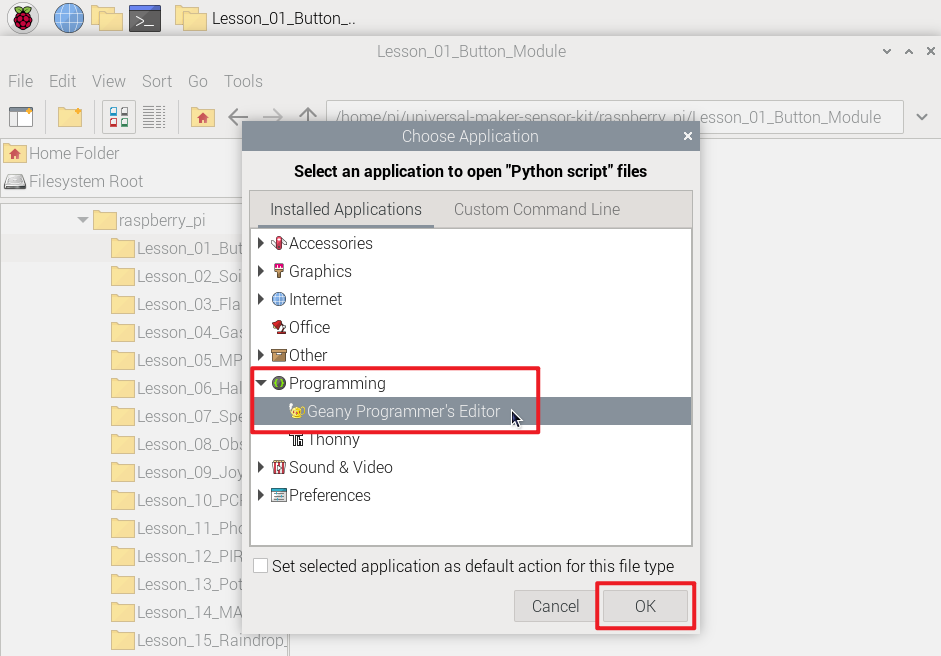
Der Code wird zur Bearbeitung oder Überprüfung angezeigt.
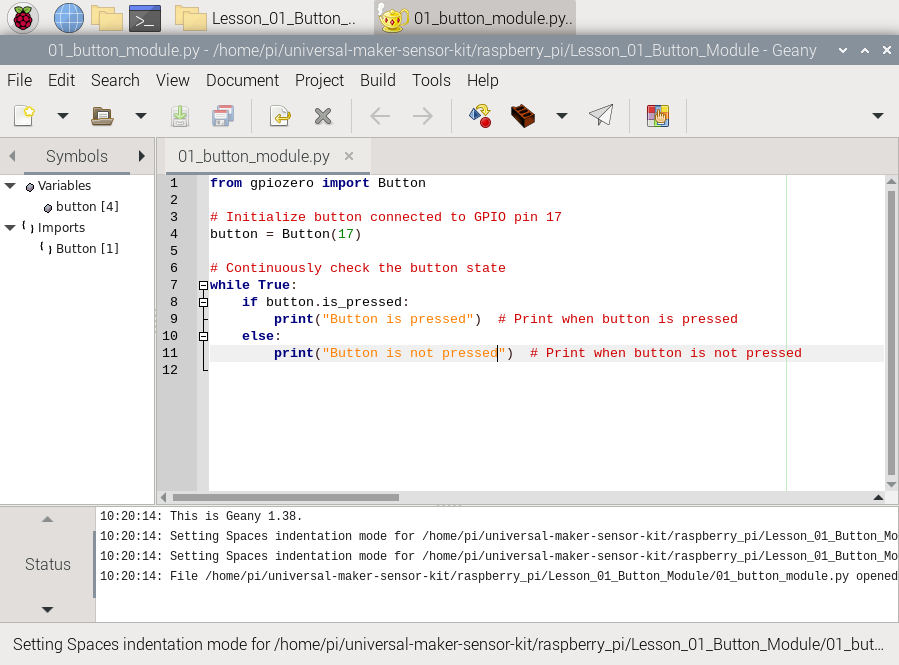
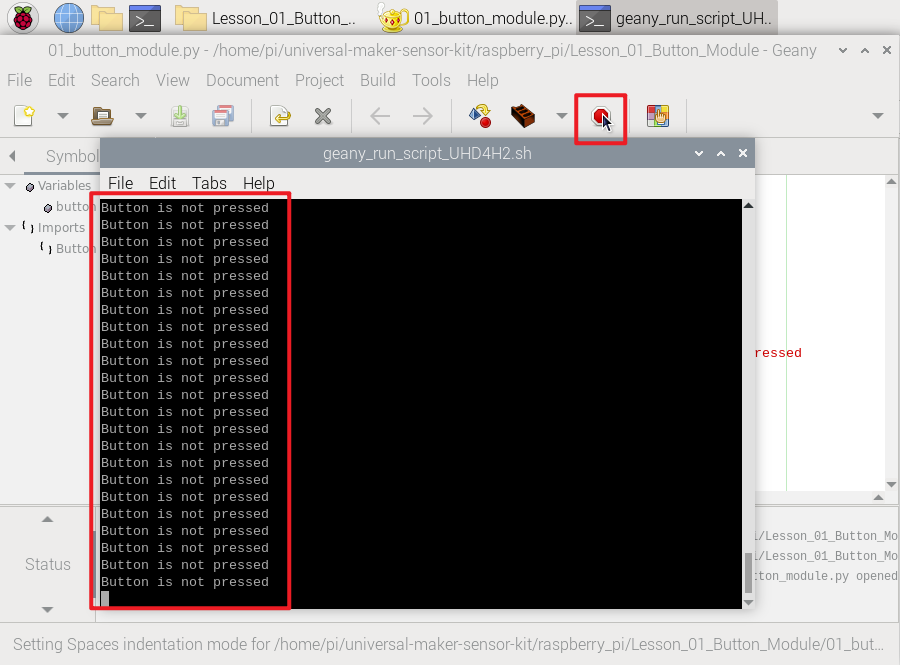
Klicken Sie im Fenster auf Ausführen, und es erscheinen die folgenden Inhalte.
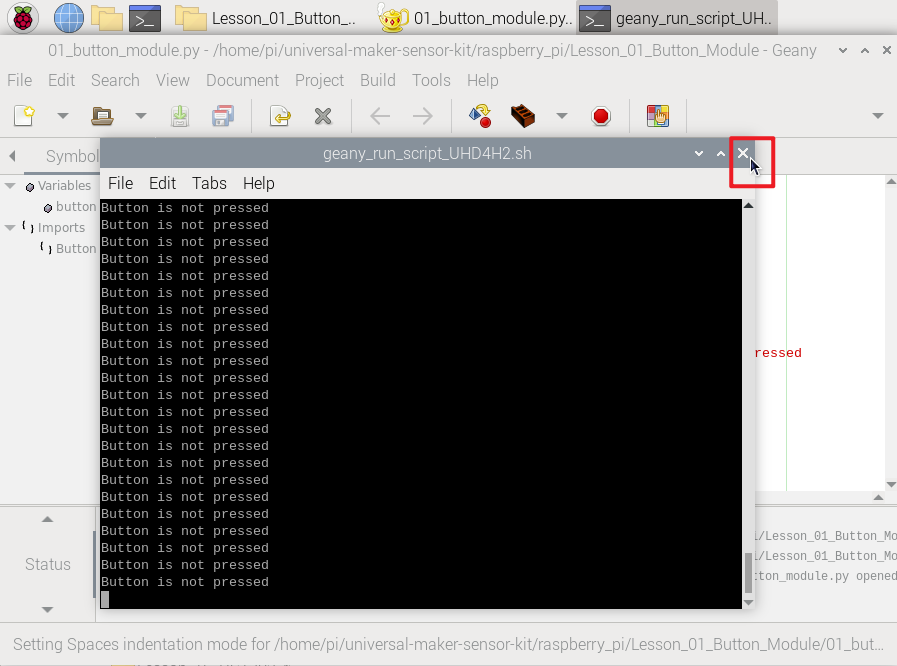
Um das Programm zu stoppen, klicken Sie einfach auf die Schaltfläche mit dem X oben rechts, um es zu schließen, und Sie kehren zum Code zurück. Alternativ können Sie das Programm beenden, indem Sie Strg+C eingeben.
Methode 2: Mit Terminal
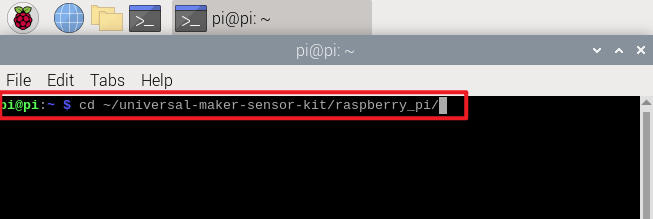
Melden Sie sich auf Ihrem Raspberry Pi an, öffnen Sie das Terminal und navigieren Sie zum Home-Verzeichnis (
~). (Sie können auch auf das Terminal über SSH zugreifen.)cd ~/universal-maker-sensor-kit/raspberry_pi/
Bemerkung
Verwenden Sie den Befehl
cd, um zum Verzeichnis mit dem Code des Experiments zu navigieren.Führen Sie den Code aus:
python3 Lesson_01_Button_Module/01_button_module.py
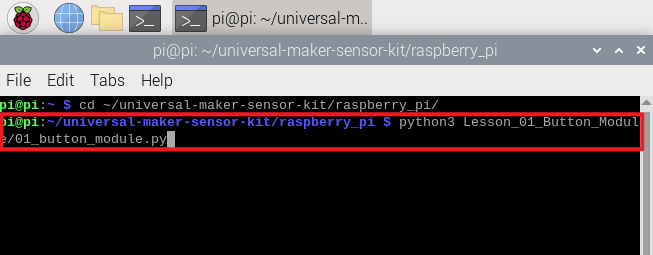
Beim Ausführen des Codes gibt die Ausgabe an, ob die Taste gedrückt ist oder nicht.
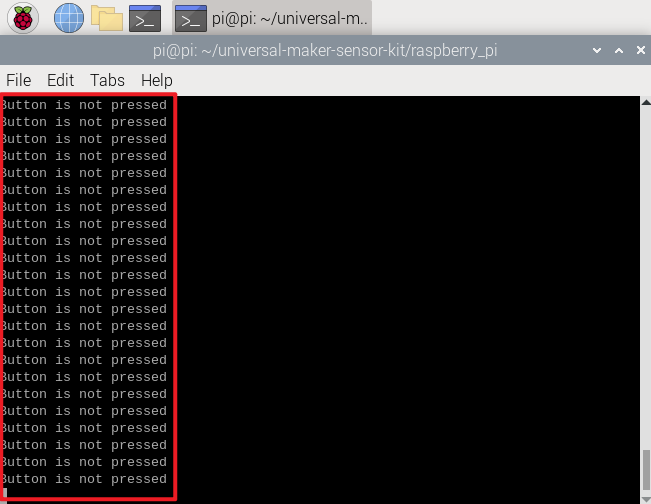
Um die Datei
Lesson_01_Button_Module/01_button_module.pyzu bearbeiten, stoppen Sie den Code durch Drücken vonStrg + C. Öffnen Sie dann die Datei mit:nano Lesson_01_Button_Module/01_button_module.py
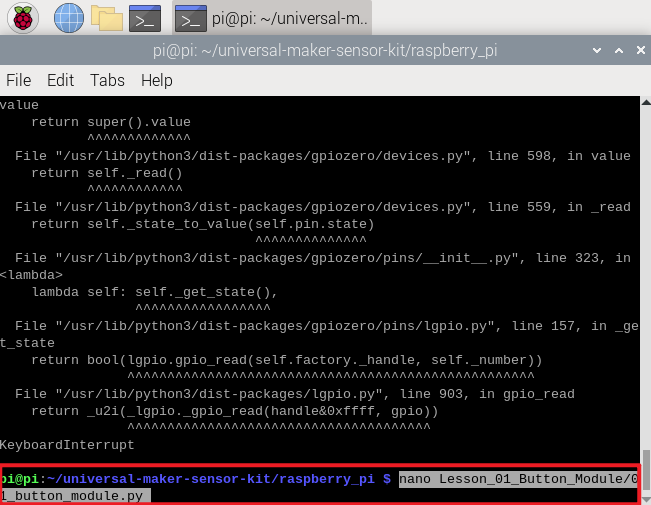
nanoist ein Texteditor. Dieser Befehl öffnetnano Lesson_01_Button_Module/01_button_module.pyzum Bearbeiten.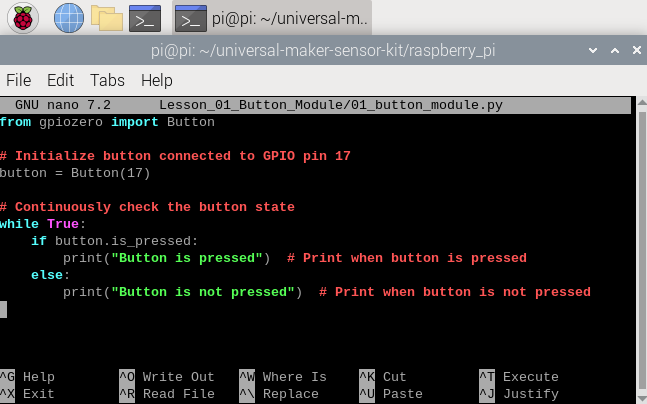
Um nano zu beenden, drücken Sie
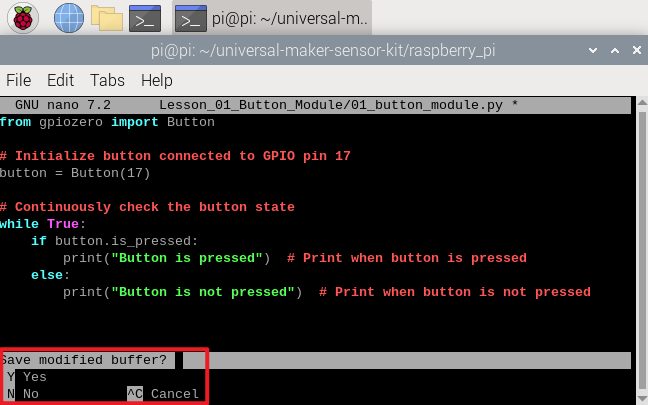
Ctrl+X. Wenn Sie Änderungen vorgenommen haben, werden Sie aufgefordert, diese zu speichern. Bestätigen Sie mitJ(ja), um zu speichern, oderN(nein), um zu verwerfen. Drücken SieEnter, um zu bestätigen und zu beenden. Öffnen Sie die Datei erneut mitnano Lesson_01_Button_Module/nano 01_button_module.py, um Ihre Änderungen anzuzeigen.