Bemerkung
Hallo und willkommen in der SunFounder Raspberry Pi & Arduino & ESP32 Enthusiasten-Gemeinschaft auf Facebook! Tauchen Sie tiefer ein in die Welt von Raspberry Pi, Arduino und ESP32 mit anderen Enthusiasten.
Warum beitreten?
Expertenunterstützung: Lösen Sie Nachverkaufsprobleme und technische Herausforderungen mit Hilfe unserer Gemeinschaft und unseres Teams.
Lernen & Teilen: Tauschen Sie Tipps und Anleitungen aus, um Ihre Fähigkeiten zu verbessern.
Exklusive Vorschauen: Erhalten Sie frühzeitigen Zugang zu neuen Produktankündigungen und exklusiven Einblicken.
Spezialrabatte: Genießen Sie exklusive Rabatte auf unsere neuesten Produkte.
Festliche Aktionen und Gewinnspiele: Nehmen Sie an Gewinnspielen und Feiertagsaktionen teil.
👉 Sind Sie bereit, mit uns zu erkunden und zu erschaffen? Klicken Sie auf [hier] und treten Sie heute bei!
Richten Sie Ihren Raspberry Pi ein
Wenn Sie einen Bildschirm haben
Wenn Sie einen Bildschirm haben, ist es einfach, auf dem Raspberry Pi zu arbeiten.
Benötigte Komponenten
Any Raspberry Pi
1 * Power Adapter
1 * Micro SD card
1 * Screen Power Adapter
1 * HDMI cable
1 * Screen
1 * Mouse
1 * Keyboard
Stecken Sie die SD-Karte, die Sie mit Raspberry Pi OS eingerichtet haben, in den Micro-SD-Kartensteckplatz an der Unterseite Ihres Raspberry Pi.
Schließen Sie die Maus und die Tastatur an.
Verbinden Sie den Bildschirm mit dem HDMI-Anschluss des Raspberry Pi und stellen Sie sicher, dass Ihr Bildschirm an eine Steckdose angeschlossen und eingeschaltet ist.
Bemerkung
Wenn Sie einen Raspberry Pi 4 verwenden, müssen Sie den Bildschirm an den HDMI0 (am nächsten am Stromanschluss) anschließen.
Verwenden Sie das Netzteil, um den Raspberry Pi mit Strom zu versorgen. Nach wenigen Sekunden wird der Desktop des Raspberry Pi OS angezeigt.
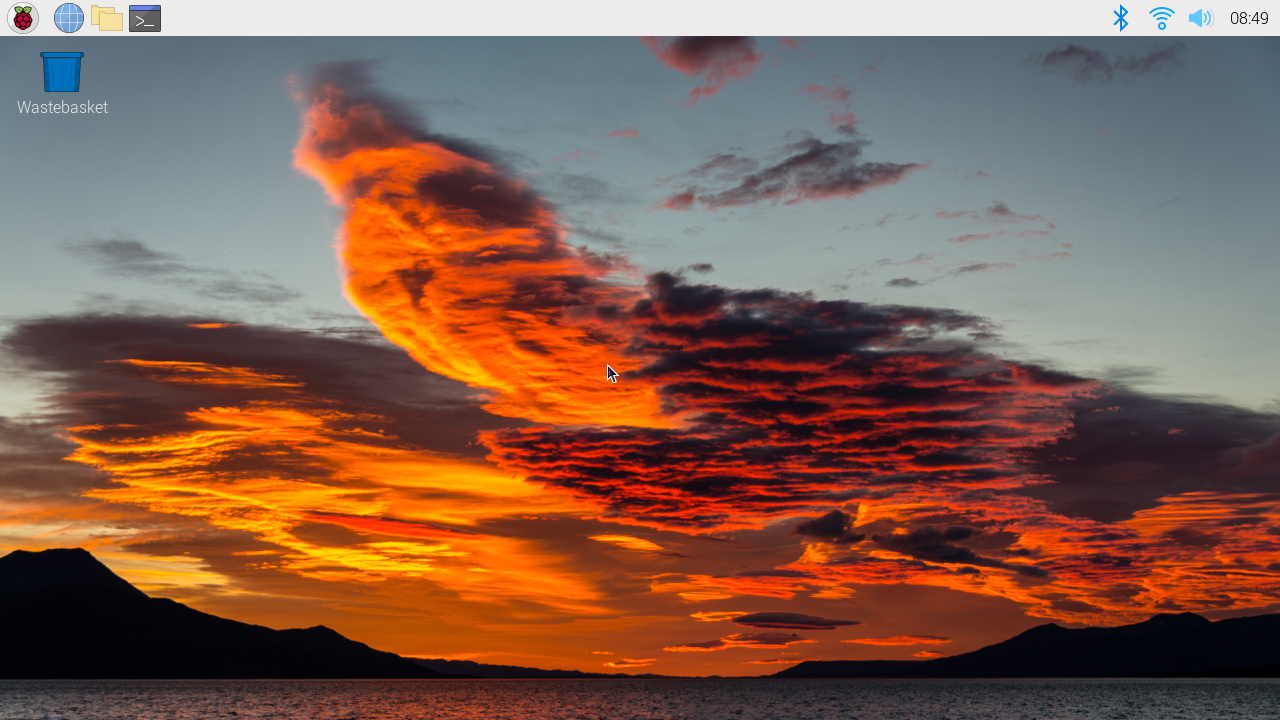
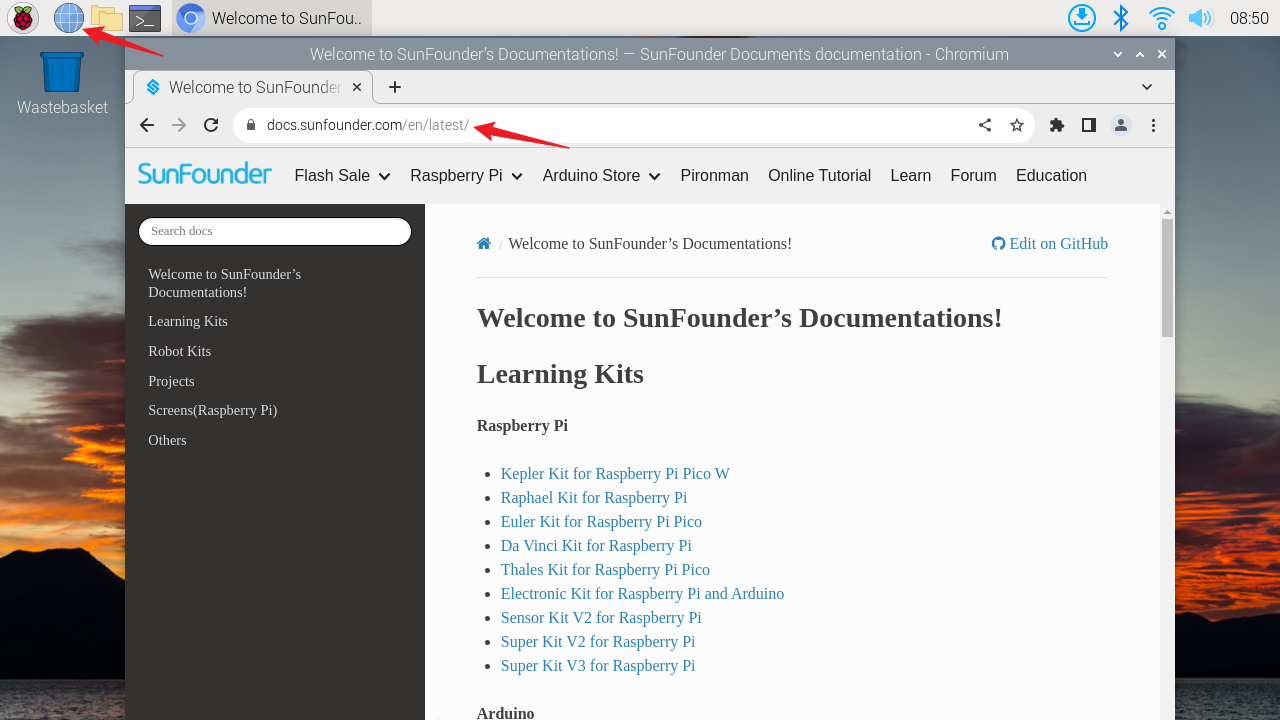
Sie können einen Webbrowser auf Ihrem Raspberry Pi-System starten und diese Anleitung aufrufen. Dadurch können Sie Anweisungen bequem kopieren und im Terminal ausführen.
Wenn Sie keinen Bildschirm haben
Wenn Sie keinen Monitor haben, können Sie sich remote bei Ihrem Raspberry Pi anmelden.
Benötigte Komponenten
Jeder Raspberry Pi
1 * Netzteil
1 * Micro-SD-Karte
Sie können das SSH-Kommando verwenden, um die Bash-Shell des Raspberry Pi zu öffnen, die die Standardoberfläche von Linux ist. Die Shell ermöglicht es Ihnen, die meisten Aufgaben mit einfachen Befehlen auf Unix/Linux-Systemen auszuführen.
Wenn Sie die Befehlszeile für Ihren Raspberry Pi lieber nicht verwenden möchten, können Sie die Remote-Desktop-Funktion nutzen, um die Desktop-Umgebung des Raspberry Pi ohne dedizierten Bildschirm zu bedienen.
Siehe unten für detaillierte Anleitungen für jedes System.