Nota
Ciao, benvenuto nella Community di SunFounder per appassionati di Raspberry Pi, Arduino ed ESP32 su Facebook! Approfondisci le tue conoscenze su Raspberry Pi, Arduino ed ESP32 insieme ad altri appassionati.
Perché unirti?
Supporto esperto: Risolvi problemi post-vendita e sfide tecniche con l’aiuto della nostra community e del nostro team.
Impara e Condividi: Scambia consigli e tutorial per migliorare le tue competenze.
Anteprime Esclusive: Ottieni accesso anticipato agli annunci di nuovi prodotti e anteprime speciali.
Sconti Speciali: Godi di sconti esclusivi sui nostri prodotti più recenti.
Promozioni e Omaggi Festivi: Partecipa a omaggi e promozioni festive.
👉 Pronto a esplorare e creare con noi? Clicca su [qui] e unisciti oggi stesso!
2.5 Display Numerico
Benvenuto in questo affascinante progetto! In questo progetto, esploreremo il mondo incantevole della visualizzazione dei numeri da 0 a 9 su un display a sette segmenti.
Immagina di avviare questo progetto e vedere un piccolo e compatto display illuminarsi brillantemente con ogni numero da 0 a 9. È come avere un mini schermo che mostra le cifre in modo accattivante. Controllando i pin di segnale, puoi facilmente cambiare il numero visualizzato e creare vari effetti coinvolgenti.
Attraverso semplici collegamenti circuitali e programmazione, imparerai a interagire con il display a sette segmenti e a dare vita ai numeri desiderati. Che si tratti di un contatore, di un orologio o di qualsiasi altra applicazione intrigante, il display a sette segmenti sarà il tuo affidabile compagno, aggiungendo un tocco di brillantezza ai tuoi progetti.
Componenti Necessari
In questo progetto, abbiamo bisogno dei seguenti componenti.
È sicuramente conveniente acquistare un intero kit, ecco il link:
Nome |
ELEMENTI IN QUESTO KIT |
LINK |
|---|---|---|
Kit di Partenza ESP32 |
320+ |
Puoi anche acquistarli separatamente dai link sottostanti.
INTRODUZIONE AI COMPONENTI |
LINK DI ACQUISTO |
|---|---|
Pin Disponibili
Ecco un elenco di pin disponibili sulla scheda ESP32 per questo progetto.
Pin Disponibili |
IO13, IO12, IO14, IO27, IO26, IO25, IO33, IO32, IO15, IO2, IO0, IO4, IO5, IO18, IO19, IO21, IO22, IO23 |
Schema Elettrico

Il principio di collegamento è sostanzialmente lo stesso di 2.4 Microchip - 74HC595, l’unica differenza è che Q0-Q7 sono collegati ai pin a ~ g del display a 7 segmenti.
74HC595 |
Display a Segmenti LED |
|---|---|
Q0 |
a |
Q1 |
b |
Q2 |
c |
Q3 |
d |
Q4 |
e |
Q5 |
f |
Q6 |
g |
Q7 |
dp |
Cablaggio

Codice
Nota
Apri il file
2.5_number_display.pysituato nel percorsoesp32-starter-kit-main\micropython\codes, oppure copia e incolla il codice in Thonny. Poi, clicca su «Esegui Script Corrente» o premi F5 per eseguirlo.Assicurati di selezionare l’interprete «MicroPython (ESP32).COMxx» nell’angolo in basso a destra.
import machine
import time

# Definire il codice segmento per un display a 7 segmenti con anodo comune
SEGCODE = [0x3f, 0x06, 0x5b, 0x4f, 0x66, 0x6d, 0x7d, 0x07, 0x7f, 0x6f]

# Inizializzare i pin per il registro a scorrimento 74HC595
sdi = machine.Pin(25, machine.Pin.OUT)  # DS
rclk = machine.Pin(27, machine.Pin.OUT)  # STcp
srclk = machine.Pin(26, machine.Pin.OUT)  # SHcp

# Definire la funzione hc595_shift per trasferire i dati nel registro a scorrimento 74HC595
def hc595_shift(dat):
    # Impostare il pin RCLK su basso
    rclk.off()

    # Iterare attraverso ciascun bit (da 7 a 0)
    for bit in range(7, -1, -1):
        # Estrarre il bit corrente dai dati di input
        value = 1 & (dat >> bit)

        # Impostare il pin SRCLK su basso
        srclk.off()

        # Impostare il valore del pin SDI
        sdi.value(value)

        # Trasferire il bit corrente nel registro a scorrimento impostando il pin SRCLK su alto
        srclk.on()

    # Latchare i dati nel registro di memoria impostando il pin RCLK su alto
    rclk.on()

# Ciclo continuo attraverso i numeri da 0 a 9 e visualizzarli sul display a 7 segmenti
while True:
    for num in range(10):
        hc595_shift(SEGCODE[num])  # Trasferire il codice segmento per il numero corrente nel 74HC595
        time.sleep_ms(500)  # Attendere 500 millisecondi prima di visualizzare il numero successivo
Quando lo script è in esecuzione, vedrai il display a segmenti LED visualizzare i numeri da 0 a 9 in sequenza.
Come funziona?
In questo progetto, utilizziamo la funzione hc595_shift() per scrivere il numero binario nel registro a scorrimento.
Supponiamo che il display a 7 segmenti visualizzi il numero «2». Questo schema di bit corrisponde ai segmenti f, c e dp spenti (basso), mentre i segmenti a, b, d, e e g sono accesi (alto). Questo è «01011011» in binario e «0x5b» in notazione esadecimale.
Pertanto, dovresti chiamare hc595_shift(0x5b) per visualizzare il numero «2» sul display a 7 segmenti.
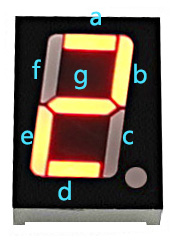
La seguente tabella mostra gli schemi esadecimali che devono essere scritti nel registro a scorrimento per visualizzare i numeri da 0 a 9 su un display a 7 segmenti.
Numeri |
Codice Binario |
Codice Esadecimale |
|---|---|---|
0 |
00111111 |
0x3f |
1 |
00000110 |
0x06 |
2 |
01011011 |
0x5b |
3 |
01001111 |
0x4f |
4 |
01100110 |
0x66 |
5 |
01101101 |
0x6d |
6 |
01111101 |
0x7d |
7 |
00000111 |
0x07 |
8 |
01111111 |
0x7f |
9 |
01101111 |
0x6f |
Scrivi questi codici in hc595_shift() per far visualizzare al display a segmenti LED i numeri corrispondenti.