Nota
Ciao, benvenuto nella SunFounder Raspberry Pi & Arduino & ESP32 Enthusiasts Community su Facebook! Approfondisci Raspberry Pi, Arduino ed ESP32 insieme ad altri appassionati.
Perché unirti a noi?
Supporto esperto: Risolvi problemi post-vendita e sfide tecniche con l’aiuto della nostra comunità e del nostro team.
Impara e condividi: Scambia suggerimenti e tutorial per migliorare le tue competenze.
Anteprime esclusive: Ottieni accesso anticipato agli annunci di nuovi prodotti e anteprime.
Sconti speciali: Approfitta di sconti esclusivi sui nostri prodotti più recenti.
Promozioni e omaggi festivi: Partecipa a omaggi e promozioni durante le festività.
👉 Pronto a esplorare e creare con noi? Clicca su [qui] e unisciti oggi stesso!
1.5 Guida Rapida a Thonny
Apri ed Esegui Codice Direttamente
La sezione del progetto ti indica esattamente quale codice viene utilizzato, quindi fai doppio clic sul file .py con il numero di serie nel percorso esp32-starter-kit-main\micropython\codes\ per aprirlo.
Tuttavia, devi prima scaricare il pacchetto e caricare le librerie, come descritto in 1.4 Carica le Librerie (Importante).
Apri il codice.
Ad esempio,
1.1_hello_led.py.Se fai doppio clic su di esso, si aprirà una nuova finestra sulla destra. Puoi aprire più di un codice contemporaneamente.
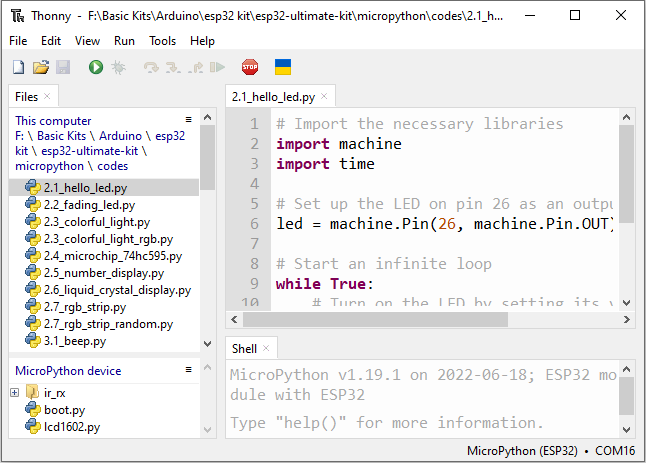
Collega l’esp32 al computer con un cavo USB.

Seleziona l’interprete corretto
Seleziona l’interprete «MicroPython (ESP32).COMxx».
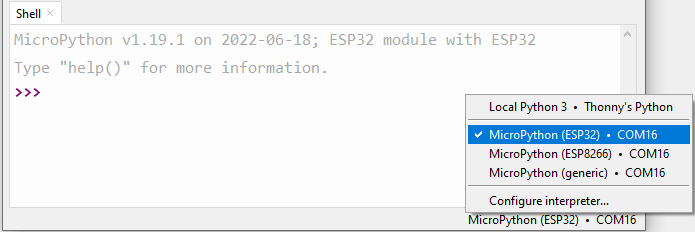
Esegui il codice
Per eseguire lo script, fai clic sul pulsante Esegui script corrente o premi F5.
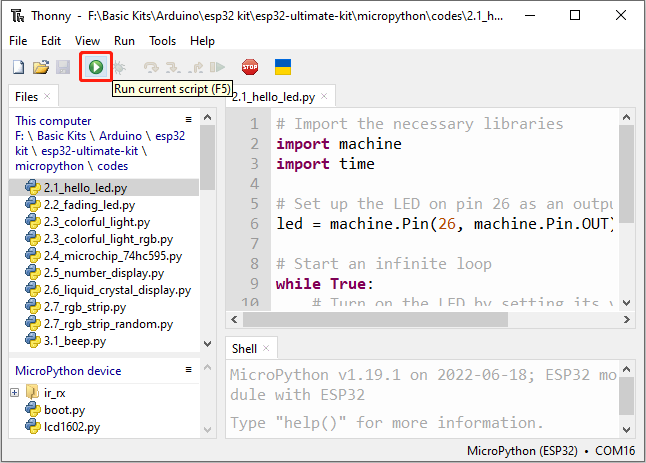
Se il codice contiene informazioni da stampare, appariranno nella Shell; altrimenti, verranno visualizzate solo le seguenti informazioni.
Fai clic su Visualizza -> Modifica per aprire la finestra Shell se non appare in Thonny.
MicroPython v1.19.1 on 2022-06-18; modulo ESP32 con ESP32

Digita "help()" per maggiori informazioni.

>>> %Run -c $EDITOR_CONTENT
La prima riga mostra la versione di MicroPython, la data e le informazioni sul tuo dispositivo.
La seconda riga ti invita a digitare «help()» per ottenere assistenza.
La terza riga è un comando di Thonny che dice all’interprete MicroPython sul tuo Pico W di eseguire il contenuto dell’area script - «EDITOR_CONTENT».
Se c’è un messaggio dopo la terza riga, è solitamente un messaggio che hai detto a MicroPython di stampare o un messaggio di errore per il codice.
Interrompi l’esecuzione

Per interrompere l’esecuzione del codice, fai clic sul pulsante Interrompi/Riavvia backend. Il comando %RUN -c $EDITOR_CONTENT scomparirà dopo l’interruzione.
Salva o salva come
Puoi salvare le modifiche apportate all’esempio aperto premendo Ctrl+S o facendo clic sul pulsante Salva in Thonny.
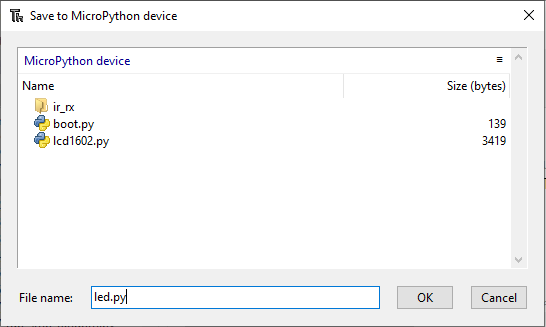
Il codice può essere salvato come file separato all’interno dell”unità MicroPython (ESP32) facendo clic su File -> Salva come.
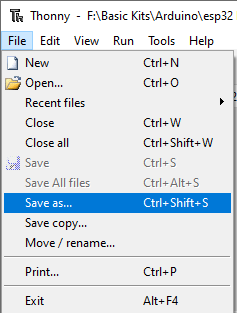
Seleziona unità MicroPython.
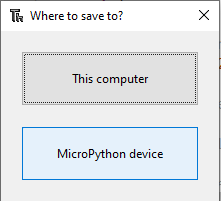
Quindi fai clic su OK dopo aver inserito il nome del file e l’estensione .py. Nell’unità MicroPython, vedrai il tuo file salvato.
Nota
Indipendentemente dal nome che dai al tuo codice, è meglio descrivere il tipo di codice e non dare un nome senza senso come
abc.py. Quando salvi il codice comemain.py, verrà eseguito automaticamente all’accensione.
Crea un File ed Eseguilo
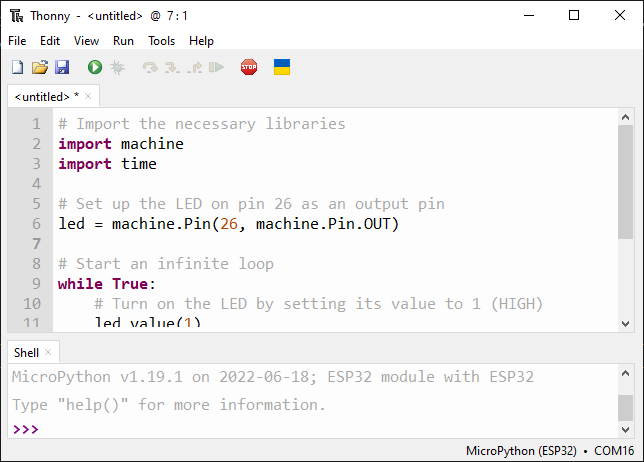
Il codice viene mostrato direttamente nella sezione del codice. Puoi copiarlo in Thonny ed eseguirlo come segue.
Crea un nuovo file
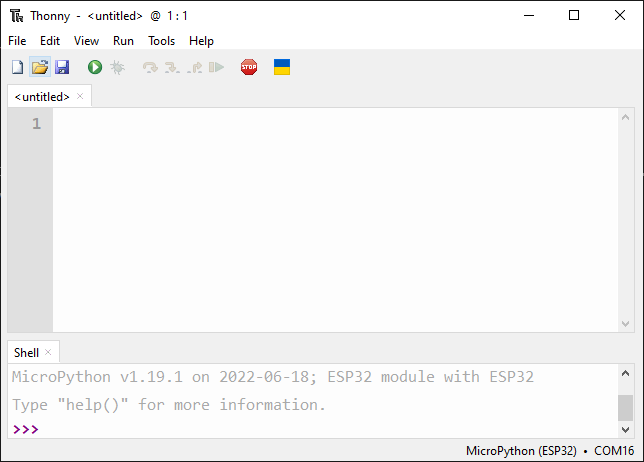
Apri Thonny IDE, fai clic sul pulsante Nuovo per creare un nuovo file vuoto.
Copia il codice
Copia il codice dal progetto in Thonny IDE.
Collega l’esp32 al computer con un cavo USB.
Seleziona l’interprete corretto
Seleziona l’interprete «MicroPython (ESP32).COMxx» nell’angolo in basso a destra.
Esegui il codice
Devi fare clic su Esegui script corrente o semplicemente premere
F5per eseguirlo.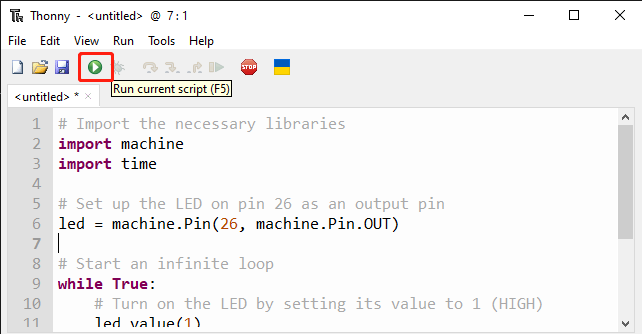
Se il codice contiene informazioni da stampare, appariranno nella Shell; altrimenti, verranno visualizzate solo le seguenti informazioni.
Fai clic su Visualizza -> Modifica per aprire la finestra Shell se non appare in Thonny.
MicroPython v1.19.1 on 2022-06-18; modulo ESP32 con ESP32

Digita "help()" per maggiori informazioni.

>>> %Run -c $EDITOR_CONTENT
La prima riga mostra la versione di MicroPython, la data e le informazioni sul tuo dispositivo.
La seconda riga ti invita a digitare «help()» per ottenere assistenza.
La terza riga è un comando di Thonny che dice all’interprete MicroPython sul tuo Pico W di eseguire il contenuto dell’area script - «EDITOR_CONTENT».
Se c’è un messaggio dopo la terza riga, è solitamente un messaggio che hai detto a MicroPython di stampare o un messaggio di errore per il codice.
Interrompi l’esecuzione
Per interrompere l’esecuzione del codice, fai clic sul pulsante Interrompi/Riavvia backend. Il comando %RUN -c $EDITOR_CONTENT scomparirà dopo l’interruzione.
Salva o salva come
Puoi salvare il codice premendo Ctrl+S o facendo clic sul pulsante Salva in Thonny. Nella finestra pop-up, seleziona la posizione in cui desideri salvare il file.
Quindi fai clic su OK o Salva dopo aver inserito il nome del file e l’estensione .py.
Nota
Indipendentemente dal nome che dai al tuo codice, è meglio descrivere il tipo di codice e non dare un nome senza senso come
abc.py. Quando salvi il codice comemain.py, verrà eseguito automaticamente all’accensione.Apri il file
Ecco due modi per aprire un file di codice salvato.
Il primo metodo è fare clic sull’icona di apertura sulla barra degli strumenti di Thonny, proprio come quando salvi un programma, ti verrà chiesto se desideri aprirlo da questo computer o dispositivo MicroPython, ad esempio, fai clic su dispositivo MicroPython e vedrai un elenco di tutti i programmi che hai salvato sull’ESP32.
Il secondo è aprire direttamente l’anteprima del file facendo clic su Visualizza -> File -> e poi facendo doppio clic sul file
.pycorrispondente per aprirlo.