Nota
Ciao, benvenuto nella SunFounder Raspberry Pi & Arduino & ESP32 Enthusiasts Community su Facebook! Approfondisci Raspberry Pi, Arduino ed ESP32 insieme ad altri appassionati.
Perché unirti a noi?
Supporto esperto: Risolvi problemi post-vendita e sfide tecniche con l’aiuto della nostra comunità e del nostro team.
Impara e condividi: Scambia suggerimenti e tutorial per migliorare le tue competenze.
Anteprime esclusive: Ottieni accesso anticipato agli annunci di nuovi prodotti e anteprime.
Sconti speciali: Approfitta di sconti esclusivi sui nostri prodotti più recenti.
Promozioni e omaggi festivi: Partecipa a omaggi e promozioni durante le festività.
👉 Pronto a esplorare e creare con noi? Clicca su [qui] e unisciti oggi stesso!
1.4 Carica le Librerie (Importante)
In alcuni progetti, avrai bisogno di librerie aggiuntive. Quindi, per prima cosa, carichiamo queste librerie su ESP32 e successivamente potremo eseguire il codice direttamente.
Scarica il codice rilevante dal link qui sotto.
Collega l’ESP32 scheda al computer utilizzando un cavo USB.

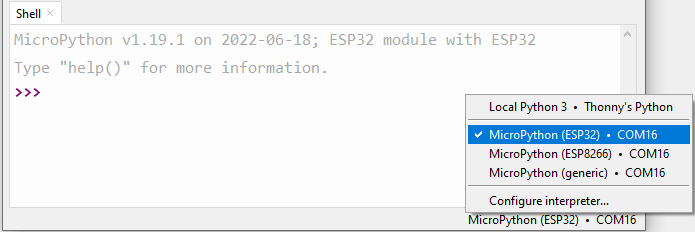
Apri Thonny IDE e fai clic sull’interprete «MicroPython (ESP32).COMXX» nell’angolo in basso a destra.
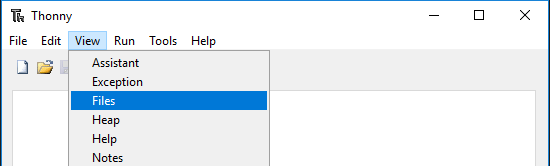
Nella barra di navigazione in alto, fai clic su Visualizza -> File.
Cambia il percorso nella cartella in cui hai scaricato in precedenza il code package, quindi vai alla cartella
esp32-starter-kit-main\micropython\libs.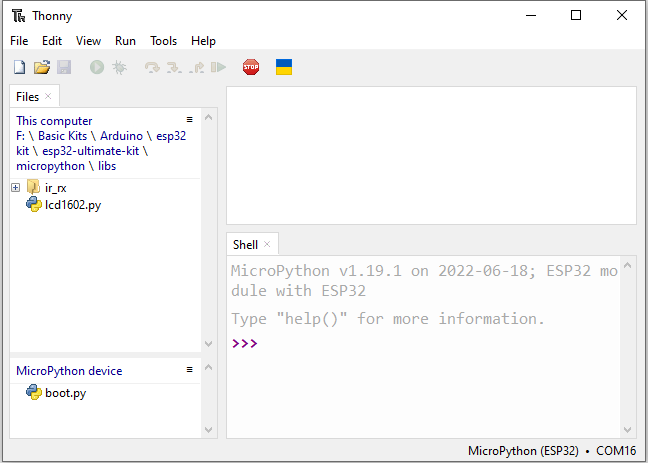
Seleziona tutti i file o cartelle nella cartella
libs/, fai clic destro e seleziona Carica su, ci vorrà un po” di tempo per caricarli.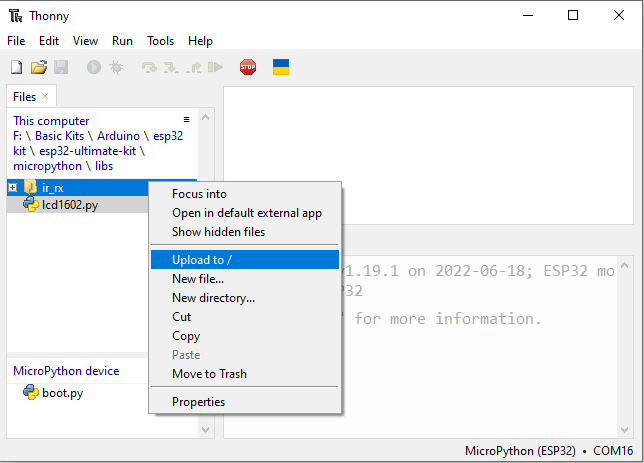
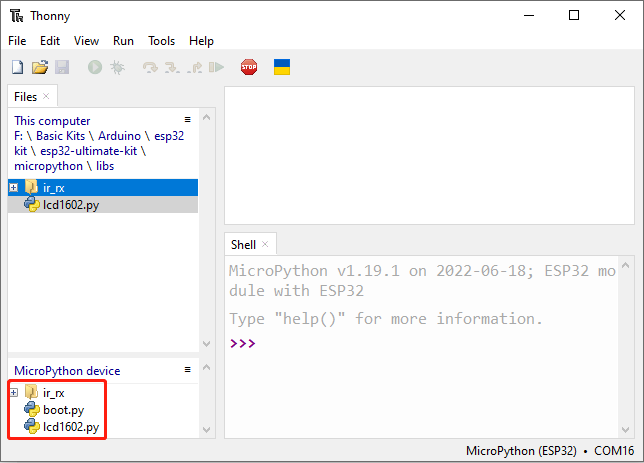
Ora vedrai i file che hai appena caricato all’interno della tua unità
MicroPython device.