Nota
Ciao, benvenuto nella comunità SunFounder Raspberry Pi & Arduino & ESP32 Enthusiasts su Facebook! Approfondisci Raspberry Pi, Arduino ed ESP32 con altri appassionati.
Perché unirsi?
Supporto esperto: Risolvi problemi post-vendita e sfide tecniche con l’aiuto della nostra comunità e del nostro team.
Impara e condividi: Scambia suggerimenti e tutorial per migliorare le tue competenze.
Anteprime esclusive: Accedi in anteprima agli annunci di nuovi prodotti e alle anticipazioni.
Sconti speciali: Approfitta di sconti esclusivi sui nostri prodotti più recenti.
Promozioni festive e giveaway: Partecipa a giveaway e promozioni per le festività.
👉 Pronto per esplorare e creare con noi? Clicca [qui] e unisciti oggi stesso!
2.6 Visualizzare Caratteri
Ora esploreremo il mondo affascinante della visualizzazione dei caratteri utilizzando il modulo LCD1602 con interfaccia I2C.
In questo progetto impareremo come inizializzare il modulo LCD, impostare i parametri di visualizzazione desiderati e inviare i dati dei caratteri da visualizzare sullo schermo. Possiamo mostrare messaggi personalizzati, visualizzare letture di sensori o creare menu interattivi. Le possibilità sono infinite!
Padroneggiando l’arte della visualizzazione dei caratteri sull’I2C LCD1602, sbloccheremo nuove vie per la comunicazione e la visualizzazione delle informazioni nei nostri progetti. Immergiamoci in questo emozionante viaggio e diamo vita ai nostri caratteri sullo schermo LCD!
Componenti richiesti
In questo progetto, abbiamo bisogno dei seguenti componenti.
È sicuramente conveniente acquistare un kit completo, ecco il link:
Nome |
COMPONENTI IN QUESTO KIT |
LINK |
|---|---|---|
ESP32 Starter Kit |
320+ |
Puoi anche acquistarli separatamente dai link qui sotto.
INTRODUZIONE COMPONENTE |
LINK PER L’ACQUISTO |
|---|---|
Pin disponibili
Ecco un elenco di pin disponibili sulla scheda ESP32 per questo progetto.
Pin Disponibili |
Descrizione Uso |
|---|---|
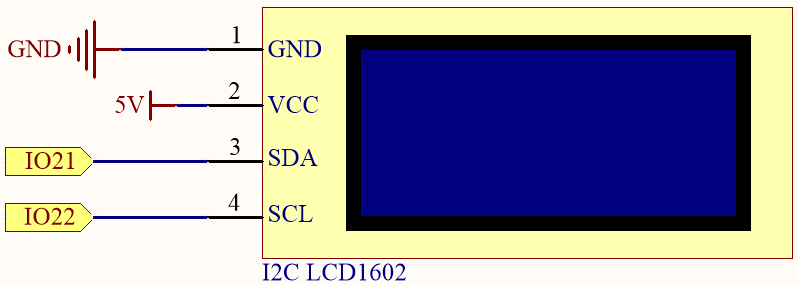
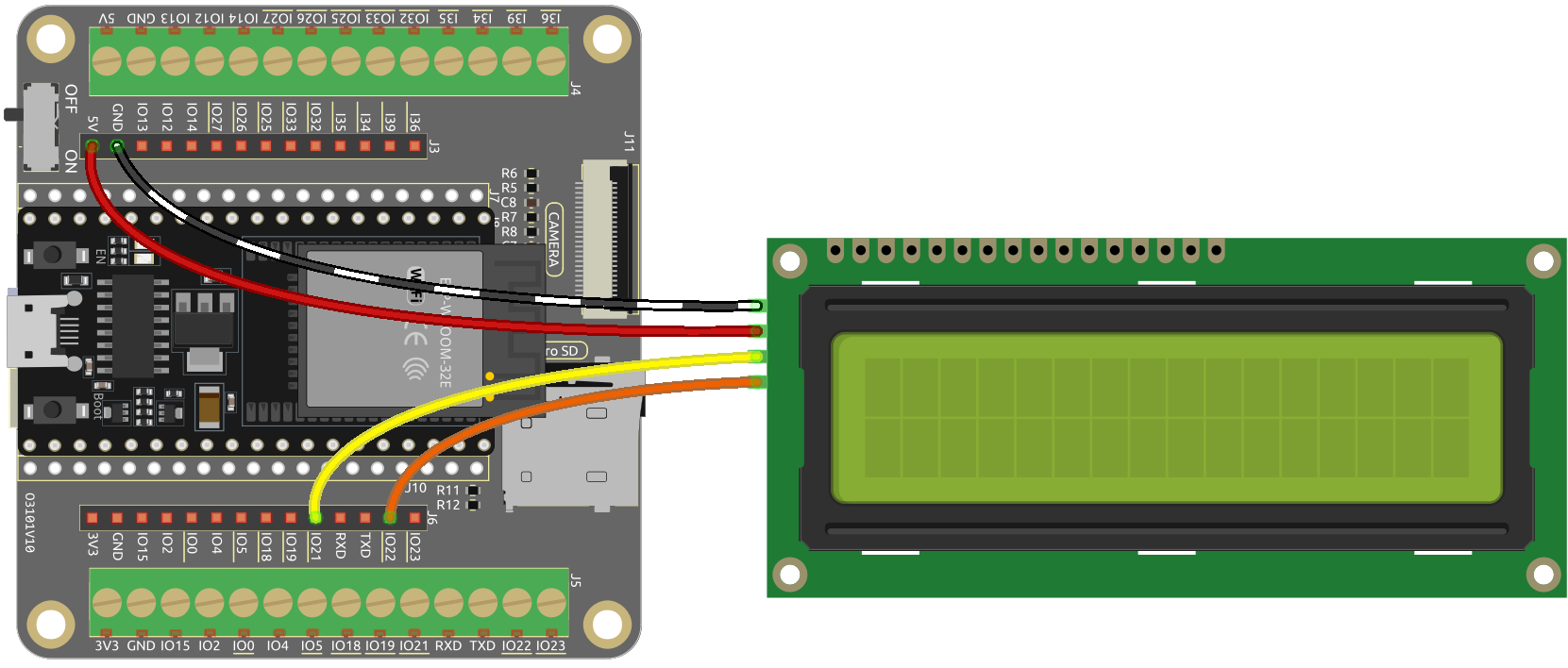
IO21 |
SDA |
IO22 |
SCL |
Schema
Collegamenti
Codice
Nota
Apri il file
2.6_liquid_crystal_display.pysituato nel percorsoesp32-starter-kit-main\micropython\codes, oppure copia e incolla il codice in Thonny. Quindi, fai clic su «Esegui script corrente» o premi F5 per eseguirlo.Assicurati di selezionare l’interprete «MicroPython (ESP32).COMxx» nell’angolo in basso a destra.
Qui viene utilizzata la libreria
lcd1602.py, verifica che sia stata caricata sull’ESP32. Per un tutorial completo, fai riferimento a 1.4 Carica le Librerie (Importante).
# Importa la classe LCD dal modulo lcd1602
from lcd1602 import LCD

import time

# Crea un'istanza della classe LCD e assegnala alla variabile lcd
lcd = LCD()
# Imposta la stringa " Hello!\n"
string = " Hello!\n"
# Visualizza la stringa sullo schermo LCD
lcd.message(string)

time.sleep(2)
# Imposta la stringa "    Sunfounder!"
string = "    Sunfounder!"
# Visualizza la stringa sullo schermo LCD
lcd.message(string)

time.sleep(2)
# Cancella lo schermo LCD
lcd.clear()
Dopo l’esecuzione dello script, vedrai apparire due righe di testo sullo schermo LCD a turno e poi scomparire.
Nota
Se il codice e i collegamenti sono corretti ma l’LCD non riesce ancora a visualizzare alcun contenuto, puoi regolare il potenziometro sul retro per aumentare il contrasto.
Come funziona?
Nella libreria lcd1602, integriamo le funzioni rilevanti del display lcd1602 nella classe LCD.
Importa il modulo
lcd1602.from lcd1602 import LCD
Dichiara un oggetto della classe
LCDe chiamalolcd.lcd = LCD()
Questa istruzione visualizzerà il testo sul display LCD. È importante notare che l’argomento deve essere di tipo stringa. Se desideriamo passare un intero o un float, dobbiamo usare l’istruzione di conversione forzata
str().lcd.message(string)
Se chiami questa istruzione più volte, lcd sovrapporrà i testi. Questo richiede l’uso dell’istruzione seguente per cancellare il display.
lcd.clear()