Nota
Ciao, benvenuto nella community SunFounder Raspberry Pi & Arduino & ESP32 Enthusiasts su Facebook! Approfondisci le tue conoscenze su Raspberry Pi, Arduino ed ESP32 insieme ad altri appassionati.
Perché unirsi?
Supporto Esperto: Risolvi i problemi post-vendita e le sfide tecniche con l’aiuto della nostra comunità e del nostro team.
Impara e Condividi: Scambia suggerimenti e tutorial per migliorare le tue competenze.
Anteprime Esclusive: Ottieni accesso anticipato agli annunci di nuovi prodotti e alle anteprime.
Sconti Speciali: Goditi sconti esclusivi sui nostri prodotti più recenti.
Promozioni Festive e Giveaway: Partecipa a giveaway e promozioni festive.
👉 Sei pronto per esplorare e creare con noi? Clicca [qui] e unisciti oggi!
3.2 Tonalità Personalizzata
Nel progetto precedente abbiamo utilizzato un buzzer attivo, questa volta utilizzeremo un buzzer passivo.
Come il buzzer attivo, anche il buzzer passivo sfrutta il fenomeno dell’induzione elettromagnetica per funzionare. La differenza è che un buzzer passivo non ha una sorgente oscillante, quindi non emetterà suoni se vengono utilizzati segnali DC. Tuttavia, questo permette al buzzer passivo di regolare la propria frequenza di oscillazione ed emettere diverse note come «do, re, mi, fa, sol, la, si».
Facciamo emettere una melodia al buzzer passivo!
Componenti Necessari
In questo progetto, abbiamo bisogno dei seguenti componenti.
È sicuramente conveniente acquistare un kit completo, ecco il link:
Nome |
COMPONENTI IN QUESTO KIT |
LINK |
|---|---|---|
ESP32 Starter Kit |
320+ |
Puoi anche acquistarli separatamente dai link qui sotto.
INTRODUZIONE COMPONENTE |
LINK PER L’ACQUISTO |
|---|---|
- |
|
Pin Disponibili
Ecco un elenco dei pin disponibili sulla scheda ESP32 per questo progetto.
Pin Disponibili |
IO13, IO12, IO14, IO27, IO26, IO25, IO33, IO32, IO15, IO2, IO0, IO4, IO5, IO18, IO19, IO21, IO22, IO23 |
Schema

Quando l’uscita di IO14 è alta, dopo il resistore limitatore di corrente da 1K (per proteggere il transistor), l’S8050 (transistor NPN) condurrà, facendo suonare il buzzer.
Il ruolo dell’S8050 (transistor NPN) è di amplificare la corrente e rendere il suono del buzzer più forte. In realtà, puoi anche collegare direttamente il buzzer a IO14, ma noterai che il suono del buzzer sarà più debole.
Cablaggio
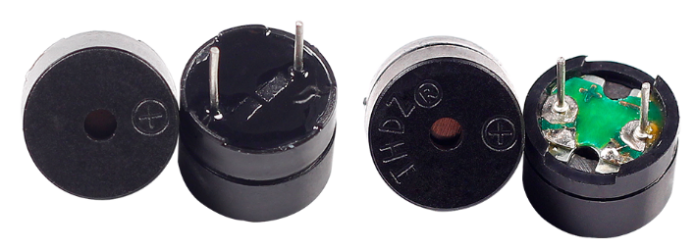
Nel kit sono inclusi due tipi di buzzer. Dobbiamo utilizzare il buzzer passivo. Girali e noterai che il PCB esposto è quello che vogliamo usare.
Il buzzer necessita di un transistor per funzionare, qui utilizziamo l’S8050 (Transistor NPN).

Codice
Nota
Apri il file
3.2_custom_tone.pysituato nel percorsoesp32-starter-kit-main\micropython\codes, oppure copia e incolla il codice in Thonny. Successivamente, fai clic su «Esegui lo script corrente» o premi F5 per eseguirlo.Assicurati di selezionare l’interprete «MicroPython (ESP32).COMxx» nell’angolo in basso a destra.
import machine
import time

# Definisci le frequenze di alcune note musicali in Hz
C4 = 262
D4 = 294
E4 = 330
F4 = 349
G4 = 392
A4 = 440
B4 = 494

# Crea un oggetto PWM che rappresenta il pin 14 e assegnalo alla variabile buzzer
buzzer = machine.PWM(machine.Pin(14))

# Definisci una funzione tone che prende come input un oggetto Pin che rappresenta il buzzer, una frequenza in Hz e una durata in millisecondi
def tone(pin, frequency, duration):
    pin.freq(frequency) # Imposta la frequenza
    pin.duty(512) # Imposta il ciclo di lavoro
    time.sleep_ms(duration) # Pausa per la durata in millisecondi
    pin.duty(0) # Imposta il ciclo di lavoro a 0 per interrompere il tono

# Esegui una sequenza di note con diverse frequenze e durate
tone(buzzer, C4, 250)
time.sleep_ms(500)
tone(buzzer, D4, 250)
time.sleep_ms(500)
tone(buzzer, E4, 250)
time.sleep_ms(500)
tone(buzzer, F4, 250)
time.sleep_ms(500)
tone(buzzer, G4, 250)
time.sleep_ms(500)
tone(buzzer, A4, 250)
time.sleep_ms(500)
tone(buzzer, B4, 250)
Come funziona?
Se al buzzer passivo viene fornito un segnale digitale, esso può solo continuare a spingere il diaframma senza produrre suono.
Per questo motivo, utilizziamo la funzione tone() per generare il segnale PWM e far suonare il buzzer passivo.
Questa funzione ha tre parametri:
pin: Il pin che controlla il buzzer.frequency: L’intonazione del buzzer è determinata dalla frequenza, maggiore è la frequenza, più alta sarà l’intonazione.duration: La durata del tono.
Utilizziamo la funzione duty() per impostare il ciclo di lavoro a 512 (circa il 50%). Può essere impostato su altri valori, e serve solo a generare un segnale elettrico discontinuo per far oscillare il buzzer.
Per Saperne di Più
Possiamo simulare tonalità specifiche e quindi suonare un intero brano musicale.
Nota
Apri il file
3.2_custom_tone_music.pysituato nel percorsoesp32-starter-kit-main\micropython\codes, oppure copia e incolla il codice in Thonny. Successivamente, fai clic su «Esegui lo script corrente» o premi F5 per eseguirlo.Assicurati di selezionare l’interprete «MicroPython (ESP32).COMxx» nell’angolo in basso a destra.
import machine
import time

# Definisci il pin GPIO collegato al buzzer
buzzer = machine.PWM(machine.Pin(14))

# Definisci le frequenze delle note in Hz
C5 = 523
D5 = 587
E5 = 659
F5 = 698
G5 = 784
A5 = 880
B5 = 988

# Define the durations of the notes in milliseconds
quarter_note = 250
half_note = 300
whole_note = 1000

# Define the melody as a list of tuples (note, duration)
melody = [
    (E5, quarter_note),
    (E5, quarter_note),
    (F5, quarter_note),
    (G5, half_note),
    (G5, quarter_note),
    (F5, quarter_note),
    (E5, quarter_note),
    (D5, half_note),
    (C5, quarter_note),
    (C5, quarter_note),
    (D5, quarter_note),
    (E5, half_note),
    (E5, quarter_note),
    (D5, quarter_note),
    (D5, half_note),
    (E5, quarter_note),
    (E5, quarter_note),
    (F5, quarter_note),
    (G5, half_note),
    (G5, quarter_note),
    (F5, quarter_note),
    (E5, quarter_note),
    (D5, half_note),
    (C5, quarter_note),
    (C5, quarter_note),
    (D5, quarter_note),
    (E5, half_note),
    (D5, quarter_note),
    (C5, quarter_note),
    (C5, half_note),

]

# Definisci una funzione per suonare una nota con la frequenza e la durata specificate
def tone(pin,frequency,duration):
    pin.freq(frequency)
    pin.duty(512)
    time.sleep_ms(duration)
    pin.duty(0)

# Esegui la melodia
for note in melody:
    tone(buzzer, note[0], note[1])
    time.sleep_ms(50)
La funzione
toneimposta la frequenza del pin al valore difrequencyutilizzando il metodofreqdell’oggettopin.Quindi imposta il ciclo di lavoro del pin a 512 utilizzando il metodo
dutydell’oggettopin.Questo farà sì che il pin produca un tono con la frequenza e il volume specificati per la durata di
durationin millisecondi utilizzando il metodosleep_msdel modulo time.Il codice esegue poi una melodia iterando attraverso una sequenza chiamata
melodiae chiamando la funzionetoneper ciascuna nota della melodia con la frequenza e la durata della nota.Viene inoltre inserita una breve pausa di 50 millisecondi tra ogni nota utilizzando il metodo
sleep_msdel modulo time.