Nota
¡Hola, bienvenido a la Comunidad de Aficionados de SunFounder Raspberry Pi & Arduino & ESP32 en Facebook! Profundiza en Raspberry Pi, Arduino y ESP32 junto a otros entusiastas.
Why Join?
Soporte de Expertos: Resuelve problemas posventa y desafíos técnicos con la ayuda de nuestra comunidad y equipo.
Aprender y Compartir: Intercambia consejos y tutoriales para mejorar tus habilidades.
Vistas Previas Exclusivas: Obtén acceso anticipado a anuncios de nuevos productos y avances exclusivos.
Descuentos Especiales: Disfruta de descuentos exclusivos en nuestros productos más recientes.
Promociones Festivas y Sorteos: Participa en sorteos y promociones de festividades.
👉 ¿Listo para explorar y crear con nosotros? Haz clic en [aquí] y únete hoy mismo.
Instalar MicroPython en tu Pico
Ahora vamos a instalar MicroPython en Raspberry Pi Pico, Thonny IDE ofrece una manera muy conveniente de hacerlo con un solo clic.
Nota
También puedes utilizar el método proporcionado oficialmente por Raspberry Pi, arrastrando y soltando un archivo rp2_pico_xxxx.uf2 en el Raspberry Pi Pico.
Abre Thonny IDE.
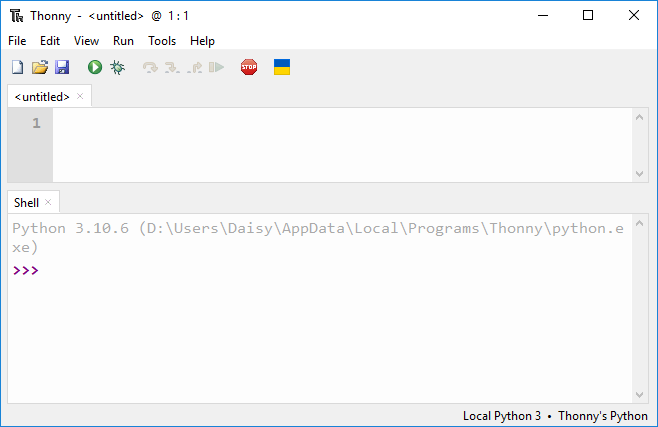
Presiona y mantén pulsado el botón BOOTSEL y luego conecta el Pico al ordenador mediante un cable Micro USB. Suelta el botón BOOTSEL después de que tu Pico se monte como un Dispositivo de Almacenamiento Masivo llamado RPI-RP2.

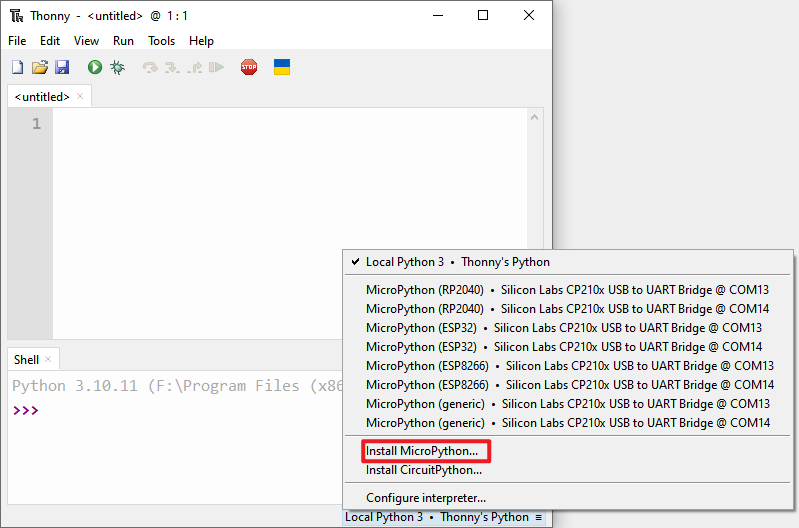
En la esquina inferior derecha, haz clic en el botón de selección de intérprete y selecciona Instalar Micropython.
Nota
Si tu Thonny no tiene esta opción, por favor actualiza a la última versión.
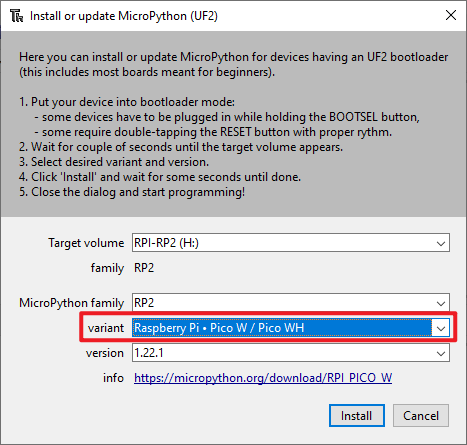
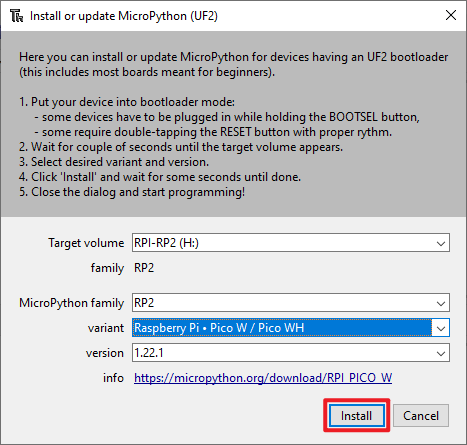
En la sección Target volume, aparecerá automáticamente el volumen del Pico que acabas de conectar. En la sección variant, selecciona Raspberry Pi.Pico/Pico H. Selecciona la última versión en el menú desplegable de versiones.
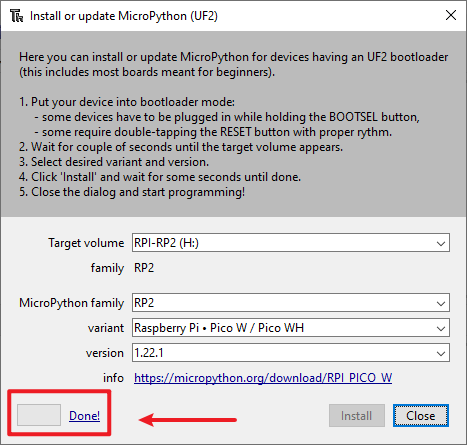
Haz clic en el botón Install, espera a que la instalación se complete.
Felicitaciones, ahora tu Raspberry Pi Pico está listo para usarse.