Note
Bonjour, bienvenue dans la communauté SunFounder Raspberry Pi & Arduino & ESP32 Enthusiasts sur Facebook ! Plongez dans l’univers de Raspberry Pi, Arduino et ESP32 avec d’autres passionnés.
Pourquoi nous rejoindre ?
Support d’experts : Résolvez les problèmes après-vente et les défis techniques avec l’aide de notre communauté et de notre équipe.
Apprendre et partager : Échangez des astuces et des tutoriels pour améliorer vos compétences.
Aperçus exclusifs : Accédez en avant-première aux annonces de nouveaux produits et aux avant-premières.
Réductions spéciales : Profitez de réductions exclusives sur nos derniers produits.
Promotions festives et cadeaux : Participez à des tirages au sort et à des promotions festives.
👉 Prêt à explorer et créer avec nous ? Cliquez sur [Ici] et rejoignez-nous dès aujourd’hui !
1.3 Install MicroPython on the ESP32(Important)
Connectez l’ESP32 carte à votre ordinateur à l’aide d’un câble USB.

Cliquez dans le coin inférieur droit de l’IDE Thonny, sélectionnez « MicroPython(ESP32).xxxCOMXX » dans le menu déroulant, puis cliquez sur « Configurer l’interpréteur ».
Note
Si vous ne voyez aucune option autre que « Local Python 3 », cela signifie que votre carte ESP32 n’a probablement pas été reconnue par votre ordinateur. Dans ce cas, vous devrez peut-être Installation manuelle du pilote pour ESP32.

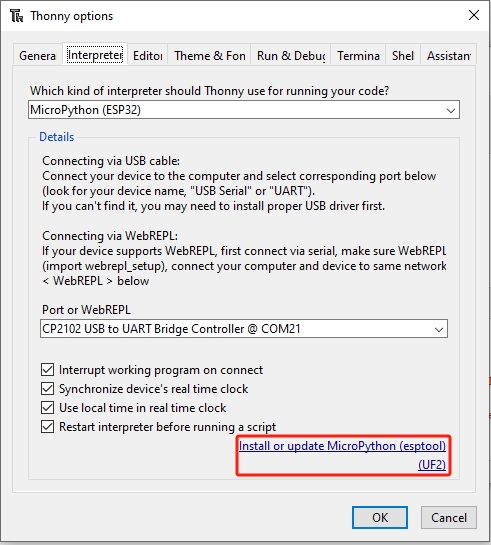
Cliquez sur « Installer ou mettre à jour MicroPython » dans la nouvelle fenêtre contextuelle.
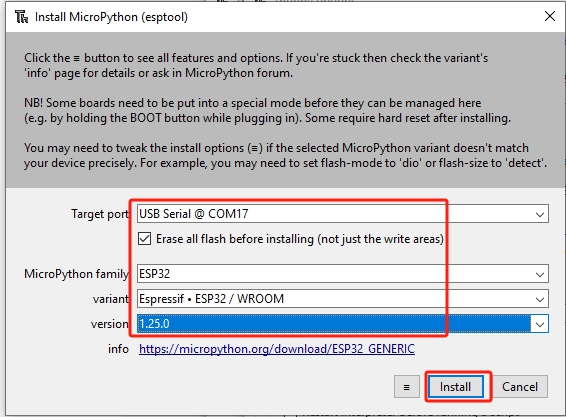
Sélectionnez le port correct, la famille MicroPython, la variante et la carte, puis cliquez sur « Installer ».
Après une installation réussie, retournez à la page d’accueil de Thonny. Vous verrez la version de MicroPython et des messages liés à l’ESP32, au lieu de messages d’erreur en rouge.
