Note
Bonjour, bienvenue dans la communauté Facebook des passionnés de SunFounder Raspberry Pi & Arduino & ESP32 ! Plongez plus profondément dans l’univers des Raspberry Pi, Arduino et ESP32 avec d’autres passionnés.
Pourquoi nous rejoindre ?
Support d’experts : Résolvez les problèmes après-vente et les défis techniques avec l’aide de notre communauté et de notre équipe.
Apprenez et partagez : Échangez des astuces et des tutoriels pour améliorer vos compétences.
Aperçus exclusifs : Accédez en avant-première aux annonces de nouveaux produits et aux avant-goûts.
Réductions spéciales : Profitez de réductions exclusives sur nos derniers produits.
Promotions festives et cadeaux : Participez à des tirages au sort et à des promotions spéciales pour les fêtes.
👉 Prêt à explorer et à créer avec nous ? Cliquez sur [Ici] et rejoignez-nous dès aujourd’hui !
6.6 Dé numérique
Ce projet est une extension du projet 2.5 Affichage de Numéros en ajoutant un bouton pour contrôler le chiffre affiché sur l’afficheur à sept segments.
Lorsque le bouton est pressé, l’afficheur à 7 segments fait défiler les chiffres de 1 à 6, et lorsque le bouton est relâché, il affiche un chiffre aléatoire.
Ce cycle se répète à chaque fois que le bouton est pressé.
Composants nécessaires
Dans ce projet, nous aurons besoin des composants suivants.
Il est définitivement pratique d’acheter un kit complet, voici le lien :
Nom |
ARTICLES DANS CE KIT |
LIEN |
|---|---|---|
Kit de démarrage ESP32 |
320+ |
Vous pouvez également les acheter séparément via les liens ci-dessous.
INTRODUCTION DES COMPOSANTS |
LIEN D’ACHAT |
|---|---|
Schéma
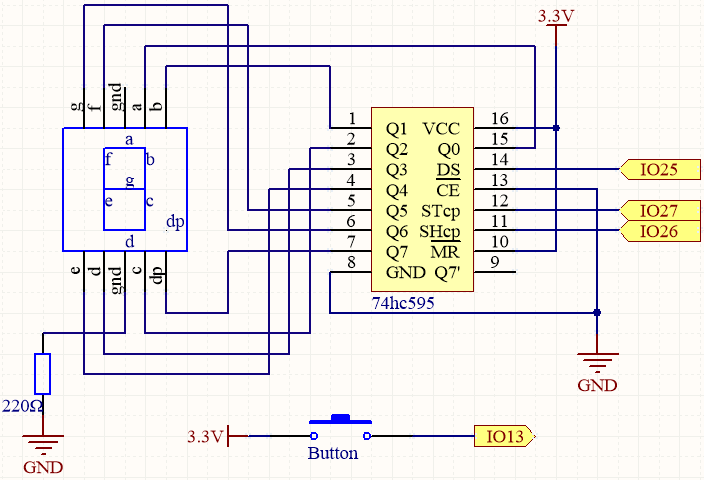
Ce projet est une extension du projet 2.5 Affichage de Numéros en ajoutant un bouton pour contrôler le chiffre affiché sur l’afficheur à sept segments.
Le bouton est directement connecté à IO13 sans résistance de pull-up ou pull-down externe car IO13 a une résistance de pull-up interne de 47K, éliminant ainsi le besoin d’une résistance externe supplémentaire.
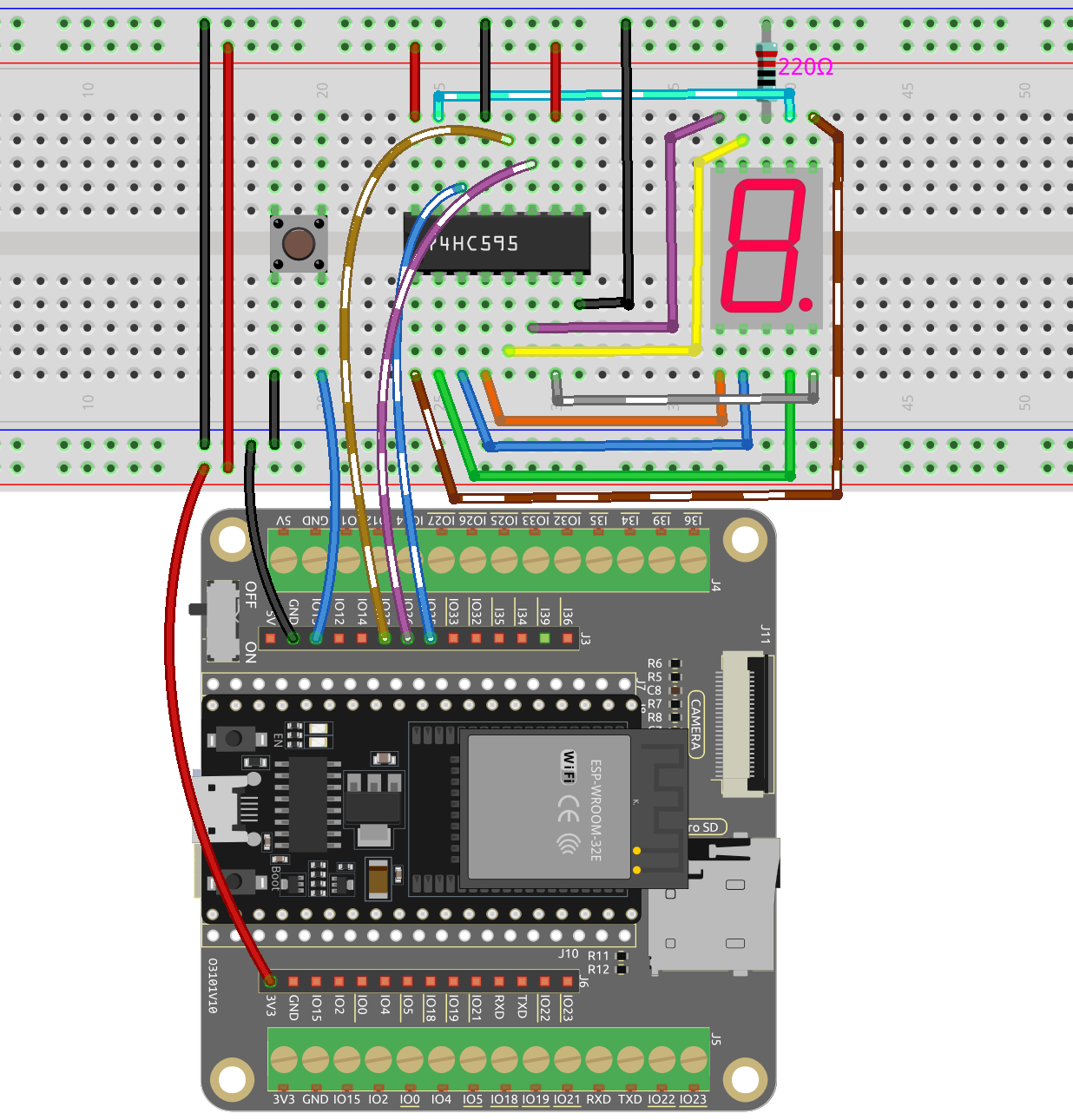
Câblage
Code
Note
Ouvrez le fichier
6.6_digital_dice.pysitué dans le cheminesp32-starter-kit-main\micropython\codes, ou copiez et collez le code dans Thonny. Ensuite, cliquez sur « Exécuter le script actuel » ou appuyez sur F5 pour l’exécuter.Assurez-vous de sélectionner l’interpréteur « MicroPython (ESP32).COMxx » dans le coin inférieur droit.
import machine
import time
import random

# Définir le code des segments pour un afficheur à sept segments à anode commune
SEGCODE = [0x3f, 0x06, 0x5b, 0x4f, 0x66, 0x6d, 0x7d, 0x07, 0x7f, 0x6f]

# Initialiser les broches pour le registre à décalage 74HC595
sdi = machine.Pin(25, machine.Pin.OUT)  # DS
rclk = machine.Pin(27, machine.Pin.OUT)  # STcp
srclk = machine.Pin(26, machine.Pin.OUT)  # SHcp

button = machine.Pin(13, machine.Pin.IN) # Broche du bouton

# Définir la fonction hc595_shift pour décaler les données dans le registre à décalage 74HC595
def hc595_shift(dat):
    # Mettre la broche RCLK à bas
    rclk.off()

    # Itérer à travers chaque bit (de 7 à 0)
    for bit in range(7, -1, -1):
        # Extraire le bit actuel des données d'entrée
        value = 1 & (dat >> bit)

        # Mettre la broche SRCLK à bas
        srclk.off()

        # Définir la valeur de la broche SDI
        sdi.value(value)

        # Synchroniser le bit actuel dans le registre à décalage en mettant la broche SRCLK à haut
        srclk.on()

    # Verrouiller les données dans le registre de stockage en mettant la broche RCLK à haut
    rclk.on()

# Initialiser la graine aléatoire
random.seed(time.ticks_us())

num = 1
button_state = False

# Définir la fonction de rappel du bouton pour basculer l'état du bouton
def button_callback(pin):
    global button_state
    button_state = not button_state

# Attacher la fonction de rappel du bouton au front descendant de la broche du bouton
button.irq(trigger=machine.Pin.IRQ_FALLING, handler=button_callback)

# Afficher continuellement le chiffre actuel sur l'afficheur à 7 segments, défilement si le bouton n'est pas pressé
while True:

    # Afficher le chiffre actuel sur l'afficheur à 7 segments
    hc595_shift(SEGCODE[num])

    # Si le bouton est pressé et que l'état du bouton est True
    if button_state:
        pass

    # Si le bouton est pressé à nouveau et que l'état du bouton est False, générer un nouveau chiffre aléatoire
    if not button_state:
        num = random.randint(1, 6)
        time.sleep_ms(10) # Ajustez cette valeur pour contrôler la fréquence de rafraîchissement de l'affichage
Lorsque le programme est en cours d’exécution, appuyer sur le bouton fera défiler l’afficheur à 7 segments et affichera aléatoirement un chiffre entre 1 et 6.
En appuyant à nouveau sur le bouton, l’afficheur à 7 segments s’arrêtera et révélera un chiffre spécifique. Appuyez une fois de plus sur le bouton, et l’afficheur à 7 segments reprendra le défilement des chiffres.