Note
Bonjour, bienvenue dans la communauté des passionnés de SunFounder Raspberry Pi, Arduino et ESP32 sur Facebook ! Plongez au cœur de Raspberry Pi, Arduino et ESP32 avec d’autres passionnés.
Pourquoi nous rejoindre ?
Support d’experts : Résolvez les problèmes après-vente et les défis techniques avec l’aide de notre communauté et de notre équipe.
Apprendre et partager : Échangez des conseils et des tutoriels pour améliorer vos compétences.
Aperçus exclusifs : Accédez en avant-première aux nouvelles annonces de produits et aux avant-goûts.
Réductions exclusives : Profitez de réductions exclusives sur nos nouveaux produits.
Promotions festives et cadeaux : Participez à des tirages au sort et à des promotions spéciales.
👉 Prêt à explorer et créer avec nous ? Cliquez sur [Ici] et rejoignez-nous dès aujourd’hui !
2.5 Affichage de Numéros
Bienvenue dans ce projet fascinant ! Dans ce projet, nous explorerons le monde enchanteur de l’affichage des chiffres de 0 à 9 sur un afficheur à sept segments.
Imaginez déclencher ce projet et voir un petit afficheur compact s’illuminer avec chaque chiffre de 0 à 9. C’est comme avoir un mini-écran qui affiche les chiffres de manière captivante. En contrôlant les broches de signal, vous pouvez facilement changer le chiffre affiché et créer divers effets engageants.
Grâce à des connexions de circuit simples et à la programmation, vous apprendrez à interagir avec l’afficheur à sept segments et à donner vie aux chiffres souhaités. Que ce soit pour un compteur, une horloge ou toute autre application intrigante, l’afficheur à sept segments sera votre compagnon fiable, ajoutant une touche de brillance à vos projets.
Composants nécessaires
Pour ce projet, nous avons besoin des composants suivants.
Il est certainement pratique d’acheter un kit complet, voici le lien :
Nom |
ÉLÉMENTS DANS CE KIT |
LIEN |
|---|---|---|
Kit de démarrage ESP32 |
320+ |
Vous pouvez également les acheter séparément via les liens ci-dessous.
INTRODUCTION DU COMPOSANT |
LIEN D’ACHAT |
|---|---|
Broches disponibles
Voici une liste des broches disponibles sur la carte ESP32 pour ce projet.
Broches Disponibles |
IO13, IO12, IO14, IO27, IO26, IO25, IO33, IO32, IO15, IO2, IO0, IO4, IO5, IO18, IO19, IO21, IO22, IO23 |
Schéma
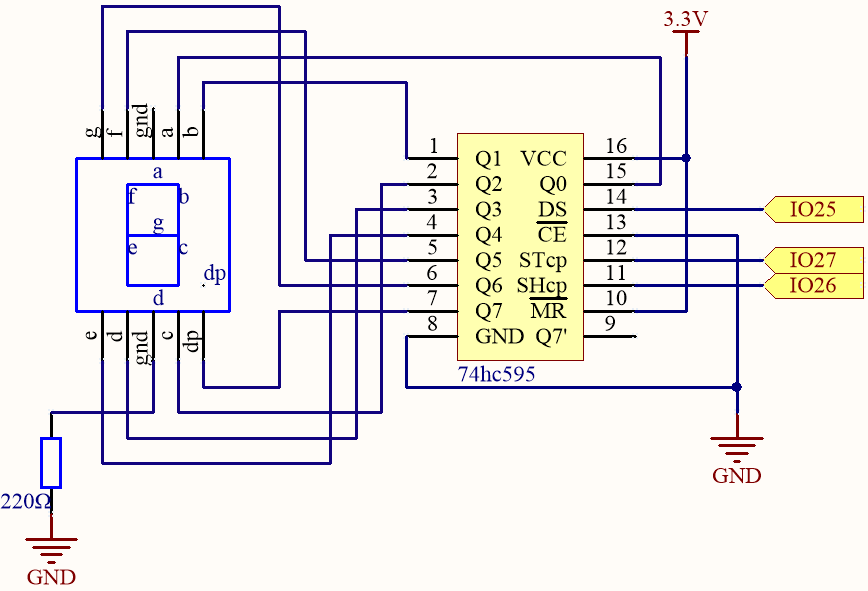
Le principe de câblage est essentiellement le même que 2.4 Microchip - 74HC595, la seule différence est que Q0-Q7 sont connectés aux broches a ~ g de l’afficheur à 7 segments.
74HC595 |
Afficheur à Segment LED |
|---|---|
Q0 |
a |
Q1 |
b |
Q2 |
c |
Q3 |
d |
Q4 |
e |
Q5 |
f |
Q6 |
g |
Q7 |
dp |
Câblage
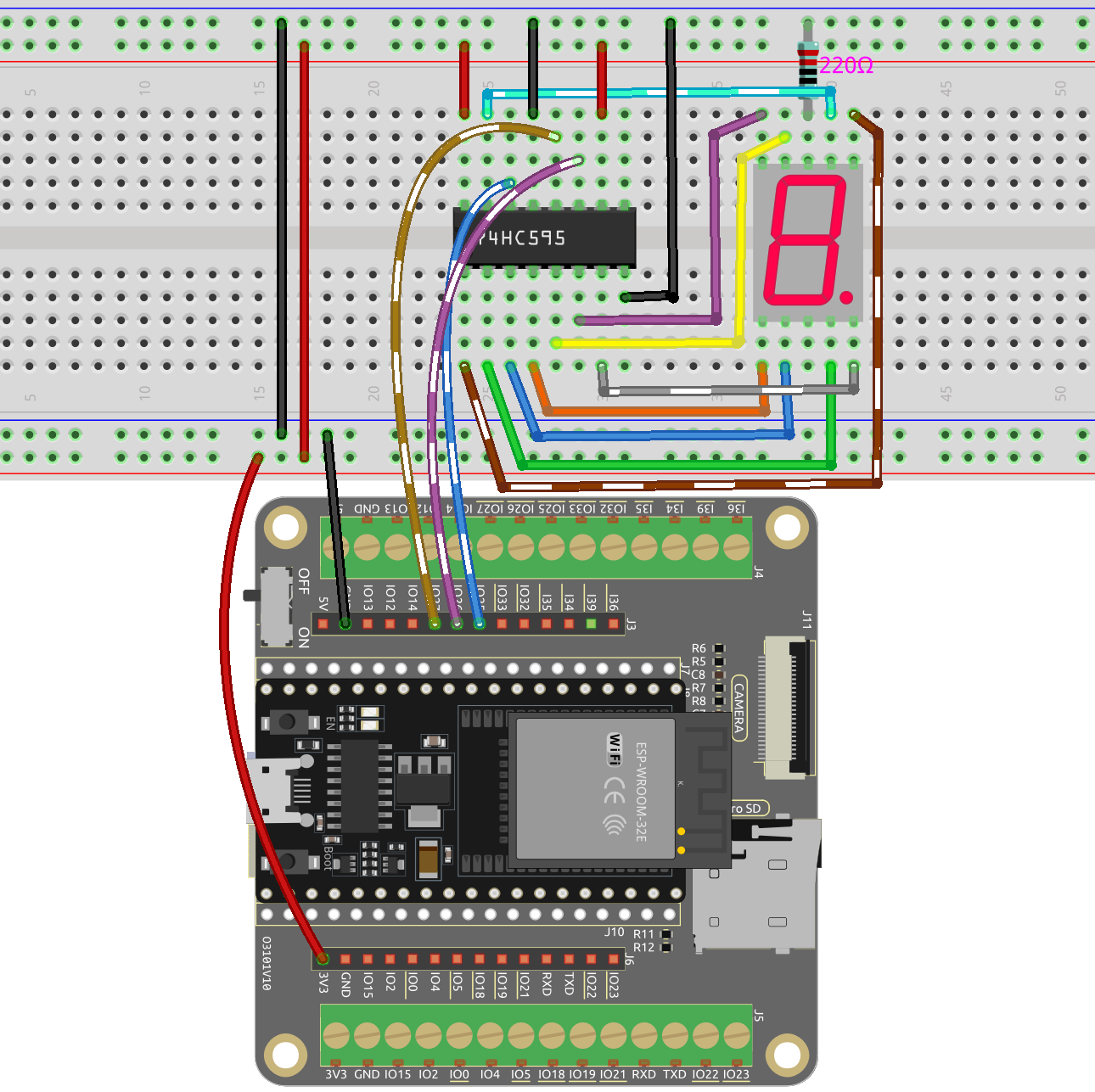
Code
Note
Ouvrez le fichier
2.5_number_display.pysitué dans le cheminesp32-starter-kit-main\micropython\codes, ou copiez et collez le code dans Thonny. Ensuite, cliquez sur « Exécuter le script actuel » ou appuyez sur F5 pour l’exécuter.Assurez-vous de sélectionner l’interpréteur « MicroPython (ESP32).COMxx » dans le coin inférieur droit.
import machine
import time

# Définir le code segment pour un afficheur à 7 segments à anode commune
SEGCODE = [0x3f, 0x06, 0x5b, 0x4f, 0x66, 0x6d, 0x7d, 0x07, 0x7f, 0x6f]

# Initialiser les broches pour le registre à décalage 74HC595
sdi = machine.Pin(25, machine.Pin.OUT)  # DS
rclk = machine.Pin(27, machine.Pin.OUT)  # STcp
srclk = machine.Pin(26, machine.Pin.OUT)  # SHcp

# Définir la fonction hc595_shift pour décaler les données dans le registre à décalage 74HC595
def hc595_shift(dat):
    # Mettre la broche RCLK à bas
    rclk.off()

    # Itérer à travers chaque bit (de 7 à 0)
    for bit in range(7, -1, -1):
        # Extraire le bit actuel des données d'entrée
        value = 1 & (dat >> bit)

        # Mettre la broche SRCLK à bas
        srclk.off()

        # Définir la valeur de la broche SDI
        sdi.value(value)

        # Envoyer le bit actuel dans le registre à décalage en mettant la broche SRCLK à haut
        srclk.on()

    # Verrouiller les données dans le registre de stockage en mettant la broche RCLK à haut
    rclk.on()

# Boucler continuellement à travers les chiffres de 0 à 9 et les afficher sur l'afficheur à 7 segments
while True:
    for num in range(10):
        hc595_shift(SEGCODE[num])  # Shift the segment code for the current number into the 74HC595
        time.sleep_ms(500)  # Wait 500 milliseconds before displaying the next number
Lorsque le script est en cours d’exécution, vous pourrez voir l’afficheur à segments LED afficher les chiffres de 0 à 9 en séquence.
Comment ça marche ?
Dans ce projet, nous utilisons la fonction hc595_shift() pour écrire le nombre binaire dans le registre à décalage.
Supposons que l’afficheur à 7 segments affiche le chiffre « 2 ». Ce modèle de bits correspond aux segments f, c et dp éteints (bas), tandis que les segments a, b, d, e et g sont allumés (haut). Cela correspond à « 01011011 » en binaire et « 0x5b » en notation hexadécimale.
Par conséquent, vous devez appeler hc595_shift(0x5b) pour afficher le chiffre « 2 » sur l’afficheur à 7 segments.
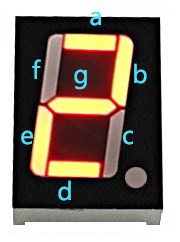
Le tableau suivant montre les motifs hexadécimaux à écrire dans le registre à décalage pour afficher les chiffres de 0 à 9 sur un afficheur à 7 segments.
Chiffres |
Code Binaire |
Code Hexadécimal |
|---|---|---|
0 |
00111111 |
0x3f |
1 |
00000110 |
0x06 |
2 |
01011011 |
0x5b |
3 |
01001111 |
0x4f |
4 |
01100110 |
0x66 |
5 |
01101101 |
0x6d |
6 |
01111101 |
0x7d |
7 |
00000111 |
0x07 |
8 |
01111111 |
0x7f |
9 |
01101111 |
0x6f |
Écrivez ces codes dans hc595_shift() pour que l’afficheur à segments LED affiche les chiffres correspondants.