Note
Bonjour, bienvenue dans la communauté SunFounder Raspberry Pi & Arduino & ESP32 Enthusiasts sur Facebook ! Plongez dans l’univers de Raspberry Pi, Arduino et ESP32 avec d’autres passionnés.
Pourquoi nous rejoindre ?
Support d’experts : Résolvez les problèmes après-vente et les défis techniques avec l’aide de notre communauté et de notre équipe.
Apprendre et partager : Échangez des astuces et des tutoriels pour améliorer vos compétences.
Aperçus exclusifs : Accédez en avant-première aux annonces de nouveaux produits et aux avant-premières.
Réductions spéciales : Profitez de réductions exclusives sur nos derniers produits.
Promotions festives et cadeaux : Participez à des tirages au sort et à des promotions spéciales pour les fêtes.
👉 Prêt à explorer et créer avec nous ? Cliquez sur [Ici] et rejoignez-nous dès aujourd’hui !
2.1 Bonjour, LED !
Tout comme imprimer « Hello, world! » est la première étape pour apprendre à programmer, utiliser un programme pour contrôler une LED est l’introduction traditionnelle à la programmation physique.
Composants nécessaires
Dans ce projet, nous aurons besoin des composants suivants.
Il est définitivement pratique d’acheter un kit complet, voici le lien :
Nom |
ARTICLES DANS CE KIT |
LIEN |
|---|---|---|
Kit de démarrage ESP32 |
320+ |
Vous pouvez également les acheter séparément via les liens ci-dessous.
INTRODUCTION DES COMPOSANTS |
LIEN D’ACHAT |
|---|---|
Broches disponibles
Voici une liste des broches disponibles sur la carte ESP32 pour ce projet.
Broches disponibles |
IO13, IO12, IO14, IO27, IO26, IO25, IO33, IO32, IO15, IO2, IO0, IO4, IO5, IO18, IO19, IO21, IO22, IO23 |
Schéma
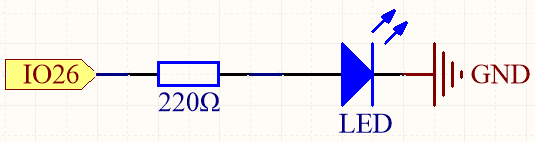
Ce circuit fonctionne sur un principe simple, et la direction du courant est montrée sur la figure. La LED s’allumera après la résistance de limitation de courant de 220 ohms lorsque la broche 26 sort un niveau haut. La LED s’éteindra lorsque la broche 26 sort un niveau bas.
Câblage
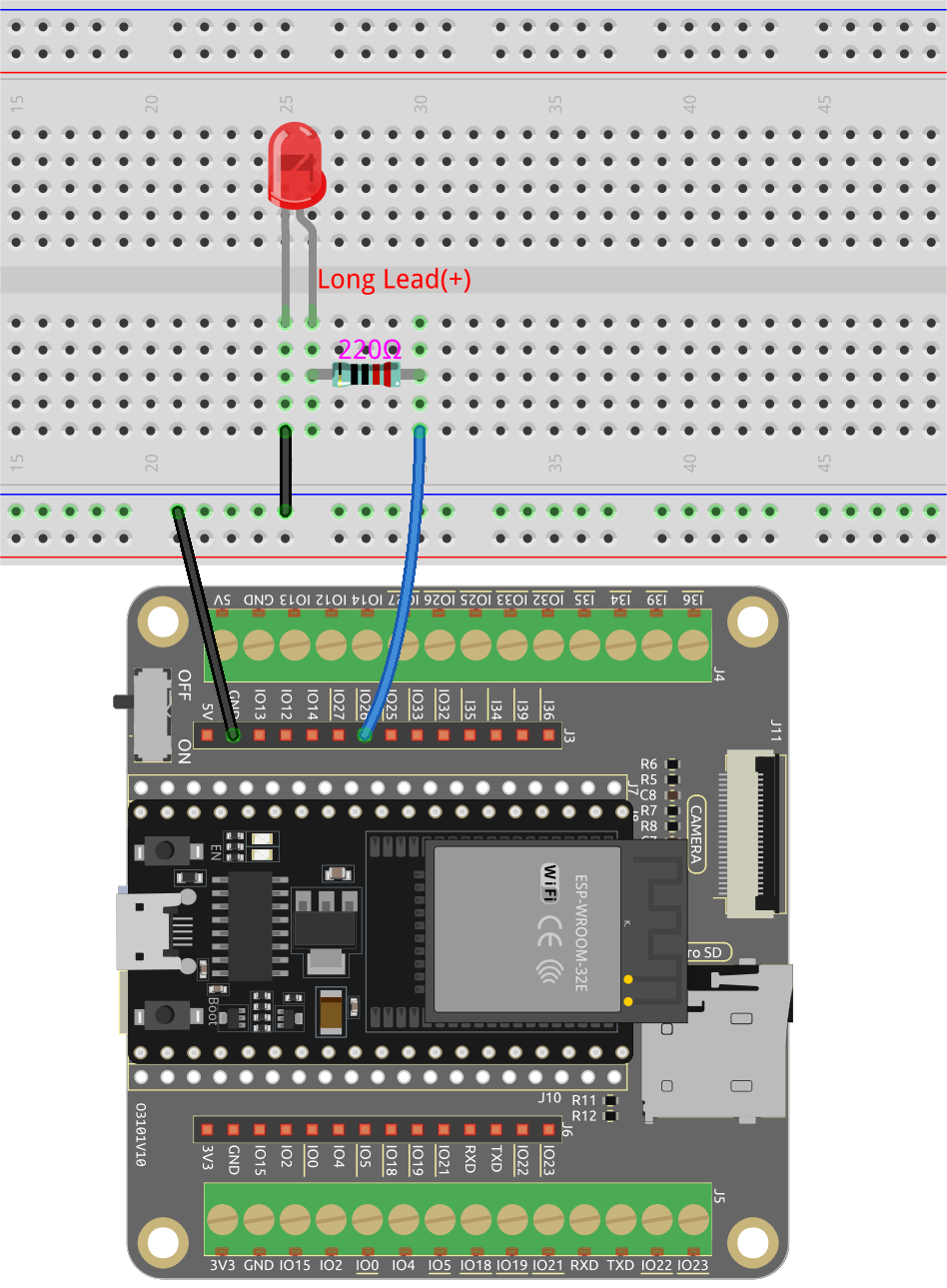
Exécuter le code
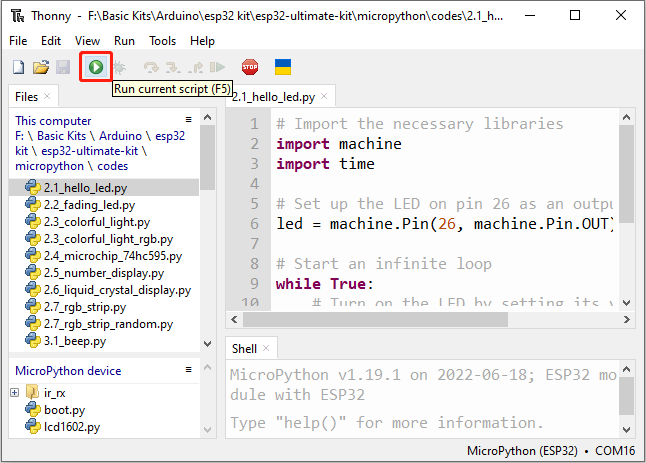
Ouvrez le fichier
2.1_hello_led.pysitué dans le cheminesp32-starter-kit-main\micropython\codes, ou copiez et collez le code dans Thonny.# Importer les bibliothèques nécessaires import machine import time # Configurer la LED sur la broche 26 comme broche de sortie led = machine.Pin(26, machine.Pin.OUT) # Démarrer une boucle infinie while True: # Allumer la LED en réglant sa valeur à 1 (HAUT) led.value(1) # Attendre 1 seconde (1000 millisecondes) pendant que la LED est allumée time.sleep(1) # Éteindre la LED en réglant sa valeur à 0 (BAS) led.value(0) # Attendre 0,5 seconde (500 millisecondes) pendant que la LED est éteinte time.sleep(0.5)
Connectez l’ESP32 carte à votre ordinateur à l’aide d’un câble USB.

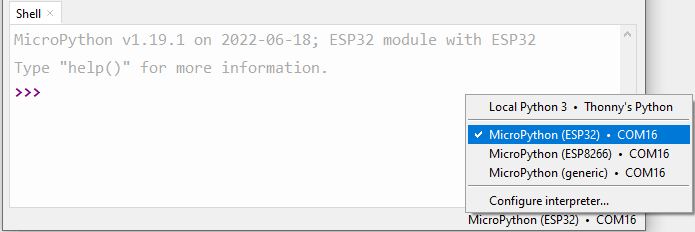
Ensuite, cliquez sur l’interpréteur « MicroPython (ESP32).COMXX » dans le coin inférieur droit.
Note
Si vous ne voyez aucune option autre que « Local Python 3 », cela signifie que votre carte ESP32 n’a probablement pas été reconnue par votre ordinateur. Dans ce cas, vous devrez peut-être Installation manuelle du pilote pour ESP32.
Enfin, cliquez sur « Run Current Script » ou appuyez sur F5 pour l’exécuter.
Après l’exécution du code, vous verrez la LED clignoter.
Comment ça fonctionne ?
Il importe deux modules,
machineettime. Le modulemachinefournit un accès de bas niveau au matériel du microcontrôleur, tandis que le moduletimefournit des fonctions pour les opérations liées au temps.import machine import time
Ensuite, configurez la broche 26 comme broche de sortie en utilisant la fonction
machine.Pin()avec l’argumentmachine.Pin.OUT.led = machine.Pin(26, machine.Pin.OUT)
Dans la boucle
While True, la LED est allumée pendant une seconde en réglant la valeur de la broche 26 à 1 en utilisantled.value(1)et ensuite réglée à 0 (led.value(0)) pour l’éteindre pendant une seconde, et ainsi de suite dans une boucle infinie.while True: # Allumer la LED en réglant sa valeur à 1 (HAUT) led.value(1) # Attendre 1 seconde (1000 millisecondes) pendant que la LED est allumée time.sleep(1) # Éteindre la LED en réglant sa valeur à 0 (BAS) led.value(0) # Attendre 0,5 seconde (500 millisecondes) pendant que la LED est éteinte time.sleep(0.5)
En savoir plus
Dans ce projet, nous avons utilisé les modules machine et time de MicroPython, vous pouvez trouver plus de façons de les utiliser ici.