Nota
¡Hola, bienvenido a la Comunidad de Aficionados a Raspberry Pi, Arduino y ESP32 de SunFounder en Facebook! Profundiza en Raspberry Pi, Arduino y ESP32 con otros entusiastas.
¿Por qué unirse?
Soporte de expertos: Resuelve problemas posventa y desafíos técnicos con ayuda de nuestra comunidad y equipo.
Aprender y compartir: Intercambia consejos y tutoriales para mejorar tus habilidades.
Vistas previas exclusivas: Obtén acceso anticipado a anuncios de nuevos productos y avances.
Descuentos especiales: Disfruta de descuentos exclusivos en nuestros productos más nuevos.
Promociones festivas y sorteos: Participa en sorteos y promociones de fiestas.
👉 ¿Listo para explorar y crear con nosotros? Haz clic en [aquí] y únete hoy!
1.3 Instalar MicroPython en el ESP32(Importante)
Conecta el ESP32 placa a tu ordenador usando un cable USB.

Haz clic en la esquina inferior derecha del IDE de Thonny, selecciona «MicroPython(ESP32).xxxCOMXX» en el menú emergente y luego selecciona «Configurar intérprete».
Nota
Si no ves ninguna opción aparte de «Local Python 3», es posible que tu ordenador no haya reconocido la placa ESP32. En ese caso, puede que necesites Instalación manual del controlador para ESP32.

Haz clic en «Install or Update MicroPython» en la nueva ventana emergente.

Selecciona el puerto correcto, la familia de MicroPython, la variante y la placa, luego haz clic en «Install».
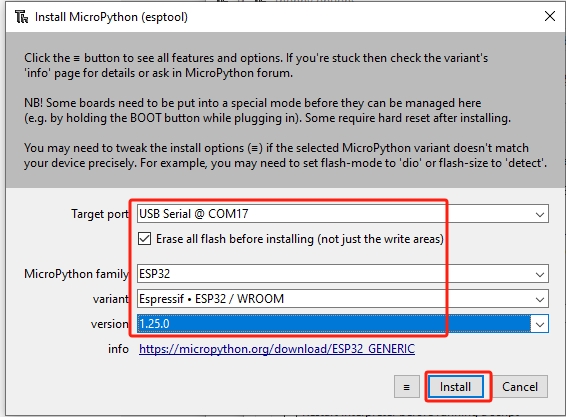
Tras una instalación exitosa, vuelve a la pantalla principal de Thonny. Verás la versión de MicroPython y mensajes relacionados con ESP32, en lugar de errores en rojo.
