电位器
概述
在本课中,让我们看看如何通过电位器改变 LED 的亮度,并在串口监视器中接收电位器的数据以查看其值的变化。
所需元件
本项目中,我们需要以下元件。
购买整套套件会更加方便,以下是链接:
名称 |
套件所含项目 |
链接 |
|---|---|---|
Elite Explorer 套件 |
300+ |
您也可以从以下链接单独购买。
元件介绍 |
购买链接 |
|---|---|
- |
|
接线
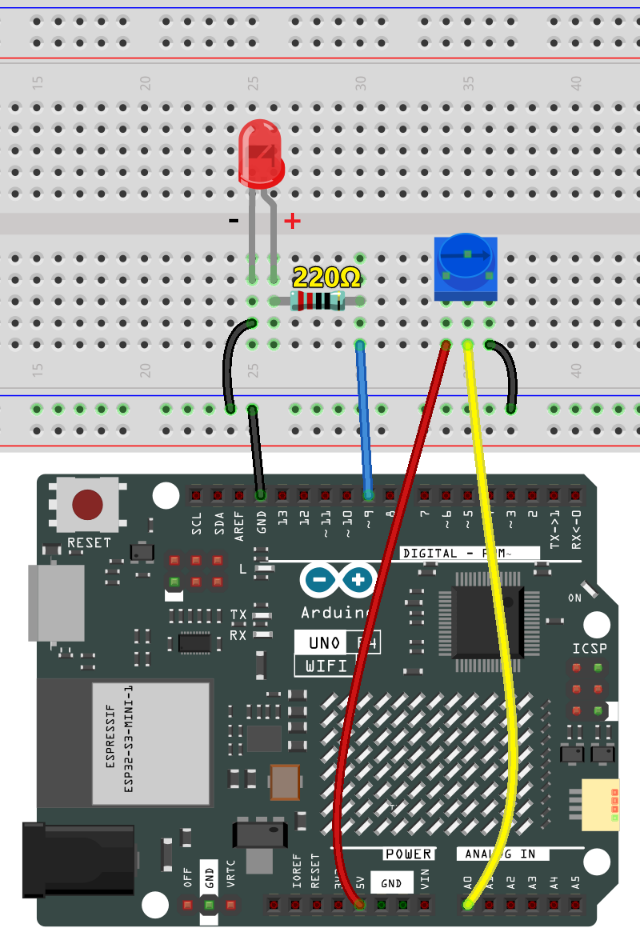
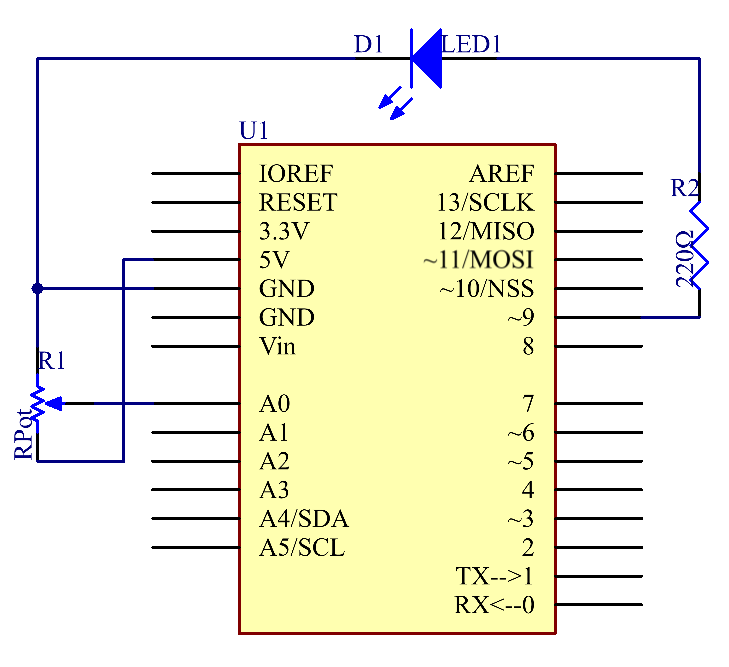
原理图
在本实验中,电位器用作分压器,即将其三个引脚都连接设备。将电位器的中间引脚连接到 A0,另外两个引脚分别连接到 5V 和 GND。因此,电位器的电压为 0-5V。旋转电位器的旋钮,A0 引脚的电压将发生变化。然后通过控制板中的 AD 转换器将该电压转换为数字值(0-1024)。通过编程,我们可以使用转换后的数字值来控制控制板上 LED 的亮度。
代码
备注
您可以直接打开路径
elite-explorer-kit-main\basic_project\19-potentiometer下的19-potentiometer.ino文件。或者将以下代码复制到 Arduino IDE 中。
将代码上传到 Uno 板后,您可以打开串口监视器观察电位器的读取值。当您旋转电位器旋钮时,读取值将相应变化。来自电位器的原始模拟读数范围为 (0) 到 (1023)。同时,代码将此值缩放至 (0) 到 (255) 的范围,该值也会显示在串口监视器上。这个缩放后的值用于控制连接 LED 的亮度。LED 将根据缩放后的值变得更亮或更暗。值得注意的是,虽然电位器的理论范围为 (0) 到 (1023),但由于硬件公差,实际范围可能略有不同。
代码分析
初始化和设置(设置引脚模式并初始化串口通信)
在进入主循环之前,我们定义使用的引脚并初始化串口通信。
const int analogPin = 0;  // 连接到电位器的模拟输入引脚
const int ledPin = 9;     // 连接到 LED 的数字输出引脚

void setup() {
  Serial.begin(9600);  // 初始化串口通信,波特率为 9600
}
读取模拟输入(从电位器获取数据)
在此部分中,我们从电位器读取模拟数据并将其打印到串口监视器。
inputValue = analogRead(analogPin);  // 读取电位器的模拟值
Serial.print("Input: ");             // 在串口监视器上打印 "Input: "
Serial.println(inputValue);          // 在串口监视器上打印原始输入值
映射和缩放(转换电位器数据)
我们将来自电位器的原始数据(范围为 0-1023)缩放到新的范围 0-255。
map(value, fromLow, fromHigh, toLow, toHigh)用于将数字从一个范围转换到另一个范围。例如,如果值在fromLow和fromHigh范围内,它将被转换为toLow和toHigh范围内的相应值,保持两个范围之间的比例关系。在这种情况下,由于 LED 引脚(引脚 9)的范围为 0-255,我们需要将 0-1023 范围内的值映射到相同的 0-255 范围。
outputValue = map(inputValue, 0, 1023, 0, 255); // 将输入值映射到新的范围
控制 LED 和串口输出
最后,我们根据缩放后的值控制 LED 的亮度,并打印缩放后的值以供监视。
Serial.print("Output: ");                        // 在串口监视器上打印 "Output: "
Serial.println(outputValue);                     // 在串口监视器上打印缩放后的输出值
analogWrite(ledPin, outputValue);                // 根据缩放后的值控制 LED 亮度
delay(1000);