按键
概述
在本课中,您将学习如何使用 Arduino 通过按键控制 LED。按键和 LED 是各种电子设备中的基本元件,例如遥控器、手电筒和互动装置。在本设置中,按键作为输入设备来控制 LED(作为输出设备)的状态。
按键连接到 Arduino Uno R4 板的引脚 12,LED 连接到引脚 13。当按键按下时,信号发送到 Arduino,触发 LED 点亮。相反,当按键释放时,LED 熄灭。这种简单而有效的机制可以成为更复杂项目的基础,例如家庭自动化系统、互动展示等等。
通过本课程,您将了解如何从按键读取输入并用它来控制 LED,从而获得使用 Arduino 进行输入/输出操作的基础知识。
所需元件
本项目中,我们需要以下元件。
购买整套套件会更加方便,以下是链接:
名称 |
套件所含项目 |
链接 |
|---|---|---|
Elite Explorer 套件 |
300+ |
您也可以从以下链接单独购买。
元件介绍 |
购买链接 |
|---|---|
- |
|
接线
原理图
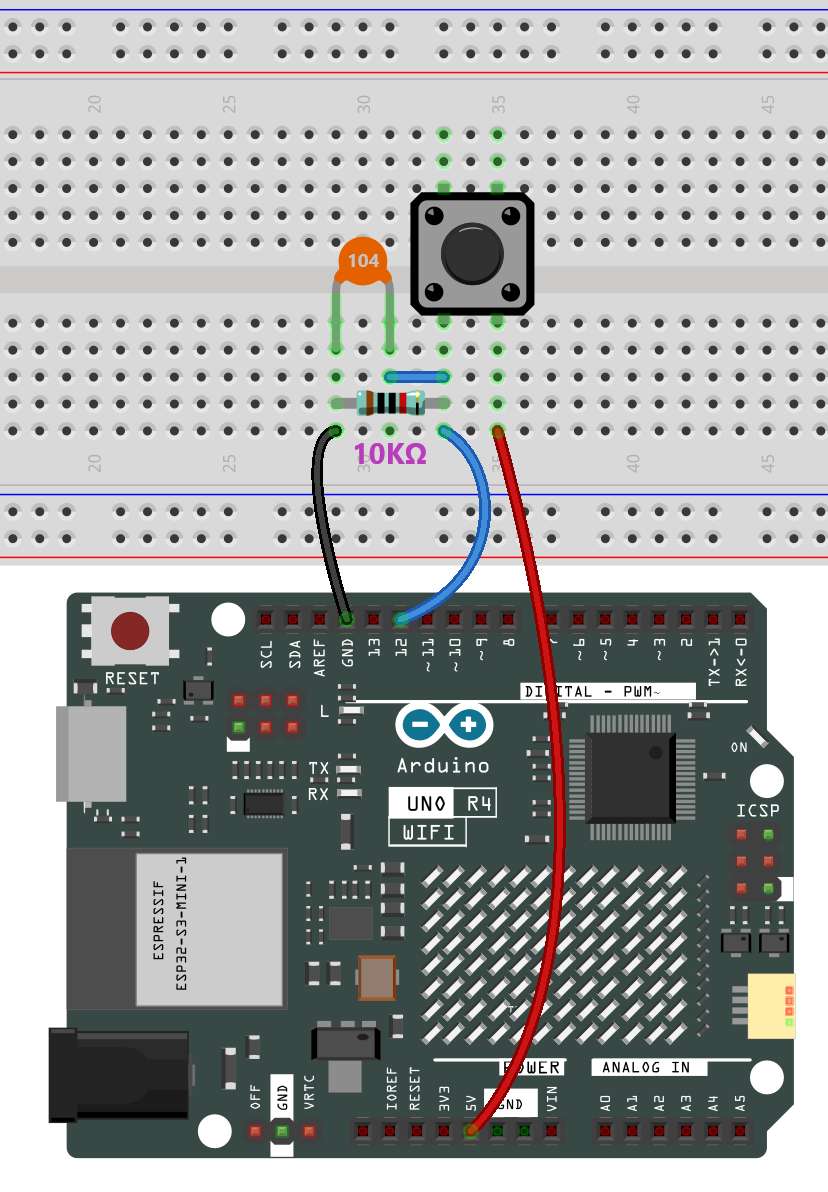
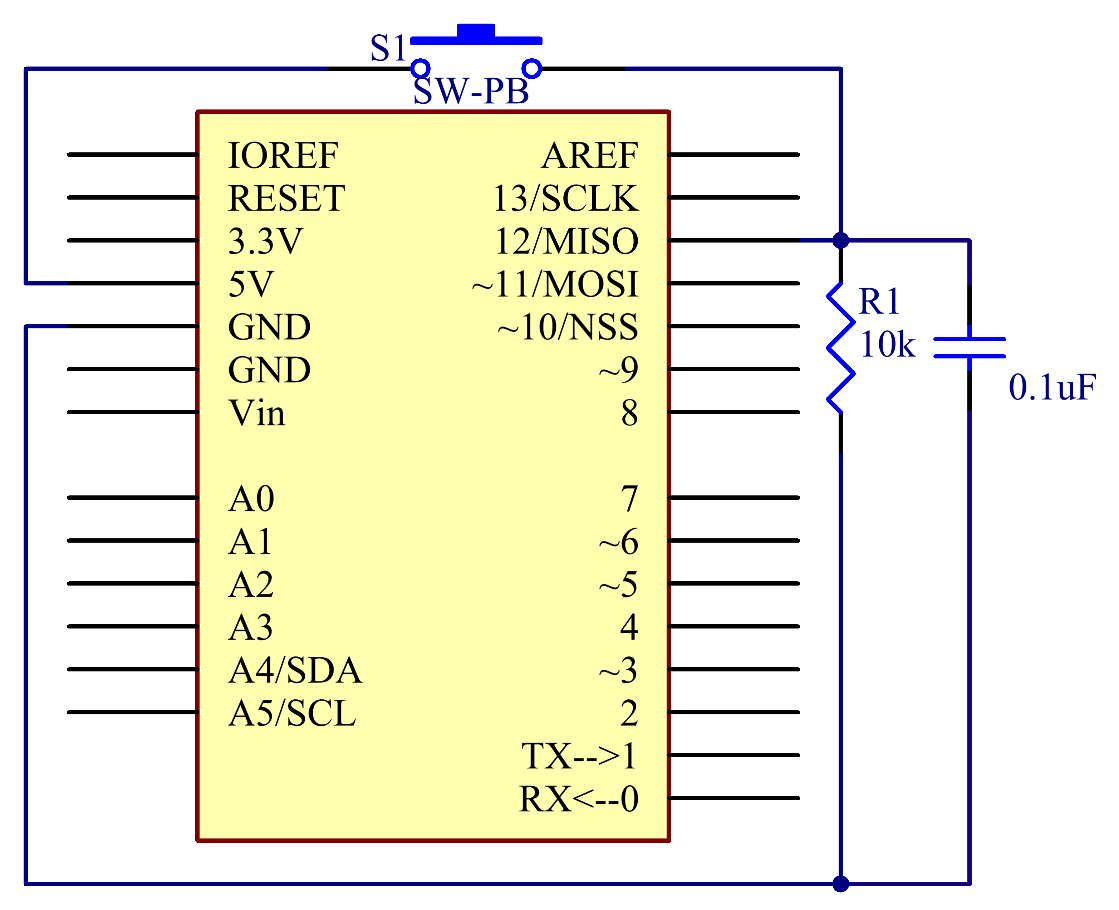
将按键的一端连接到引脚 12,该引脚连接一个下拉电阻和一个 0.1uF (104) 电容(用于消除抖动,在按键工作时输出稳定电平)。将电阻的另一端连接到 GND,按键另一端的一个引脚连接到 5V。当按键按下时,引脚 12 为 5V (HIGH),同时将引脚 13(集成了 LED)设置为高电平。然后松开按键(引脚 12 变为 LOW),引脚 13 变为低电平。因此,我们将看到 LED 随着按键的按下和释放交替亮灭。
代码
备注
您可以直接打开路径
elite-explorer-kit-main\basic_project\18-button下的18-button.ino文件。或者将以下代码复制到 Arduino IDE 中。
代码分析
定义常量和变量
在此部分中,定义了按键和 LED 的引脚编号。同时,声明了一个变量
buttonState用于保存按键的当前状态。const int buttonPin = 12; const int ledPin = 13; int buttonState = 0;
设置函数
setup()函数在 Arduino 板启动时运行一次。使用pinMode函数设置按键和 LED 的引脚模式。void setup() { pinMode(buttonPin, INPUT); pinMode(ledPin, OUTPUT); }
主循环
loop()函数重复运行。在此循环中,使用digitalRead()函数读取按键的状态。根据按键是否按下,打开或关闭 LED。void loop() { buttonState = digitalRead(buttonPin); if (buttonState == HIGH) { digitalWrite(ledPin, HIGH); } else { digitalWrite(ledPin, LOW); } }